Buchungslinks
Buchungen
OneCal organisiert alle Ihre Buchungen nach Datum, Uhrzeit, Typ und Status. So erhalten Sie einen klaren Überblick über Ihre Buchungen, egal ob sie bevorstehend, vergangen, unbestätigt oder storniert sind. Sie können Buchungen ganz einfach direkt ändern oder stornieren, was sehr praktisch ist.
Unser Buchungsablauf macht das Hin und Her bei der Terminplanung überflüssig. Statt verfügbare Zeiten auszutauschen, macht ein Link zu Ihrem Buchungslink mit Ihren verfügbaren Zeiten die Terminplanung schneller.

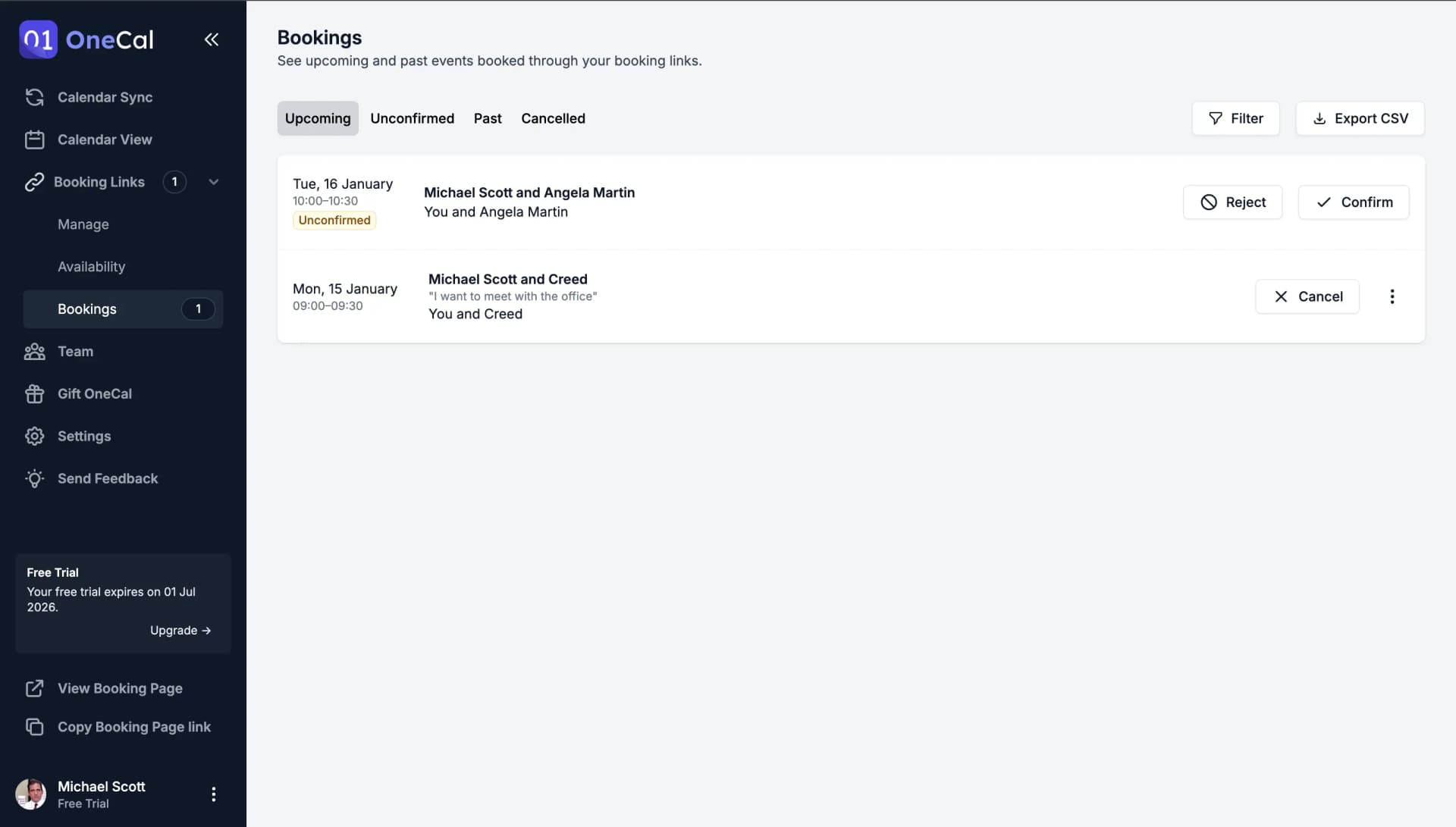
Die Seite Buchungen gruppiert Ihre Buchungen in vier Tabs:
- Bevorstehend: Bestätigte Buchungen, die noch nicht stattgefunden haben.
- Unbestätigt: Buchungsanfragen, die auf Ihre Genehmigung warten, von Buchungslinks mit erforderlicher Bestätigung.
- Vergangen: Buchungen, die bereits stattgefunden haben.
- Abgesagt: Buchungen, die storniert, abgelehnt oder wegverschoben wurden.
Wenn ausstehende Buchungsanfragen vorliegen, erscheint in der Seitenleiste neben Buchungslinks und Buchungen ein Badge mit der Anzahl der unbestätigten Buchungen, damit Ihnen keine entgeht.
Eine Buchungsanfrage bestätigen oder ablehnen
Wenn ein Buchungslink eine Bestätigung erfordert, landen neue Buchungen im Tab Unbestätigt, und jede Zeile hat zwei Buttons:
- Bestätigen: Genehmigt die Buchung. Der Termin wird in Ihrem Kalender erstellt, und die buchende Person sowie alle Gäste erhalten sofort die Kalendereinladung.
- Ablehnen: Lehnt die Buchungsanfrage ab. Sie können optional einen Grund angeben, und OneCal benachrichtigt die buchende Person, dass die Buchung abgelehnt wurde.
Bis Sie antworten, sieht die buchende Person, dass die Buchung auf Ihre Genehmigung wartet, und in Ihrem Kalender wird kein Termin erstellt.
Eine Buchung stornieren
Um eine bevorstehende Buchung zu stornieren, klicken Sie in ihrer Zeile auf Abbrechen. Sie können optional einen Stornierungsgrund angeben, der mit der buchenden Person geteilt wird. OneCal entfernt den Termin aus den Kalendern und informiert die buchende Person und alle Gäste per E-Mail, dass die Buchung storniert wurde.
Eine Buchung verschieben
Für bevorstehende Buchungen bietet das Drei-Punkte-Menü in der Zeile zwei Möglichkeiten, eine Buchung zu verschieben:
- Buchung neu planen: Öffnet Ihre öffentliche Buchungsseite, damit Sie selbst das neue Datum und die neue Uhrzeit auswählen. Die Buchung wird sofort verschoben, und alle werden über die neue Zeit benachrichtigt.
- Neue Terminplanung anfordern: Storniert das geplante Meeting und bittet stattdessen die buchende Person, eine neue Zeit auszuwählen. Sie können optional einen Grund angeben, und die buchende Person erhält eine E-Mail mit einem Button, um eine neue, passende Zeit zu buchen.
Verwenden Sie Neue Terminplanung anfordern, wenn Sie die aktuelle Zeit nicht wahrnehmen können, die buchende Person aber den Ersatz-Slot auswählen soll. Wie das aus Sicht der buchenden Person aussieht, erfahren Sie unter Für Buchende: Eine Buchung verschieben oder stornieren.
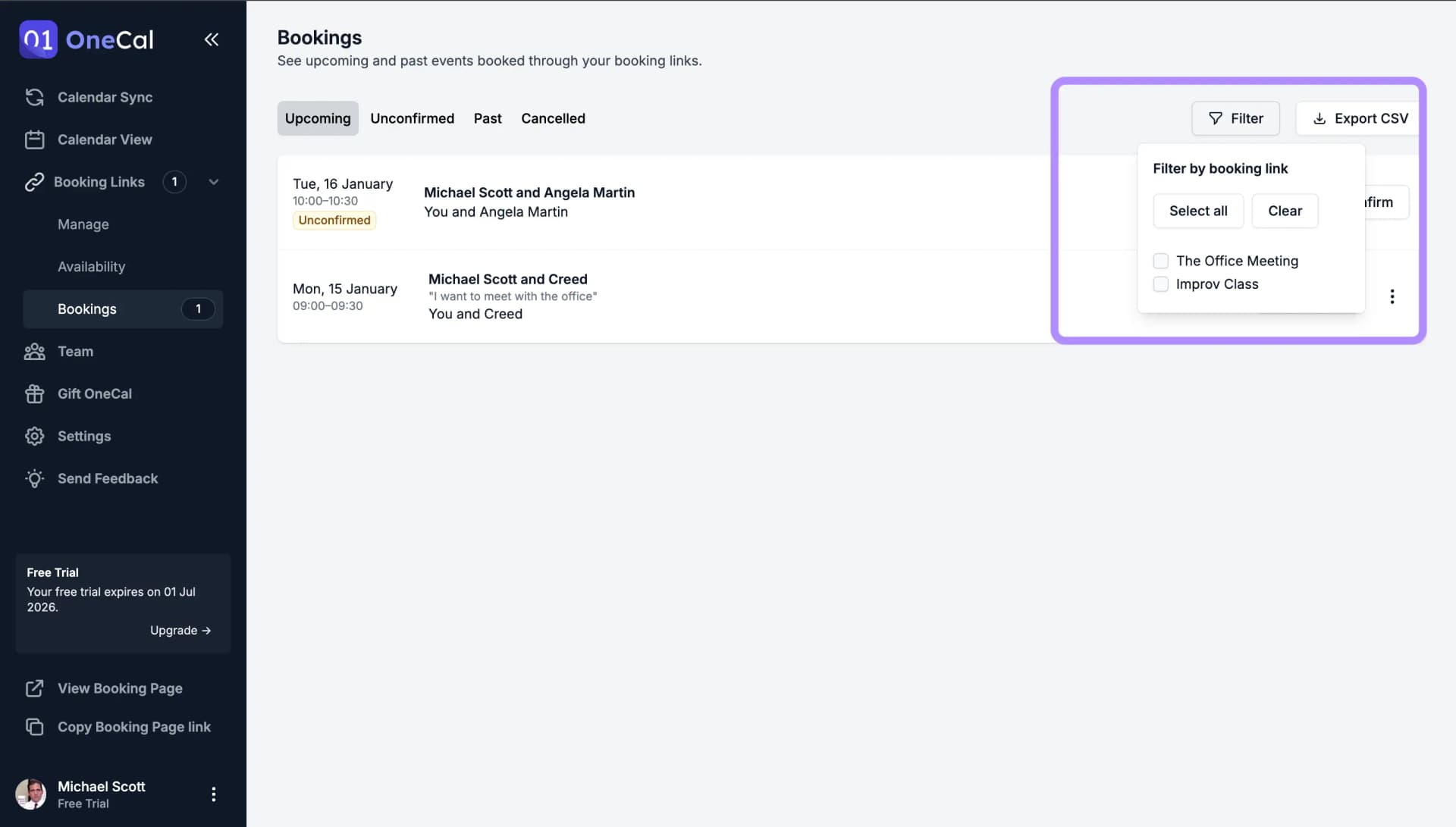
Nach Buchungslink filtern
Sie können Ihre Buchungen schnell nach dem Buchungslink filtern.
Als CSV exportieren
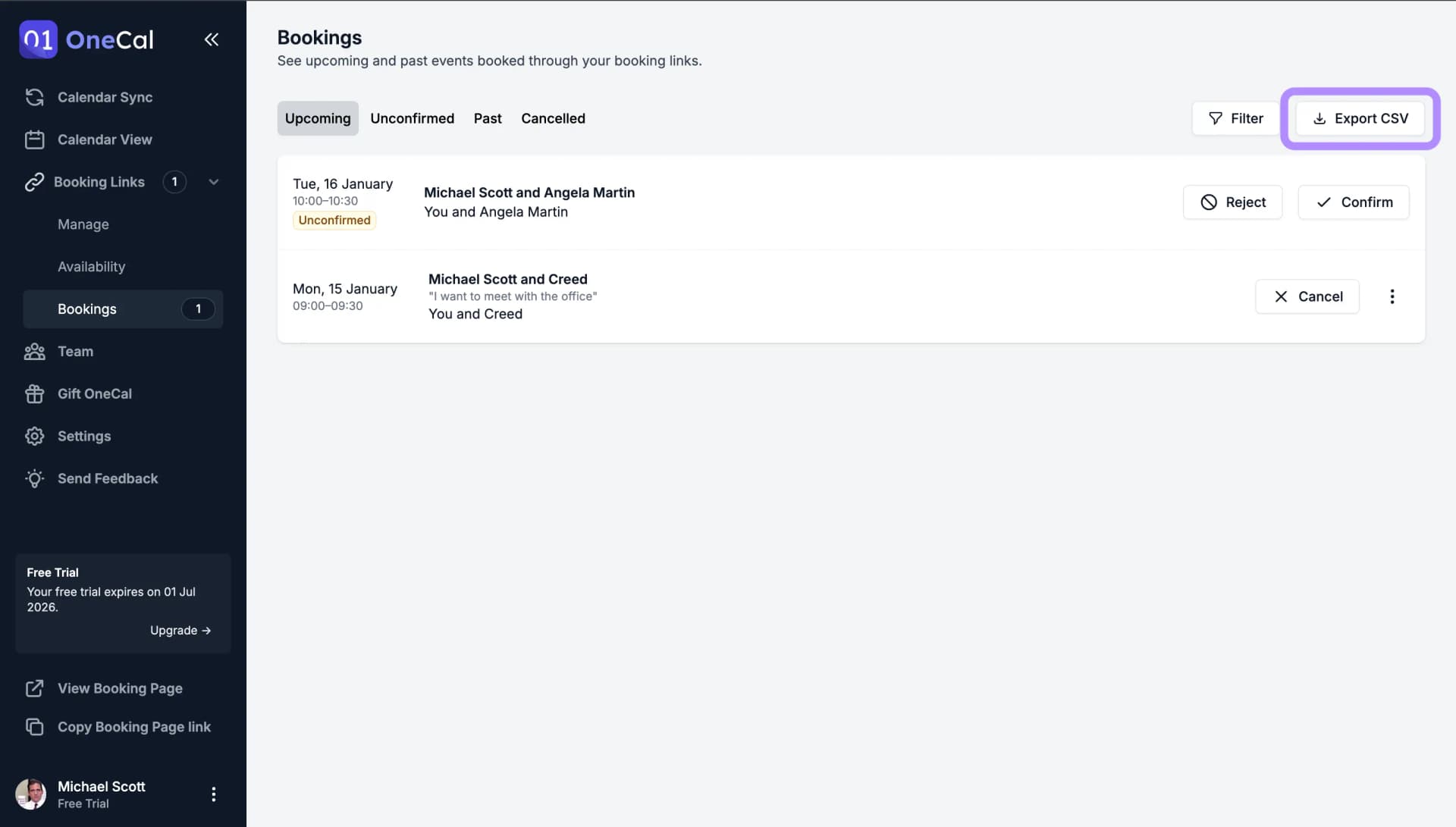
Sie können alle Ihre Buchungen, zusammen mit allen angewendeten Filtern, als CSV-Datei exportieren. Details finden Sie unter Buchungen als CSV exportieren.