Buchungslinks
Termine zum Kalender hinzufügen
Wenn Sie einen Kalender mit Ihrem OneCal-Konto verknüpft haben, können Sie ganz einfach auswählen, welchen Kalender Sie für die Erstellung von Terminen verwenden möchten, wenn jemand Sie über OneCal bucht.
Sie finden diese Einstellung unter Ereignisse hinzufügen zu im Tab Allgemein Ihres Buchungslinks.

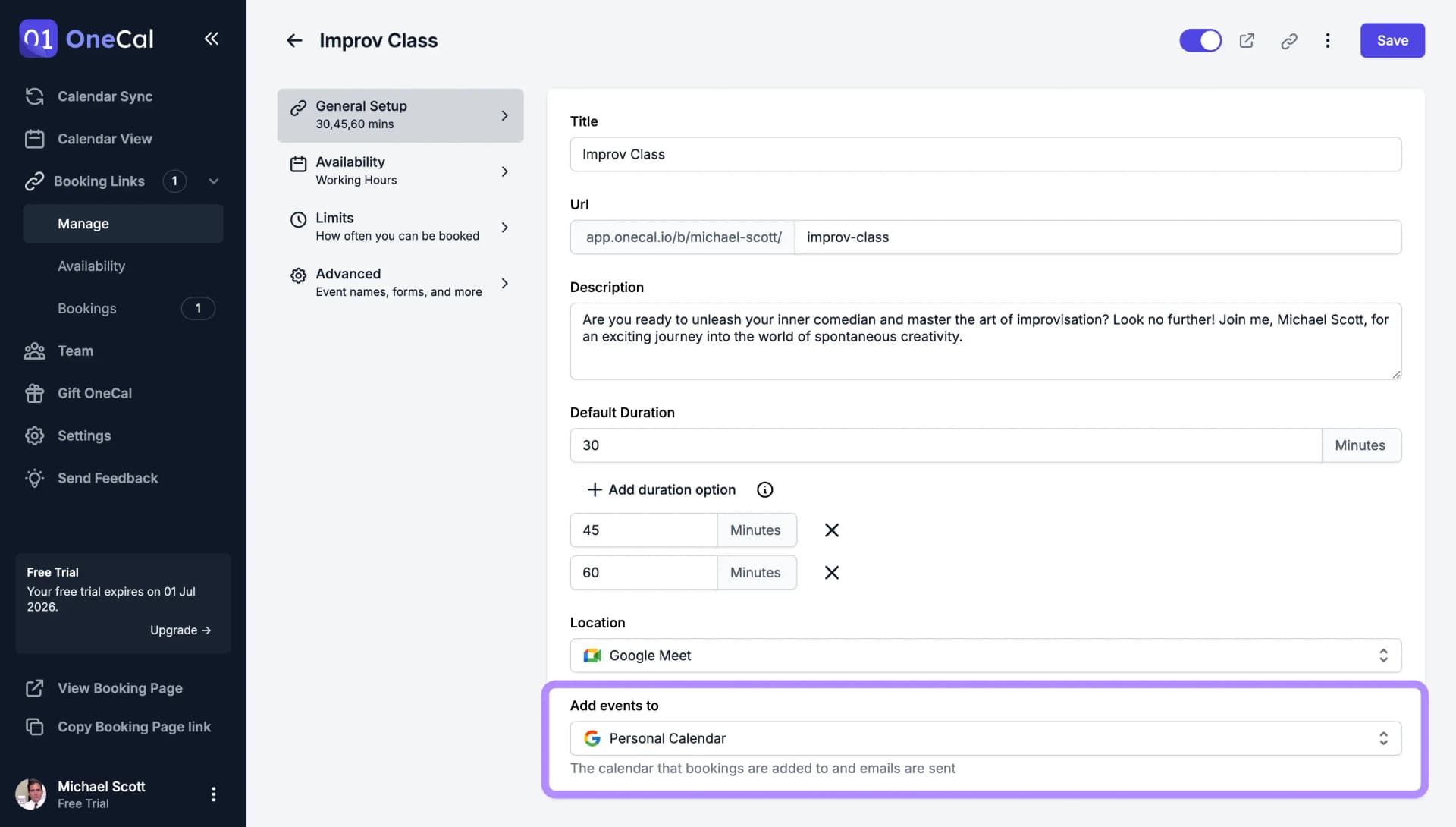
Neue Buchungslinks verwenden Ihren Standardkalender, der in diesem Menü mit einem gelben Stern markiert ist und den Sie unter Einstellungen → Kalender festlegen können. Siehe Ihren Standardkalender festlegen.
Gut zu wissen
Buchungen werden in dem Kalender erstellt, den Sie hier auswählen, und bei Google- und Outlook-Kalendern sendet dieser Kalender auch die Kalendereinladungen an Ihre buchenden Personen, daher kommen die Einladungs-E-Mails von dem Konto, zu dem dieser Kalender gehört.
iCloud- und CalDAV-Kalender
Sie können hier einen iCloud- oder CalDAV-Kalender auswählen, und Buchungen werden zu diesem Kalender hinzugefügt, während Ihre buchenden Personen die Kalendereinladung (.ics) in ihrer Bestätigungs-E-Mail erhalten. Dafür sorgt die Einstellung ICS-Einladung in Bestätigung einfügen im Tab Erweitert Ihres Buchungslinks, die OneCal automatisch aktiviert, wenn Sie einen iCloud- oder CalDAV-Kalender auswählen.
Der ausgewählte Kalender bestimmt außerdem, welche Videokonferenz-Option im Buchungslink verfügbar ist. Ein Google-Kalender bietet Google Meet an, ein Outlook-Kalender bietet Microsoft Teams an. Siehe Google Meet und Microsoft Teams.