予約リンク
カスタム質問
予約リンクを通じてミーティングを予約する際に、すべての予約者が回答する必要がある質問をカスタマイズできます。
設定するには、左側のナビゲーションメニューから予約リンク > 管理に移動し、リストからカスタマイズしたい予約リンクを見つけてクリックします。予約リンクの設定画面で詳細設定タブに移動すると、「質問」セクションが表示されます。

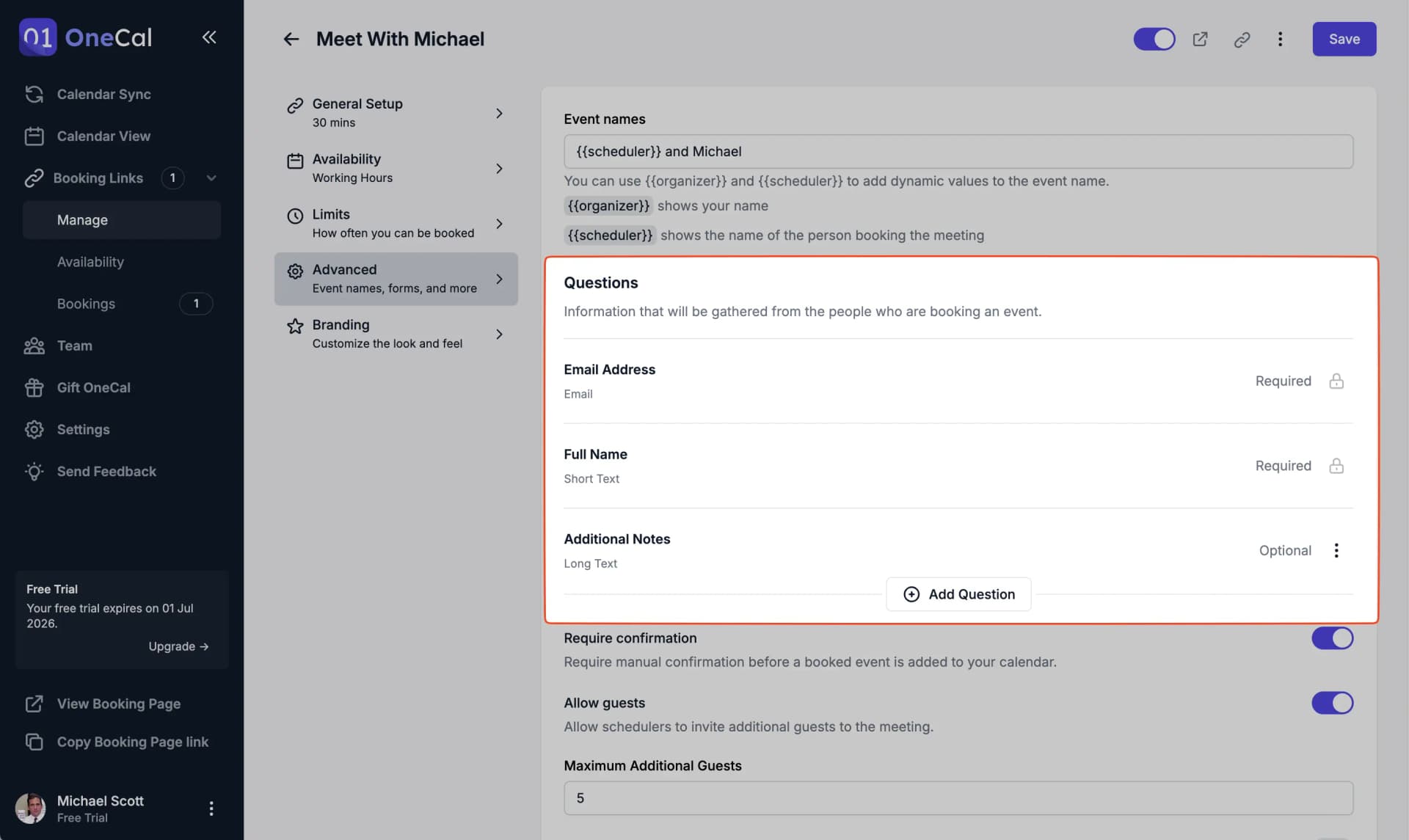
メールアドレスと氏名フィールドは、予約の作成に常に必要なため、デフォルトで必須であり変更できません。また、予約フォームに常に表示され、非表示にすることはできません。
カスタム質問の追加
予約リンクに新しい質問を追加するには、編集したい予約リンクの詳細設定タブに移動し、質問セクションの下にある質問を追加ボタンをクリックします。
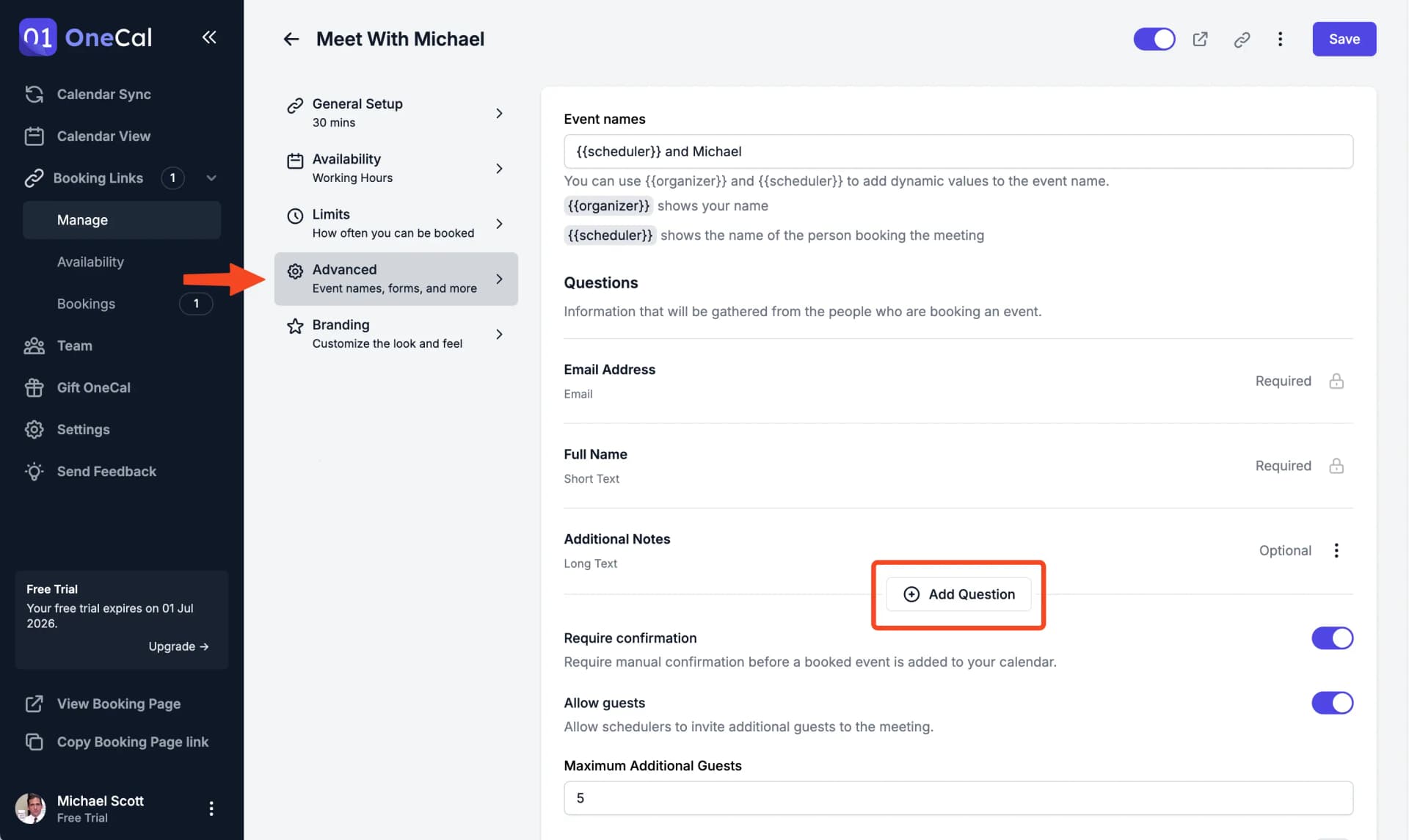
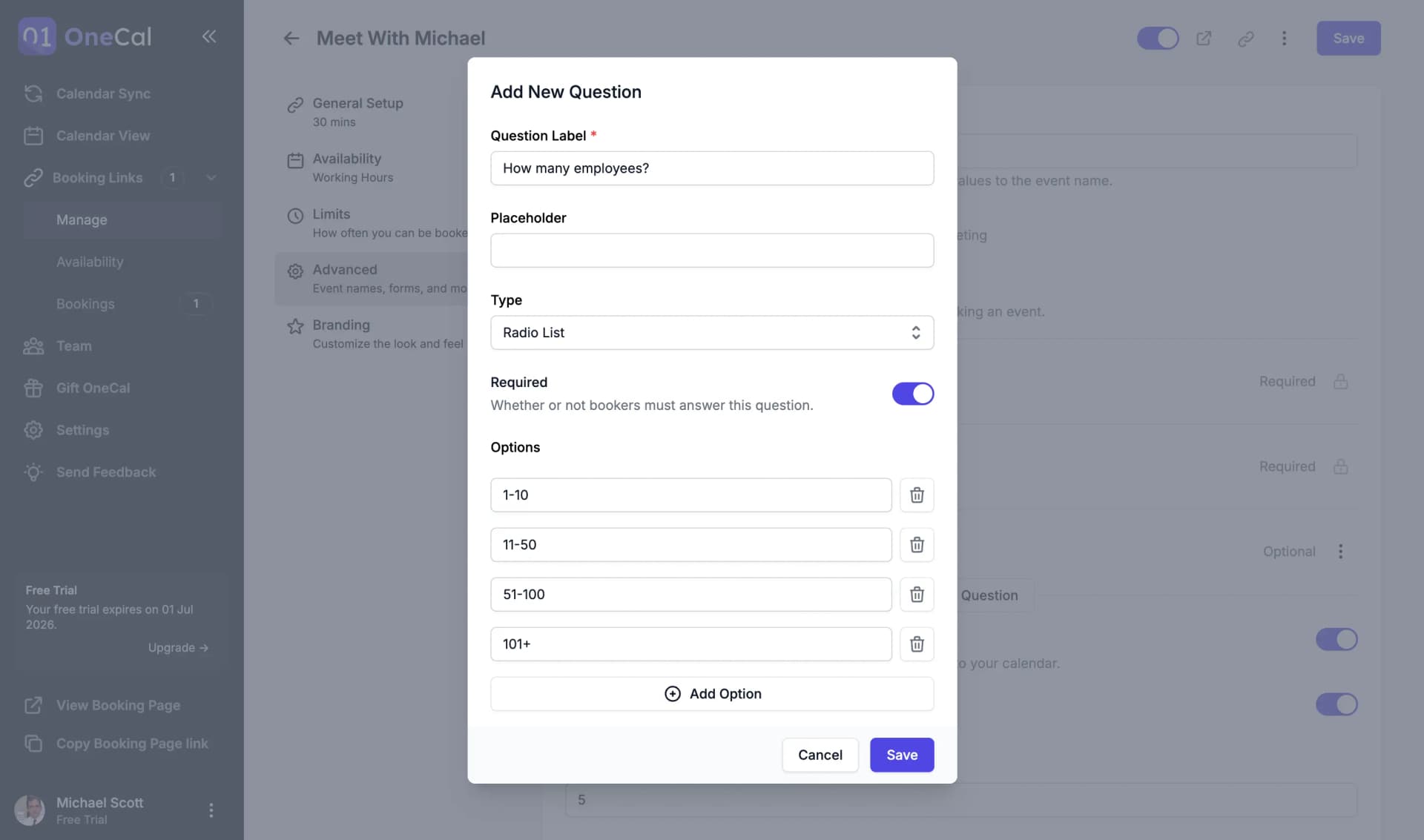
新しい質問を追加するには、以下の情報を入力してください:
- 質問ラベル(必須) - 予約者に表示されるこの質問のラベル
- プレースホルダー(オプション) - ユーザーにヒントや回答例を提供するのに便利です。
- タイプ(必須) - 質問のタイプ。各タイプオプションとその使用例については以下を参照してください。
- 選択肢(該当する場合は必須) - 一部の質問タイプでは、ユーザーが1つ以上の選択肢から選択する必要があります。その場合、ユーザーが選択できるすべての選択肢をここに入力する必要があります。
- 必須(オプション) - 有効にすると、予約者は予約前に必ずこの質問に回答する必要があります。無効にすると、予約者はミーティング予約時にこの質問をスキップできます。
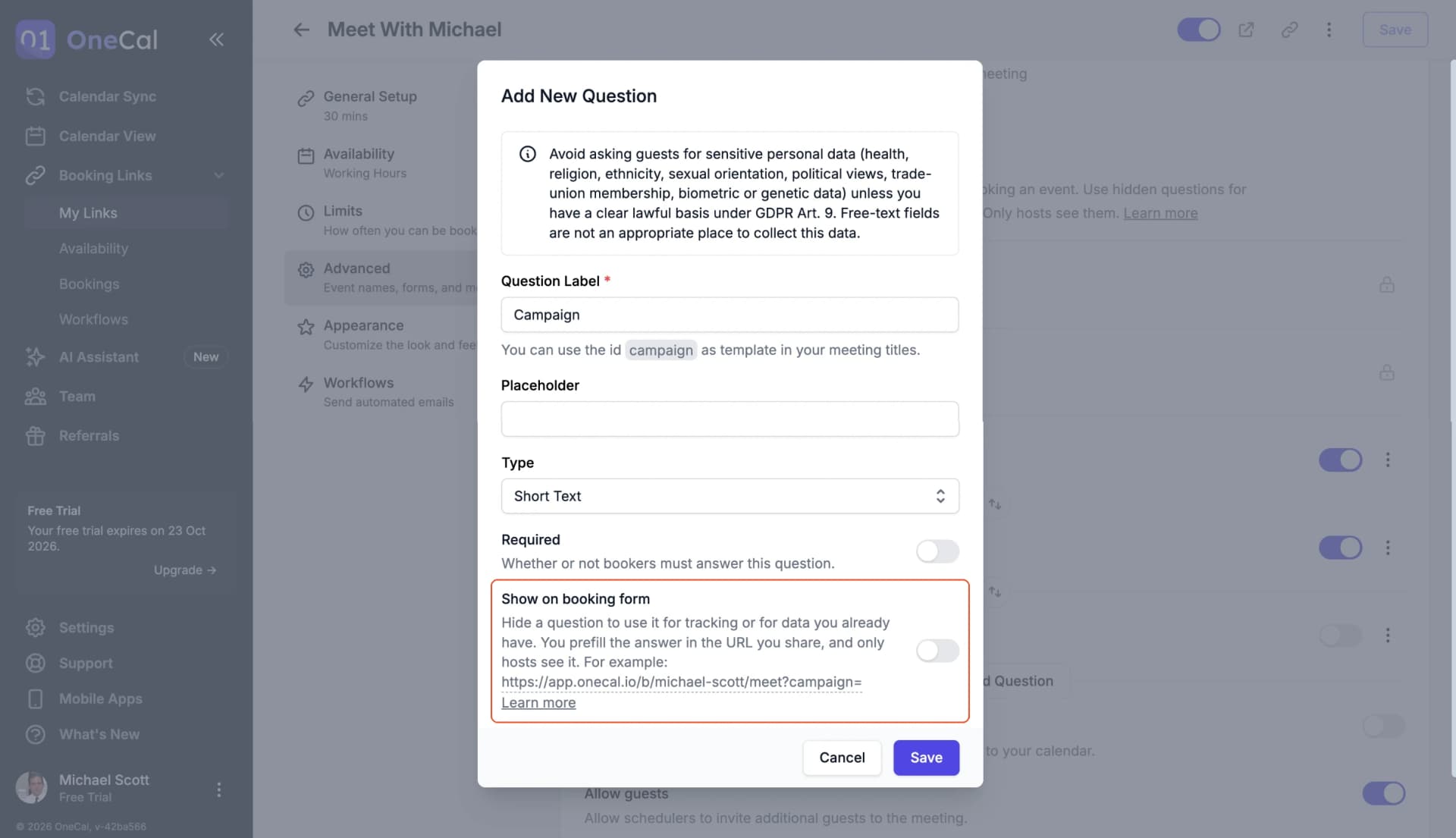
- 予約フォームに表示(デフォルトで有効) - 無効にすると、予約者にはこの質問が表示されず、回答は予約リンクのURLから入力します。予約フォームで質問を非表示にするをご覧ください。
質問タイプ
OneCalは現在、以下の質問タイプをサポートしています。今後、さらに多くの質問タイプが追加される可能性があります。以下にリストされていない特定の質問タイプが必要な場合は、遠慮なくお問い合わせください。
- 短いテキスト - 1行のテキストフィールド。「会社名」、「住所」、「職業」などに適しています。
- 長いテキスト - 複数行のテキストフィールド。「予約理由」、「追加メモ」など、長い自由回答に適しています。
- 電話番号 - 電話番号テキストフィールド。予約前に予約者に電話番号を入力してもらいたい場合に適しています。
- ドロップダウン - 予約者が提供された選択肢の中から1つを選択できます。会場のリストや「どこで私たちのことを知りましたか?」など、多数(5つ以上)の選択肢がある場合に適しています。
- チェックリスト - 予約者が提供されたオプションのリストから_1つ以上_(フィールドが必須でない場合は選択なしも可)を選択できます。「どのサービスに興味がありますか?」などに適しています。
- ラジオリスト - 予約者が提供された選択肢の中から1つを選択できます。少数(5つ以下)の選択肢がある場合に適しています。「会社規模」、はい/いいえの質問などに適しています。
予約フォームで質問を非表示にする / トラッキング
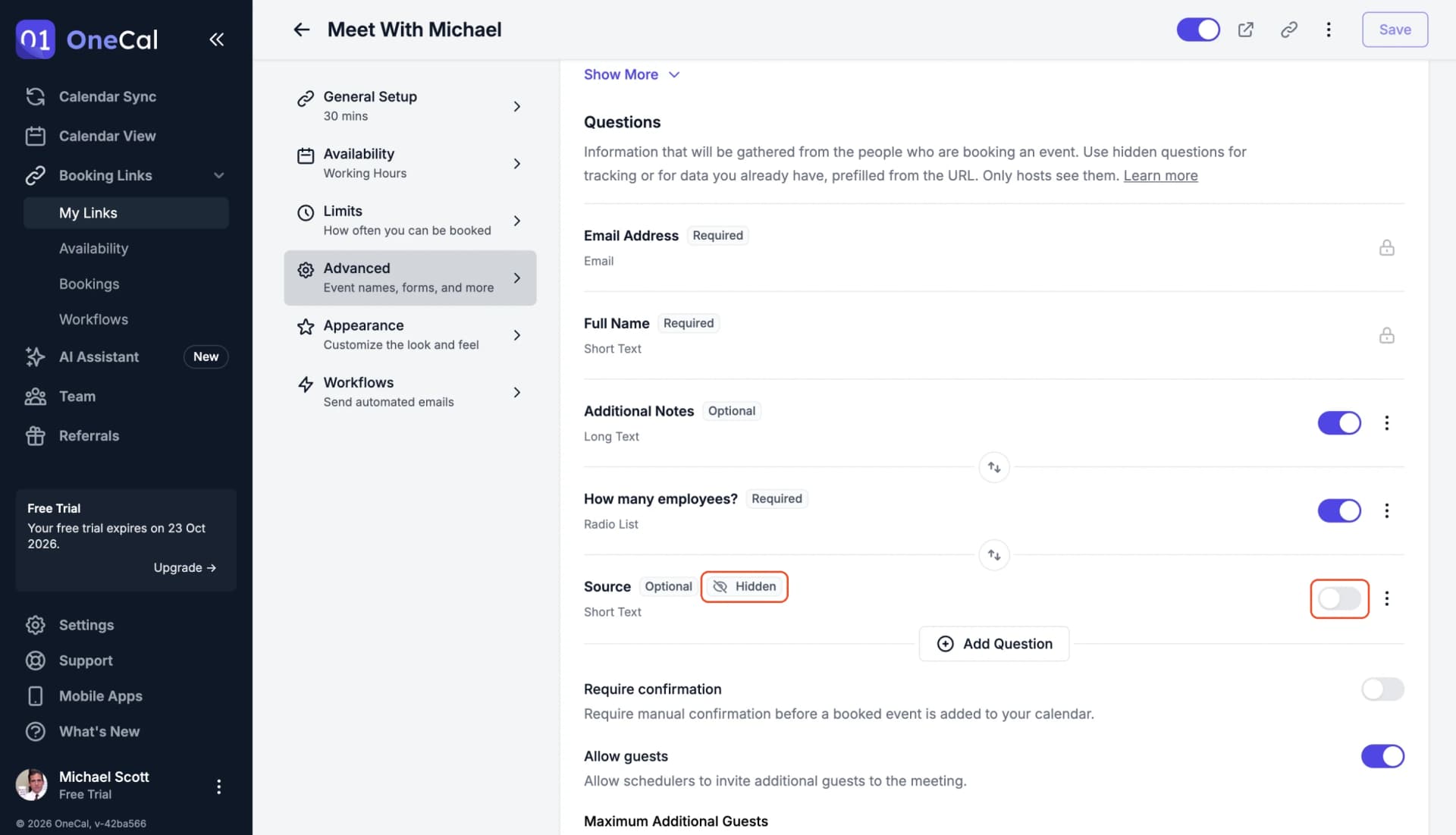
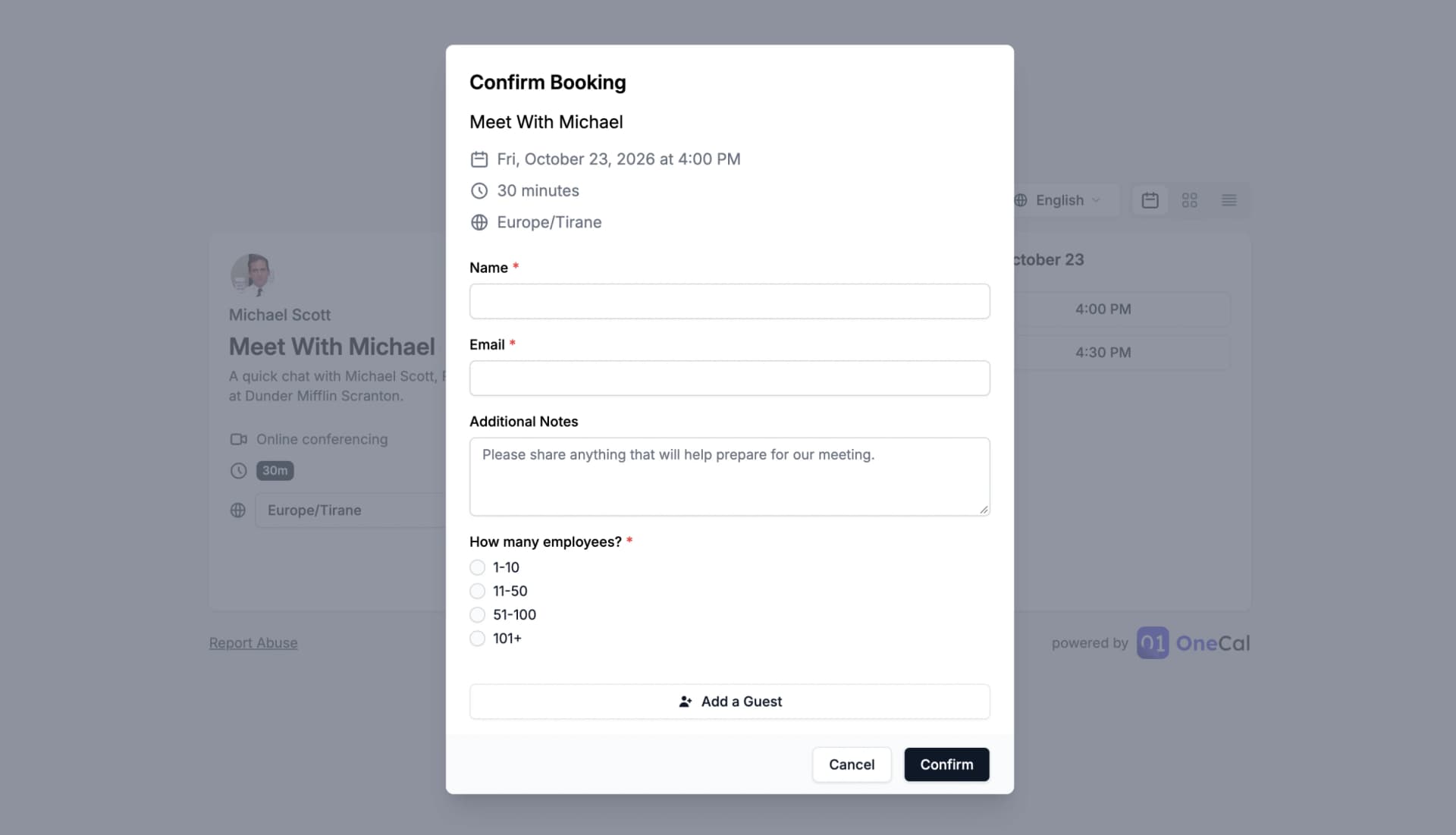
予約リンクの各カスタム質問には予約フォームに表示スイッチがあり、デフォルトで有効になっています。スイッチを無効にすると、そのカスタム質問は予約フォームで非表示になり、予約者には一切表示されません。非表示の質問への回答は、代わりに予約リンクのURLから入力します。
非表示の質問は次のような用途に便利です:
- 予約の流入元のトラッキング:たとえば、予約者を予約リンクに誘導したキャンペーン、ウェブサイト、ニュースレターなど。
- 予約者についてすでに分かっている情報の受け渡し:たとえば顧客IDなど。
メールアドレスと氏名の質問は常に表示され、非表示にすることはできません。
「予約フォームに表示」スイッチの場所
カスタム質問の予約フォームに表示スイッチは、予約リンクの詳細設定タブの2か所にあります:
- 質問リスト - 各カスタム質問の行の3点メニューの横に予約フォームに表示スイッチがあります。
- 質問の追加・編集画面 - 予約フォームに表示スイッチは必須スイッチのすぐ下にあるため、質問の作成時に非表示にできます。
スイッチを変更したら、予約リンクを保存して変更を反映させてください。
URLから非表示の質問に入力する
予約者には非表示の質問が表示されないため、OneCalは回答を予約リンクのURLから読み取ります。質問IDをURLパラメーターとして追加し、その後に回答を続けます:
https://app.onecal.io/b/your-username/your-link?<質問ID>=<回答>
質問IDは、質問を追加したときに質問ラベルから作成されます。小文字になり、スペースや特殊文字はハイフンに置き換えられます。後で質問の名前を変更しても変わりません。たとえば、ラベルが「Source」の非表示の質問のIDは source なので、次のURLでは「newsletter」が回答として記録されます:
https://app.onecal.io/b/your-username/your-link?source=newsletter
ラベルが「Customer ID」の非表示の質問のIDは customer-id です。複数の非表示の質問に入力するには、& でつなぎます。例:?source=newsletter&customer-id=12345
URLを手作業で組み立てる必要はありません。質問を追加または編集すると、予約フォームに表示の設定にその質問のURLの例が表示されます。URLをクリックしてコピーし、= の後に回答を追加してください。
補足
質問IDは質問を追加したときに決まり、名前を変更しても変わらないため、すでに共有したURLはそのまま使えます。質問を削除して同じラベルで再度追加すると、同じIDになります。
回答はURL内のテキストになるため、非表示の質問には「短いテキスト」タイプの質問が最適です。予約者に表示される質問を事前入力するには、代わりに予約詳細の事前入力を使用してください。
必須の非表示の質問
非表示の質問も必須に設定でき、必須のままになります。ただし、必須の非表示の質問が予約者の予約を妨げることはありません。予約リンクのURLに非表示の質問の回答が含まれていない場合でも、予約者は予約でき、回答は空のままになります。
非表示の質問への回答を確認できる人
非表示の質問への回答を確認できるのはホストだけです。予約者は、予約フォームでも、予約後にOneCalから送られるものでも、回答を目にすることはありません。
ホストは次の場所で非表示の質問への回答を確認できます:
- ホスト向けメール - OneCalがホストに送信する予約メール。
- 確認ページ - 予約のページ(
/booking/...)。予約の所有者またはその予約のホストが開いた場合に表示されます。たとえば、予約一覧から予約を開いた場合などです。
非表示の質問への回答はカレンダーイベントの説明には追加されません。予約者はカレンダーの招待でその説明を読めるためです。
既存の質問の編集または削除
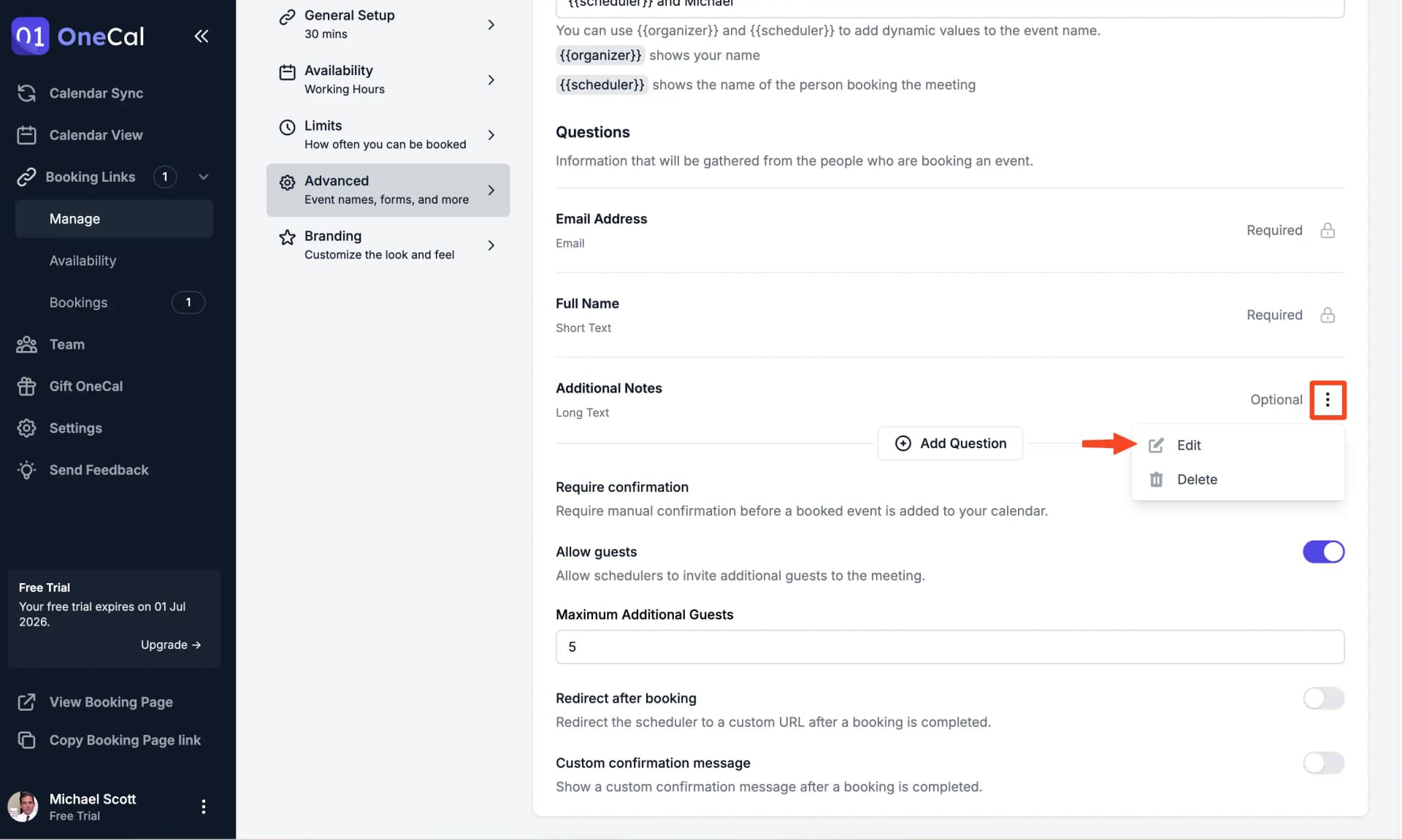
既存の質問を編集するには、編集したい質問の右側にある3点メニューをクリックし、質問の設定を変更する場合は「編集」を、質問を削除する場合は「削除」をクリックします。
質問の順序を変更する
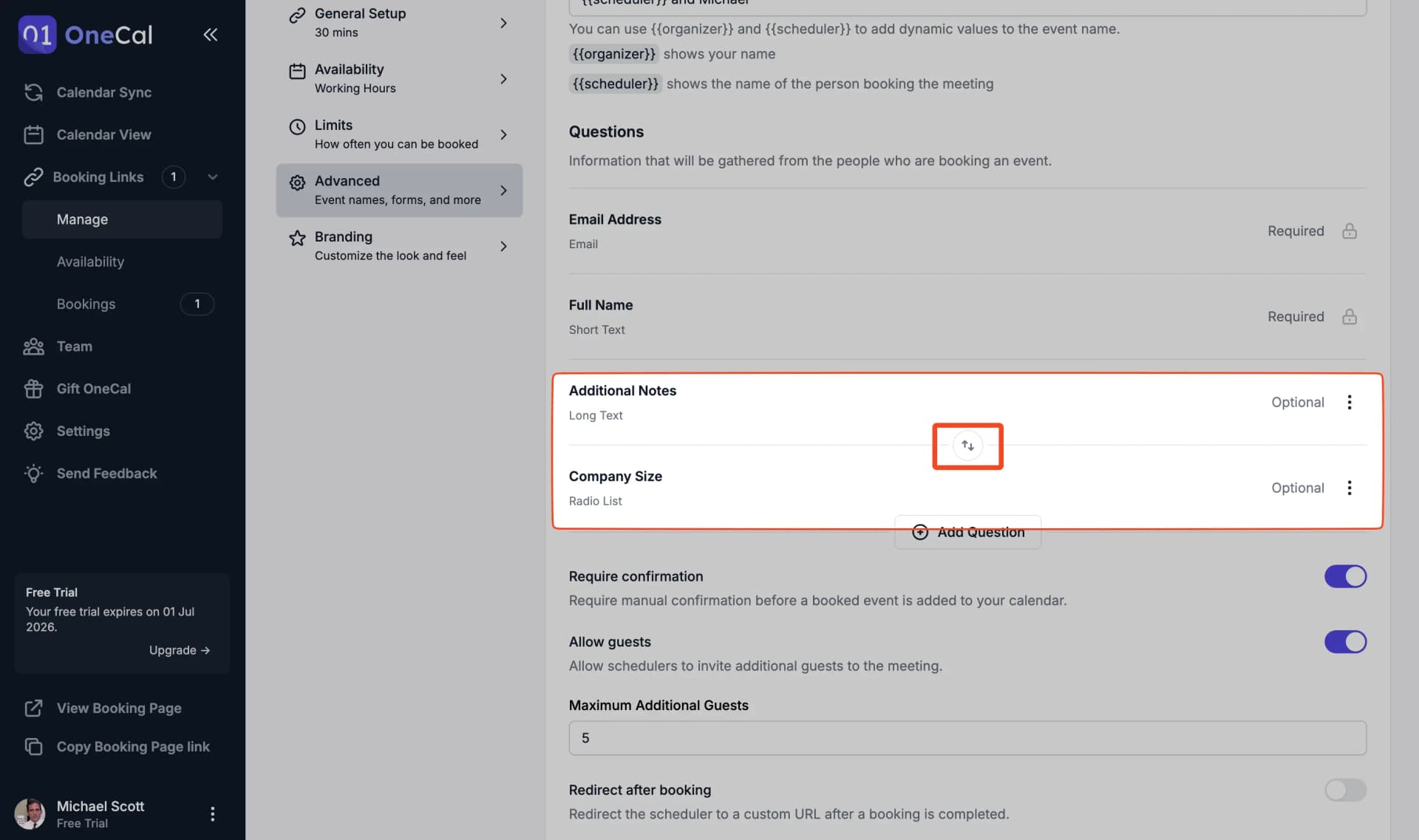
2つ以上のカスタム質問がある場合(デフォルトの「メール」と「氏名」の質問を除く)、各質問のペアの間に2つの矢印が付いたボタンが表示されます。
そのボタンをクリックすると、ボタンの上下にある2つの質問の位置が入れ替わります。