予約リンク
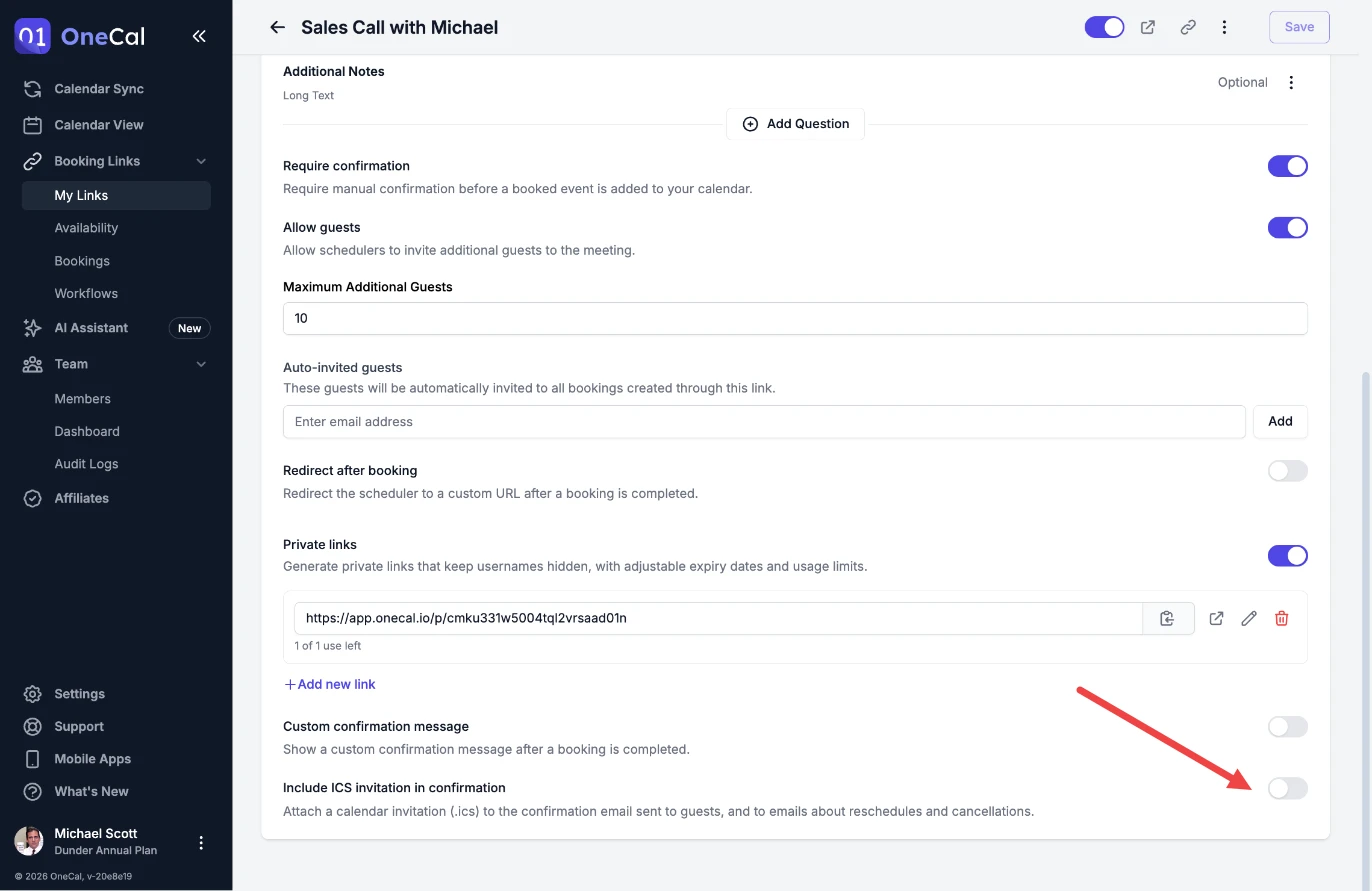
確認メールに ICS 招待状を含める
誰かがあなたとの時間を予約すると、OneCal は確認メールにカレンダー招待状(.ics ファイル)を添付できます。これにより、予約者はどのカレンダーアプリを使っていても、ワンクリックでミーティングを自分のカレンダーに追加できます。
この設定は、予約リンクの詳細設定にある確認メールに ICS 招待状を含めるで確認できます。

必要になる場面
Google カレンダーと Outlook は、イベントを追加するカレンダーで選んだカレンダーから、予約者にカレンダー招待を自動で送信します。iCloud と CalDAV のカレンダーはほかの人に招待を送信しないため、予約がこれらのカレンダーに追加される場合、予約者は ICS 招待状を使ってミーティングを自分のカレンダーに追加します。
そのため、イベントを追加するカレンダーで iCloud または CalDAV のカレンダーを選ぶと、OneCal はこの設定を自動でオンにします。後で Google または Outlook のカレンダーに戻した場合も、この設定はオフにするまでオンのままなので、切り替えた後は設定を確認してください。
重複した予定を避ける
予約リンクが Google または Outlook のカレンダーにイベントを追加する設定で、この設定もオンにしている場合、予約者は同じミーティングの招待を2通受け取り、ミーティングがカレンダーに2回表示されることがあります。この場合、設定をオフにすることをおすすめします。
予約者が受け取るもの
この設定がオンの場合、予約者と、予約者が招待したゲストに送られる次のメールに .ics ファイルが添付されます:
- 予約の確認:新しいミーティングの招待です。確認を必須にする設定の予約リンクでは、あなたが予約を承認したときに招待が送信されます。
- 再スケジュール:新しい日時に更新された招待で、相手のカレンダーにあるミーティングを置き換えます。
- キャンセル:相手のカレンダーからミーティングを削除するキャンセルです。再スケジュールを依頼したときにも送信されます。これは、予約者が新しい日時を選ぶまで、現在のミーティングがキャンセルされるためです。
ホストであるあなたには、.ics ファイルは送られません。イベントはすでにあなた自身のカレンダーにあるためです。