Team
Dashboard del Team
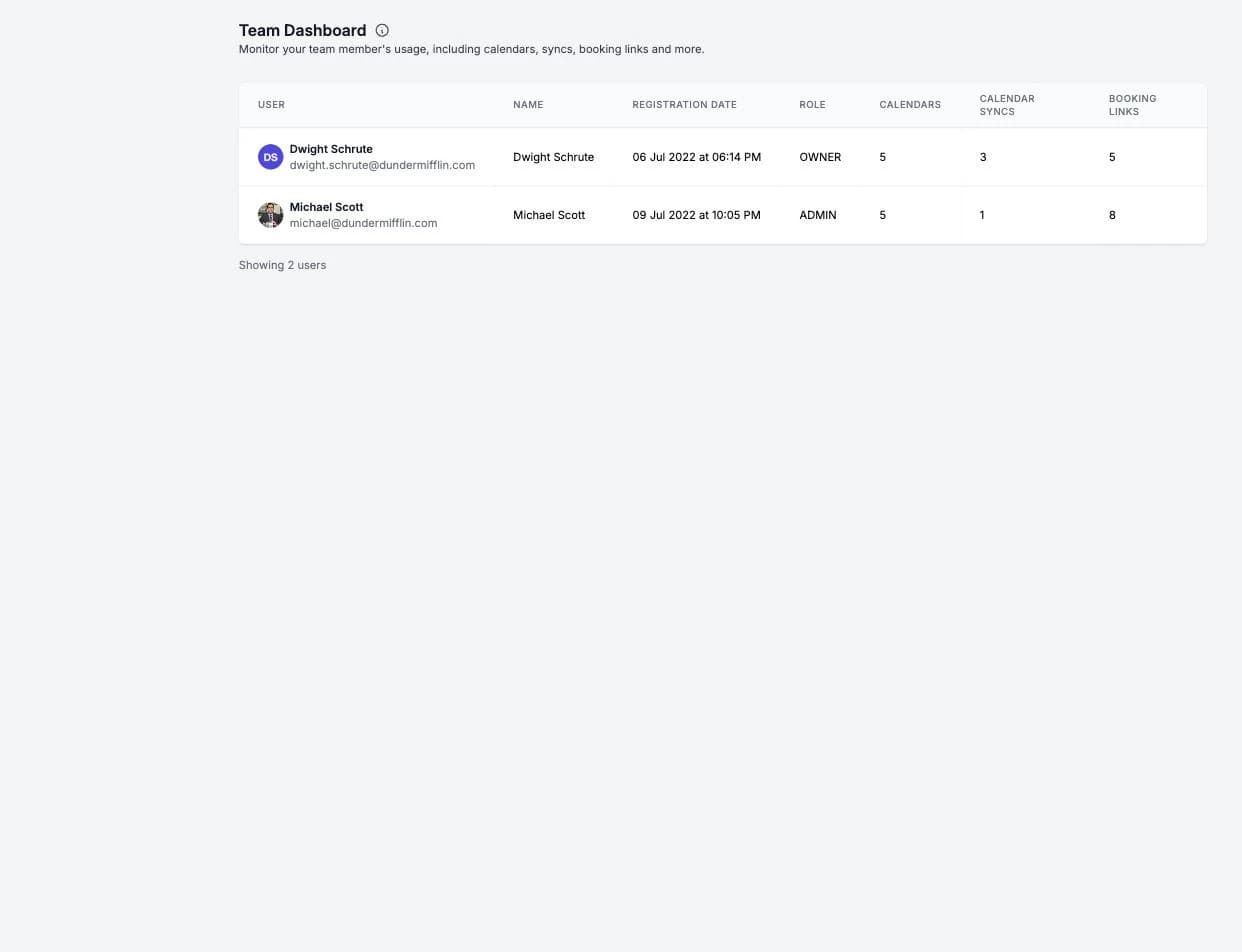
La Dashboard del Team permette ai Proprietari, agli Amministratori e agli utenti Solo fatturazione di monitorare come ogni membro del team ha configurato OneCal, assicurandosi che tutti siano configurati correttamente.
La trovi nella sezione Team della barra laterale.

Buono a Sapersi
La Dashboard del Team viene abilitata su richiesta. Se al posto della dashboard vedi un pulsante "Richiedi Accesso", cliccalo e invia il modulo, e il nostro team la abiliterà per il tuo team.
La panoramica del team
La dashboard elenca ogni membro del team con la sua data di registrazione, il ruolo e quanti calendari, sincronizzazioni calendario e link di prenotazione ha. Clicca sul nome di un membro per aprire la sua vista di dettaglio.
La vista di dettaglio del membro
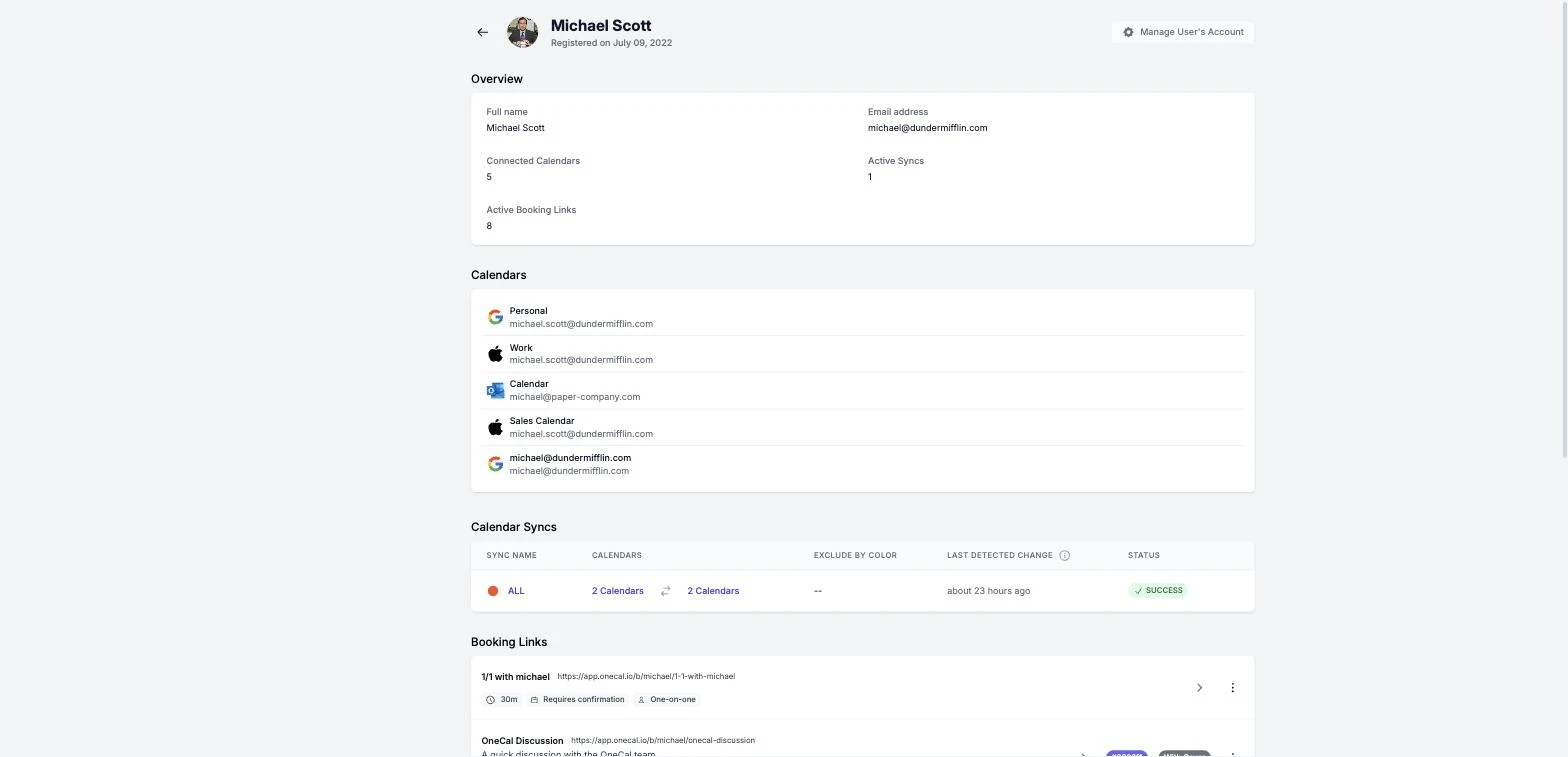
Per ogni membro puoi vedere:
- Panoramica: Nome completo, email e il numero di calendari collegati, sincronizzazioni attive e link di prenotazione attivi.
- Calendari: Ogni calendario che ha collegato, con l'account a cui appartiene. I calendari con una connessione scaduta sono contrassegnati con un'etichetta "Scaduto", così puoi individuare i membri che devono ricollegarsi.
- Sincronizzazioni Calendari: Tutte le sue sincronizzazioni. Clicca su una sincronizzazione per vedere le sue regole e i calendari che sincronizza. Tutto è in sola lettura, non puoi modificare le sincronizzazioni di un membro da qui.
- Link di Prenotazione: Tutti i suoi link di prenotazione, con azioni rapide per copiare il link.
Gestisci l'account di un membro
Il pulsante Gestisci l'account dell'utente nella vista di dettaglio del membro permette ai Proprietari e agli Amministratori di accedere come quel membro e gestire completamente il suo account, ad esempio per riparare una sincronizzazione non funzionante o completare la sua configurazione.
Questo funziona solo se il membro ha abilitato l'impostazione Account Gestito dall'Amministratore sul proprio account. L'account del Proprietario del team non può mai essere gestito in questo modo, e gli utenti Solo fatturazione possono vedere la dashboard ma non possono gestire gli account.
Ogni sessione di gestione viene registrata nei Log di Controllo, e ogni azione eseguita durante la sessione mostra quale amministratore l'ha effettuata.