Team
Log di Controllo
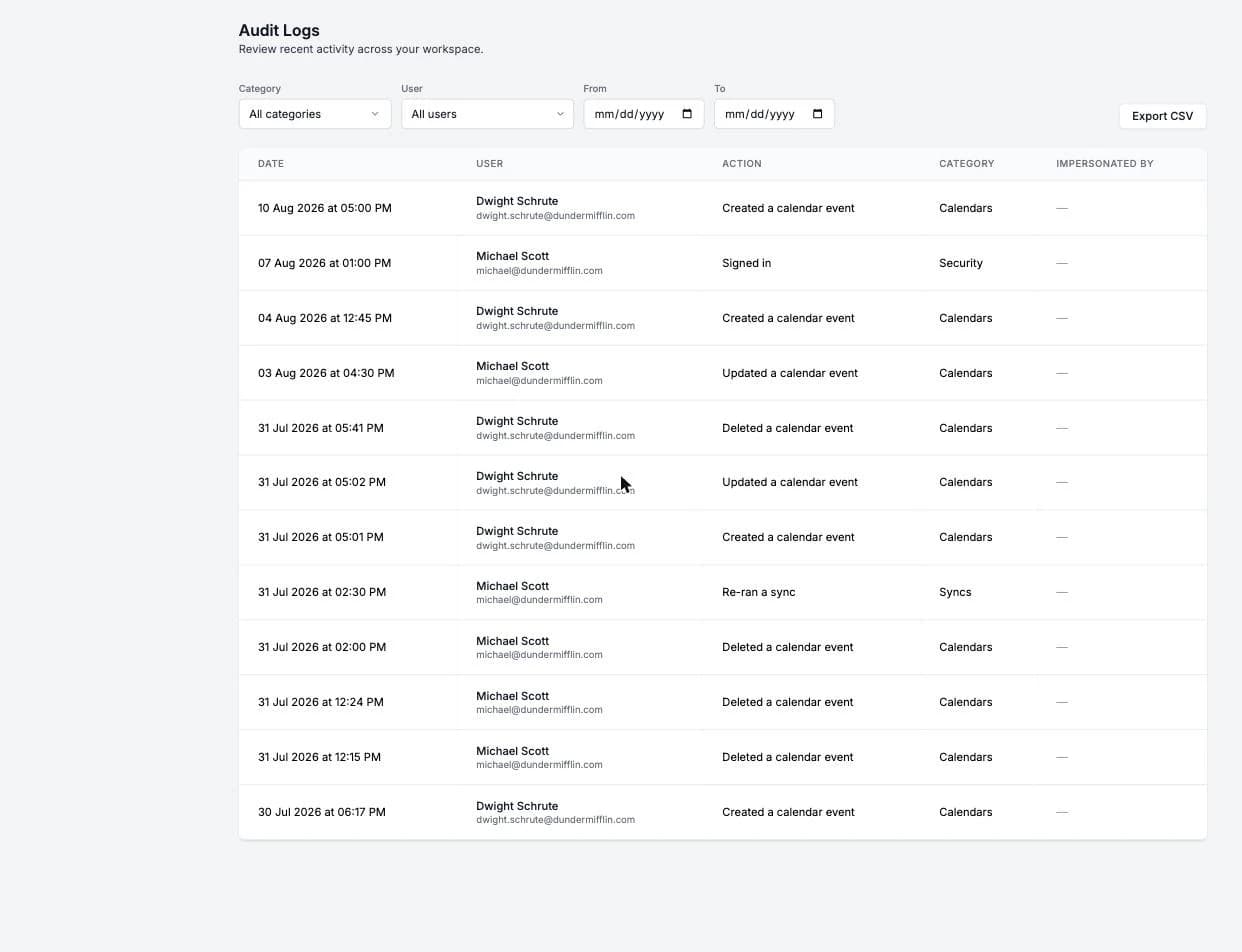
I Log di Controllo ti permettono di rivedere l'attività recente in tutto il tuo team. Ogni azione importante, dagli accessi alle modifiche delle sincronizzazioni fino agli eventi di fatturazione, viene registrata con chi l'ha eseguita e quando.
Trovi i Log di Controllo nella sezione Team della barra laterale. Sono disponibili per i Proprietari, gli Amministratori e gli utenti con il ruolo Solo fatturazione, nei team con più di un membro.

Cosa viene registrato
Gli eventi sono raggruppati in categorie:
- Sicurezza: Accessi (incluso l'SSO), disconnessioni, account di accesso collegati o scollegati, modifiche dell'indirizzo email, sessioni di impersonificazione e modifiche dell'Impersonificazione Utente e degli Account Gestiti dall'Amministratore.
- Sincronizzazioni: Sincronizzazioni create, aggiornate, eliminate, rieseguite, messe in pausa e riprese, oltre alle sincronizzazioni non riuscite o ripristinate dopo un errore.
- Link di Prenotazione: Link di prenotazione creati, aggiornati ed eliminati.
- Pagine di Prenotazione: Pagine di prenotazione create e aggiornate.
- Calendari: Calendari collegati, rimossi e aggiornati, account di calendario scollegati, scaduti o ricollegati, eventi del calendario e feed pubblici dei calendari.
- Controllo Accessi: Inviti inviati, accettati, rifiutati e revocati, membri aggiunti e rimossi, e cambi di ruolo.
- Fatturazione: Cambi di piano, modifiche dell'abbonamento e posti aggiunti o rimossi.
- Workflow: Workflow creati, aggiornati ed eliminati.
- Chiavi API: Chiavi API create e revocate.
- MCP: Client MCP, segreti dei client e URI di reindirizzamento.
Ogni voce mostra la data, l'utente che ha eseguito l'azione, l'azione, la sua categoria e se l'azione è stata eseguita da un amministratore che gestisce l'account dell'utente. Le azioni eseguite automaticamente da OneCal, ad esempio dalla Sincronizzazione Directory, mostrano "Sistema" come utente. Fanno eccezione le connessioni del calendario scadute o riconnesse e le sincronizzazioni non riuscite o ripristinate: mostrano il membro del team proprietario della connessione del calendario o della sincronizzazione, così puoi trovarle con il filtro Utente.
Filtra gli eventi
Puoi restringere l'elenco per:
- Categoria: Mostra solo gli eventi di una categoria.
- Utente: Mostra solo gli eventi eseguiti da un membro del team specifico.
- Intervallo di date: Scegli le date Da e A.
Clicca Cancella filtri per reimpostare tutto.
Esporta in CSV
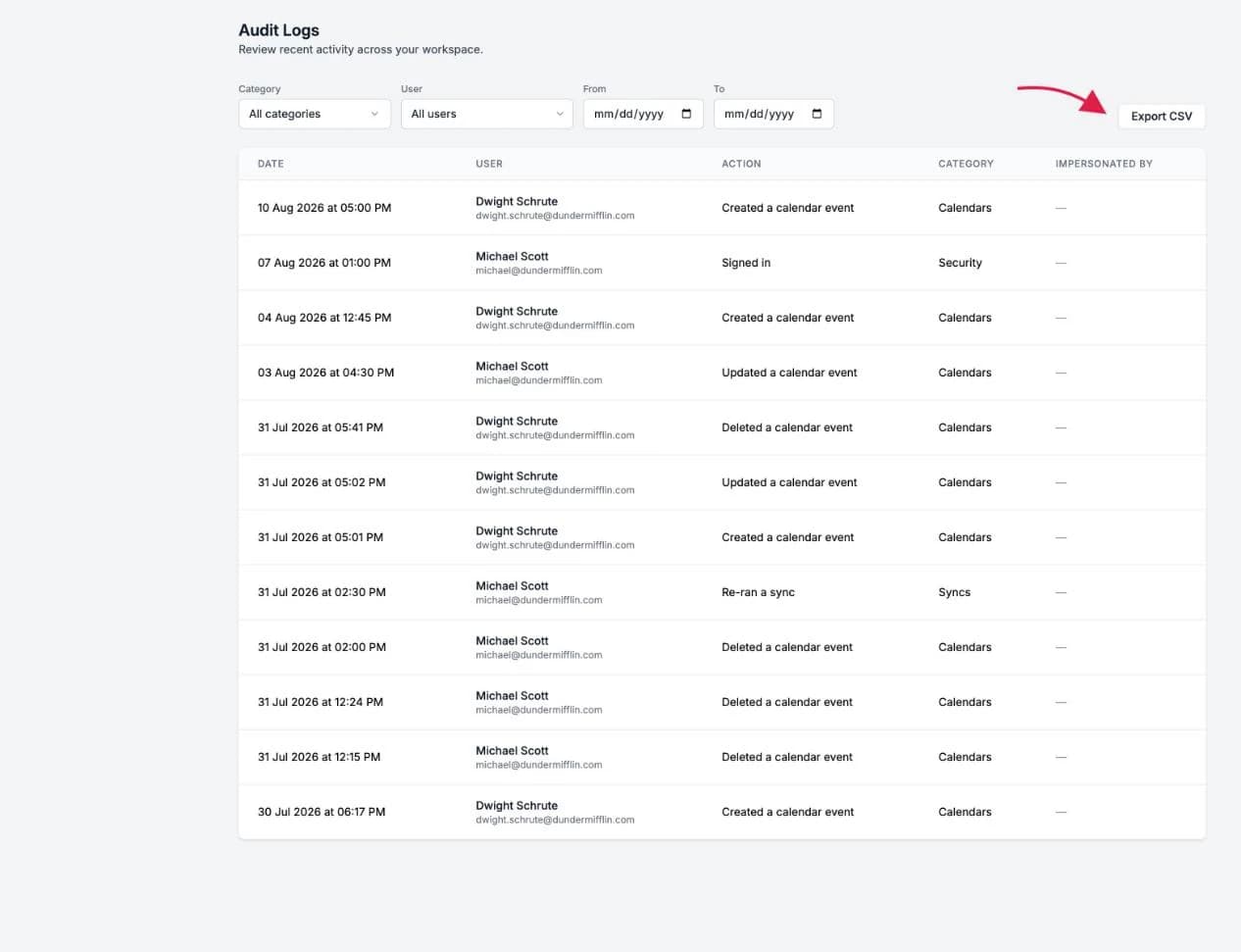
Clicca Esporta CSV per scaricare tutti gli eventi che corrispondono ai tuoi filtri attuali. L'esportazione include le stesse colonne della tabella, più l'email dell'utente e una colonna Dettagli con i dati completi dell'evento, utile per le revisioni di conformità e l'archiviazione.
Buono a Sapersi
I log di controllo vengono conservati per tutta la vita del tuo team, quindi puoi sempre tornare indietro nel tempo. Gli eventi vengono registrati per i team con due o più membri.