Vista Calendario Unificata
Sposta, Ridimensiona e Annulla le Modifiche agli Eventi
Puoi cambiare l'orario di un evento direttamente nella Vista Calendario Unificata trascinandolo, senza aprire il modulo dell'evento, e se cambi idea, il pulsante Annulla riporta l'evento com'era prima.
Sposta un evento
Clicca e tieni premuto su un evento, trascinalo al nuovo orario o giorno e rilascialo. OneCal salva subito il nuovo orario sul tuo calendario. Gli eventi si spostano a intervalli di 15 minuti, così puoi posizionarli all'ora esatta, all'ora e un quarto, all'ora e mezza o all'ora meno un quarto.
Puoi anche spostare gli eventi di un'intera giornata da un giorno all'altro nella riga degli eventi di un'intera giornata, in alto nel calendario. Un evento con un orario resta un evento con un orario, e un evento di un'intera giornata resta un evento di un'intera giornata, quindi non puoi trascinare un evento con un orario nella riga degli eventi di un'intera giornata, né il contrario.
Ridimensiona un evento
Per cambiare la durata di un evento, passa il mouse sul bordo inferiore dell'evento finché il cursore non cambia, poi trascina il bordo verso l'alto o verso il basso. L'orario di fine cambia a intervalli di 15 minuti, mentre l'orario di inizio resta lo stesso. Gli eventi di un'intera giornata non possono essere ridimensionati.
Eventi ricorrenti
Quando sposti o ridimensioni un'occorrenza di un evento ricorrente, OneCal ti chiede se la modifica vale per Solo questa occorrenza o per l'Intera serie. Se scegli l'intera serie, ogni occorrenza mantiene il suo giorno e prende il nuovo orario e la nuova durata.
Annulla una modifica
Dopo che crei, sposti, ridimensioni, modifichi o elimini un evento, puoi cliccare Annulla nel messaggio in fondo allo schermo per 10 secondi, e OneCal riporta l'evento com'era prima della modifica. Se annulli un nuovo evento, questo viene eliminato di nuovo, e se annulli un'eliminazione, l'evento viene ripristinato.

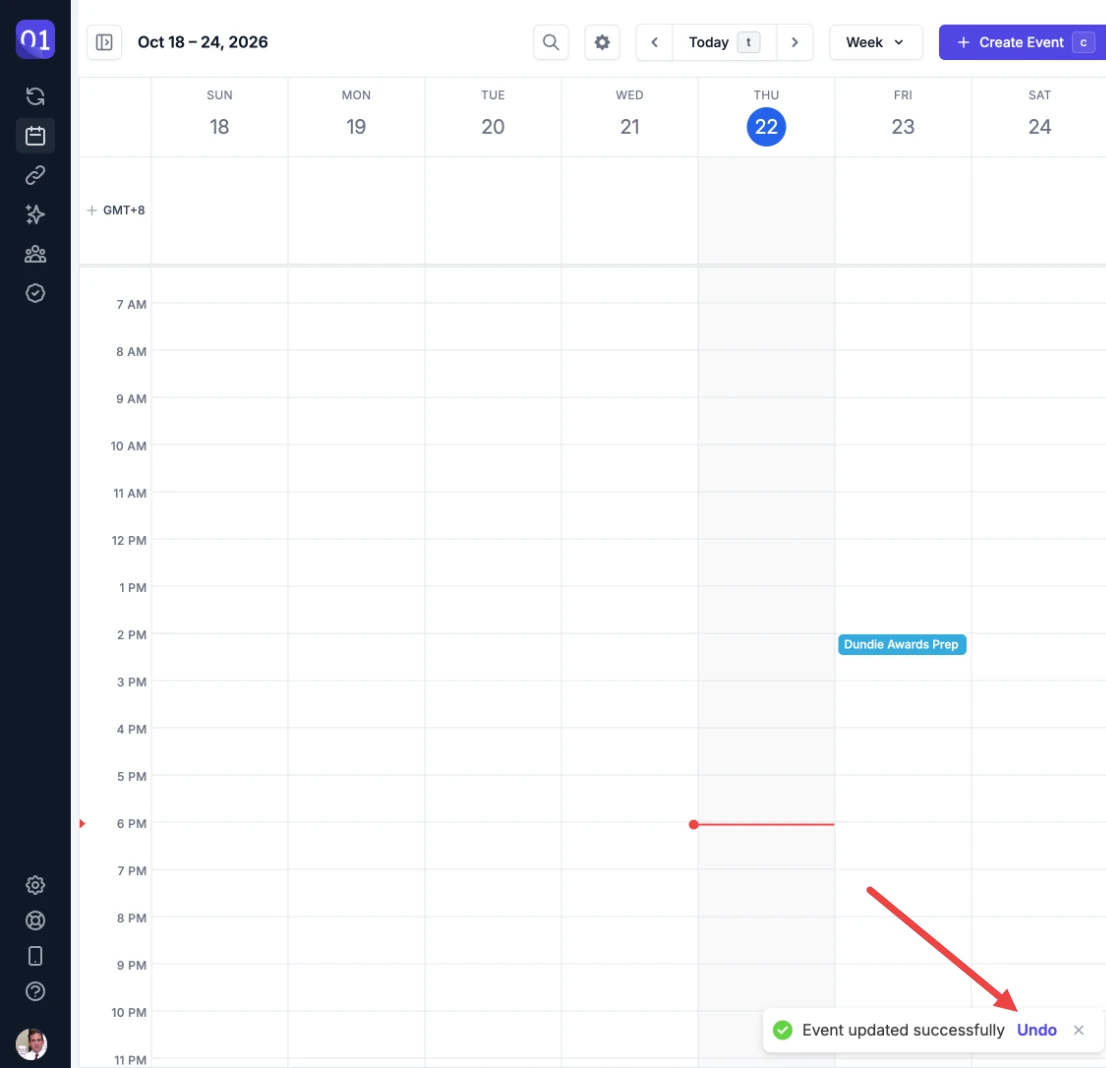
Alcune modifiche non possono essere annullate:
- Modifiche a un'intera serie ricorrente: Cambiare l'orario di un'intera serie rimuove le occorrenze che avevi modificato o eliminato singolarmente, e OneCal non può ripristinarle, quindi, come Google Calendar, non offre la possibilità di annullare le modifiche a un'intera serie.
- Eliminazione di un'occorrenza di un evento ricorrente di Outlook: Outlook non permette di ripristinare un'occorrenza eliminata.
Quali eventi puoi spostare
Puoi spostare e ridimensionare gli eventi che organizzi tu, sui calendari in cui puoi modificare gli eventi. I seguenti eventi restano al loro posto:
- Eventi organizzati da qualcun altro: Solo l'organizzatore può cambiare l'orario di una riunione, quindi puoi comunque rispondere all'invito, ma non spostarla. Consulta Rispondi agli Inviti alle Riunioni.
- Eventi clonati: Gli eventi clonati creati dalla Sincronizzazione Calendario seguono il loro evento originale, quindi sposta invece l'evento originale.
- Eventi su calendari di sola lettura: I calendari condivisi con te in sola visualizzazione non possono essere modificati.
- Eventi con un orario che durano più giorni: Apri l'evento e cambia le sue date nel modulo dell'evento. Consulta Modifica Eventi nel Calendario.
Buono a Sapersi
Spostare un evento che ha dei partecipanti cambia l'orario della riunione per tutti, e il tuo provider del calendario invia loro l'invito aggiornato, proprio come quando cambi l'orario nel modulo dell'evento.