Link di Prenotazione
Messaggio di Conferma Personalizzato
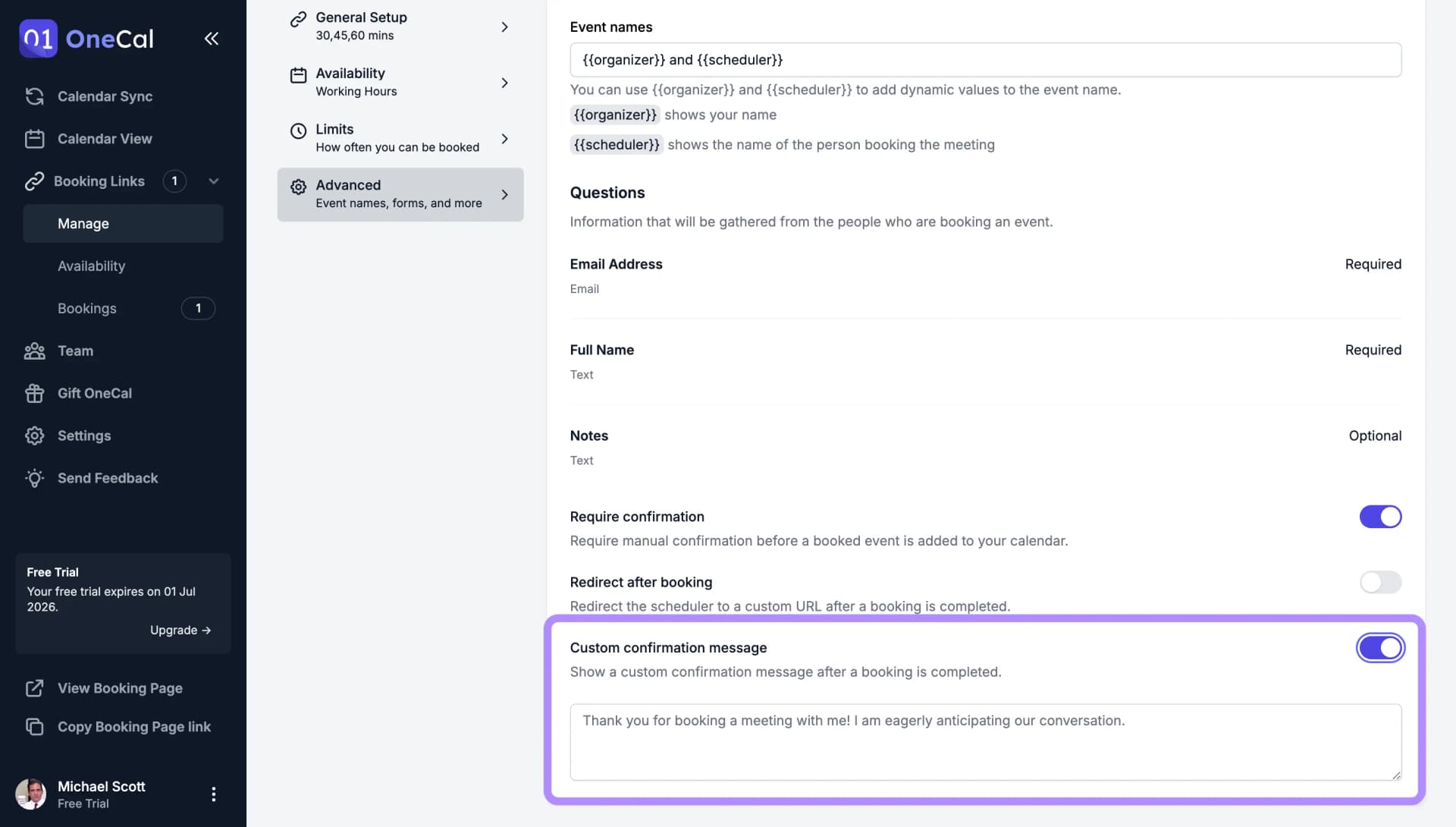
Dopo che qualcuno ti prenota, OneCal gli mostra una schermata di conferma standard. Con un messaggio di conferma personalizzato, puoi sostituirla con il tuo testo, ad esempio per condividere i passaggi di preparazione, spiegare cosa succede dopo o indicare materiale utile prima della riunione.
Per configurarlo:
- Apri il tuo link di prenotazione e vai alla scheda Avanzate.
- Abilita Messaggio di conferma personalizzato.
- Scrivi il tuo messaggio e salva il link.
Da questo momento, ogni persona che prenota vede il tuo messaggio non appena la sua prenotazione è completata.

Buono a Sapersi
Se preferisci mandare chi prenota sul tuo sito web dopo la prenotazione, usa invece il Reindirizzamento Dopo la Prenotazione. Per le email prima o dopo la riunione, configura un Workflow.