Vue Calendrier Unifiée
Imprimer vos calendriers
La Vue Calendrier Unifiée vous permet d'imprimer vos calendriers sous forme de pages jour, semaine, mois ou agenda soignées. Comme la Vue Calendrier Unifiée fusionne tous vos calendriers connectés, une seule impression peut combiner des événements de plusieurs calendriers Google Calendar, Outlook Calendar et iCloud Calendar. Vous choisissez une plage de dates, réglez l'apparence des pages et obtenez un aperçu en direct de ce qui sortira exactement de l'imprimante.
Ouvrir la boîte de dialogue d'impression
Ouvrez la « Vue Calendrier Unifiée » depuis le menu de navigation de gauche et cliquez sur « Imprimer » sous la liste de vos calendriers, juste en dessous de « Partage du calendrier ». Vous pouvez aussi appuyer sur Cmd + P (Mac) ou Ctrl + P (Windows/Linux) n'importe où sur l'écran de la Vue Calendrier Unifiée. Sans aucun calendrier connecté, le raccourci ouvre à la place la boîte de dialogue d'impression de votre navigateur.

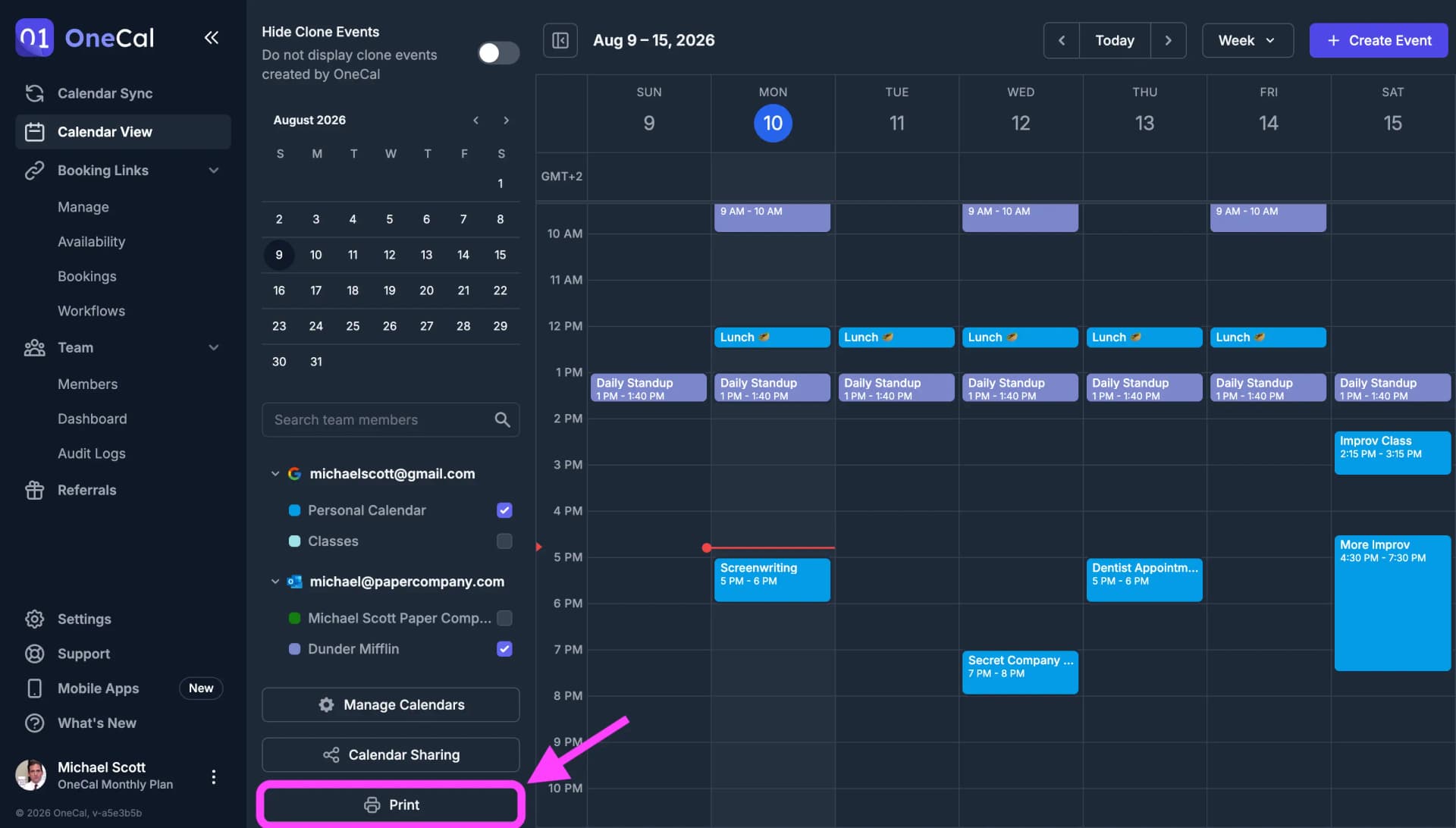
Seuls les calendriers sélectionnés dans la barre latérale sont imprimés. Décochez les calendriers que vous ne voulez pas sur papier avant d'imprimer.
Options d'impression
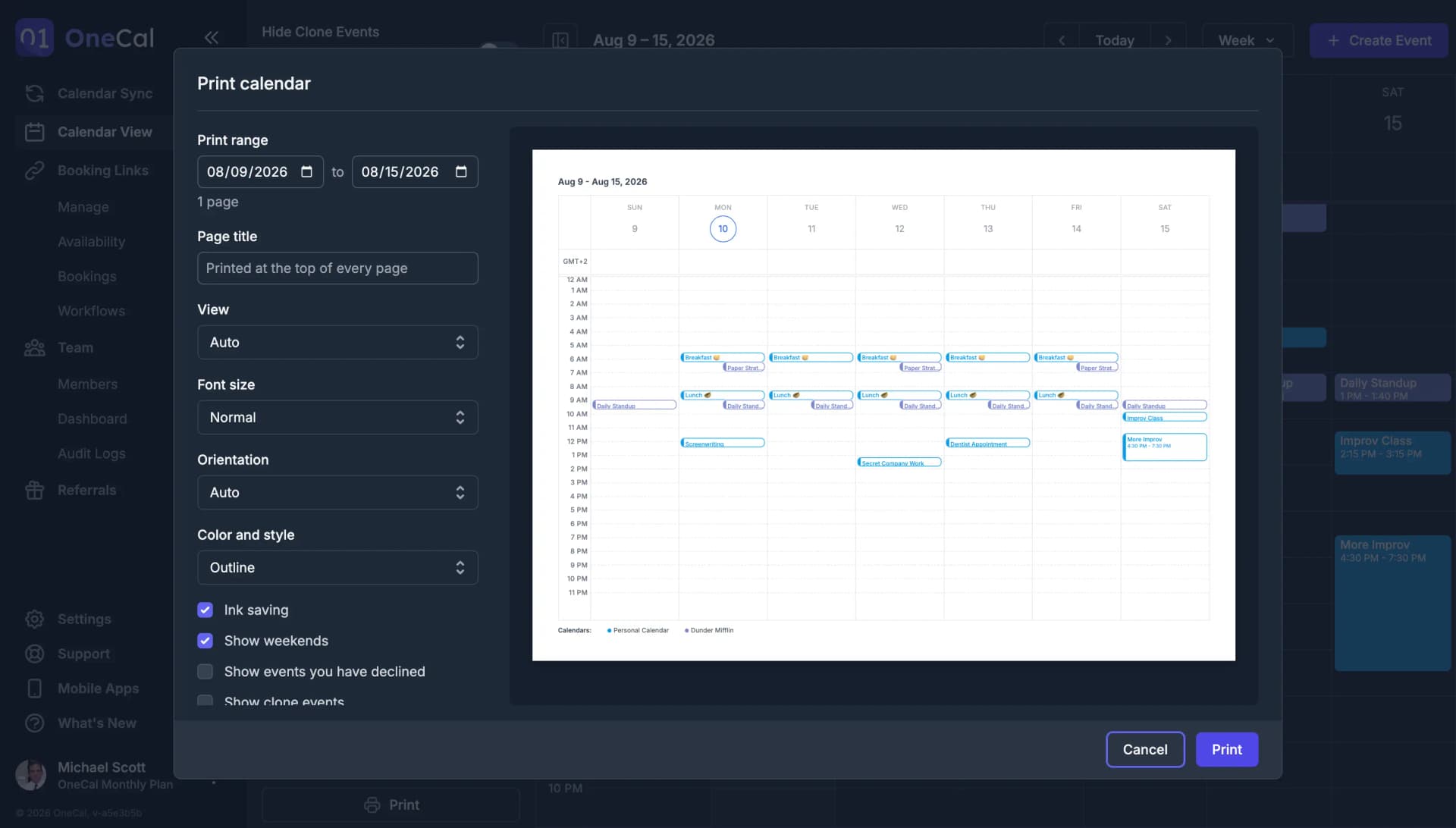
- Plage d'impression : Les dates de début et de fin à imprimer. Les deux dates sont incluses. Les plages de plus d'une page sont réparties sur plusieurs pages.
- Titre de page : Un titre facultatif imprimé en haut de chaque page, à côté de la date. Utile quand vous remettez l'impression à quelqu'un d'autre.
- Vue : La mise en page de chaque page.
- Jour : Une page par jour avec la grille horaire complète.
- Semaine : Une page par semaine avec la grille horaire complète.
- Mois : Une page par mois. La plage de dates s'ajuste aux mois complets, et les jours chargés affichent une note « +N autres » pour les événements qui ne tiennent pas.
- Agenda : Une liste chronologique compacte de vos événements groupés par jour. Les jours sans événements sont ignorés. C'est le format le plus économe en encre.
- Automatique : Choisit pour vous. Une plage d'un seul jour s'imprime en page jour, et une plage plus longue en pages semaine.
- Taille de police : Sept niveaux, de la plus petite à la plus grande. Utilisez les petites tailles pour faire tenir plus de texte, et les grandes pour la lisibilité.
- Orientation : Portrait ou Paysage. Automatique choisit paysage pour les pages semaine et mois, et portrait pour les pages jour et agenda.
- Couleur et style :
- Contour : Les événements s'impriment en cases blanches avec bordure et texte colorés. Ce style économise l'encre tout en gardant les couleurs de vos calendriers.
- Couleur : Les événements s'impriment avec leurs couleurs pleines, comme à l'écran.
- Noir et blanc : Les événements s'impriment en cases blanches avec bordure et texte noirs.
- Économie d'encre : Activée par défaut. Elle supprime les remplissages décoratifs qui ne font que consommer de l'encre, comme l'ombrage de la colonne du jour et le cercle plein derrière la date du jour.
- Afficher les week-ends : Décochez cette option pour exclure le samedi et le dimanche des pages semaine. L'impression jour et agenda ignore les jours de week-end. Les pages mois incluent toujours tous les jours du mois.
- Afficher les événements que vous avez refusés : Désactivé par défaut. Cochez cette option pour inclure les événements que vous avez refusés.
- Afficher les événements clonés : Désactivé par défaut. Cochez cette option pour inclure les événements clonés créés par OneCal Calendar Sync.
Quand vous imprimez deux calendriers ou plus, chaque page reçoit aussi une petite légende en bas qui associe chaque couleur de calendrier à son nom.
Vos options sont mémorisées pour la prochaine impression. La plage de dates et le titre de page sont réinitialisés à chaque ouverture de la boîte de dialogue.
Imprimer
L'aperçu à droite montre les pages exactes qui seront imprimées, les unes sous les autres. Quand le résultat vous convient, cliquez sur Imprimer. La boîte de dialogue d'impression de votre navigateur s'ouvre avec les pages prêtes. Si vous choisissez « Enregistrer au format PDF », le nom de fichier proposé contient déjà votre titre de page ou la plage de dates imprimée.
Bon à savoir
Si des couleurs manquent sur papier en mode Couleur, activez « Graphiques d'arrière-plan » dans la boîte de dialogue d'impression de votre navigateur. Firefox ignore l'orientation présélectionnée. Vous devrez peut-être y choisir portrait ou paysage manuellement.