Vue Calendrier Unifiée
Flux de calendrier publics (Partage de calendrier)
Les Flux de calendrier publics vous permettent de partager des parties de votre Vue Calendrier Unifiée avec d'autres personnes. Vous pouvez choisir quels calendriers vous souhaitez partager et vous avez un contrôle total sur les détails des événements à partager. Les flux de calendrier peuvent être consultés soit sur le web, soit en vous y abonnant via l'URL ICS fournie.
Créer un nouveau flux
Pour commencer avec les Flux de calendrier publics, naviguez vers "Vue Calendrier Unifiée" depuis le menu de navigation de gauche et cliquez sur "Partage de calendrier" sous la liste de vos calendriers.

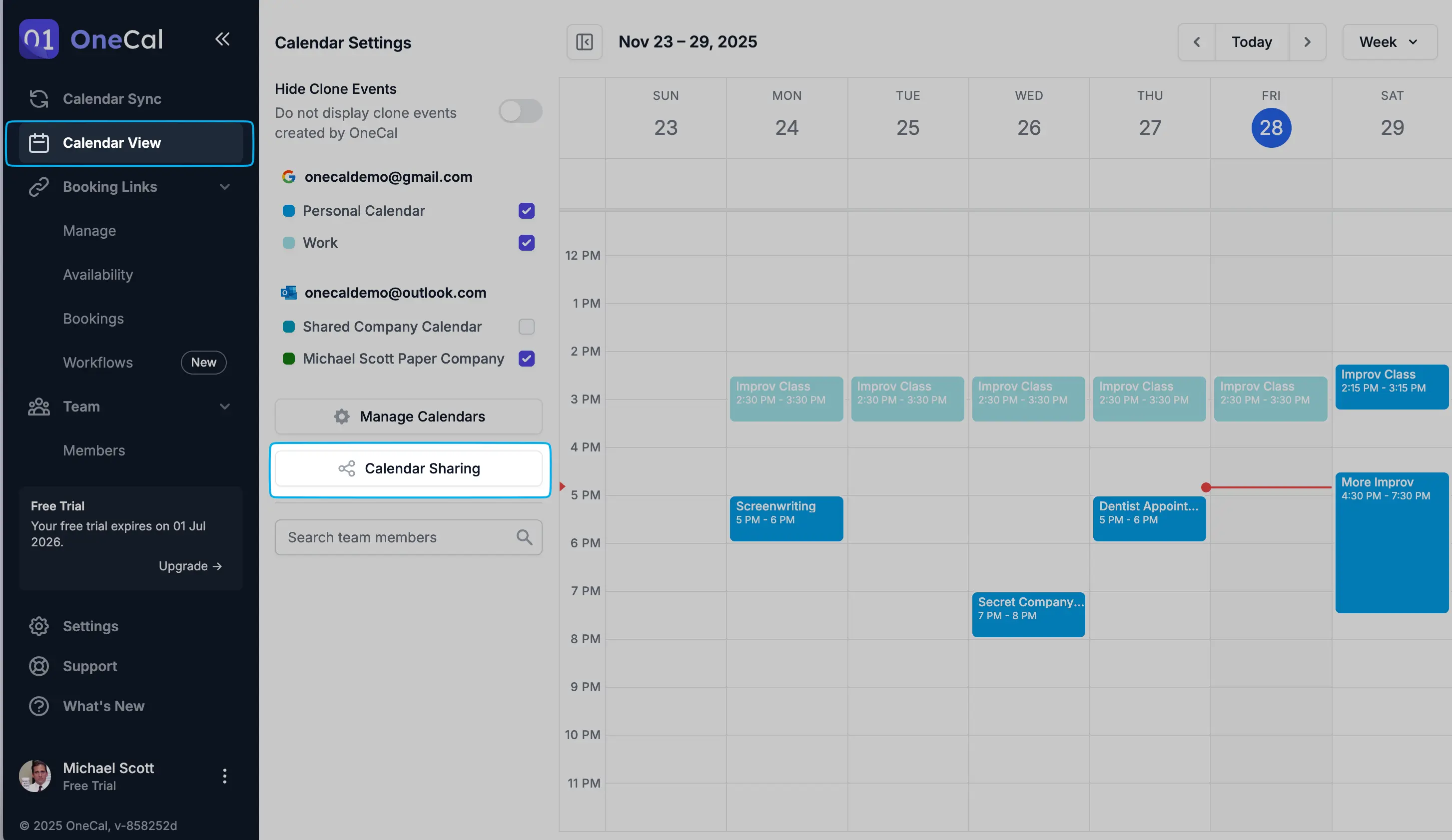
Pour créer un nouveau flux, cliquez sur le bouton "Nouveau flux". Les options suivantes sont disponibles :
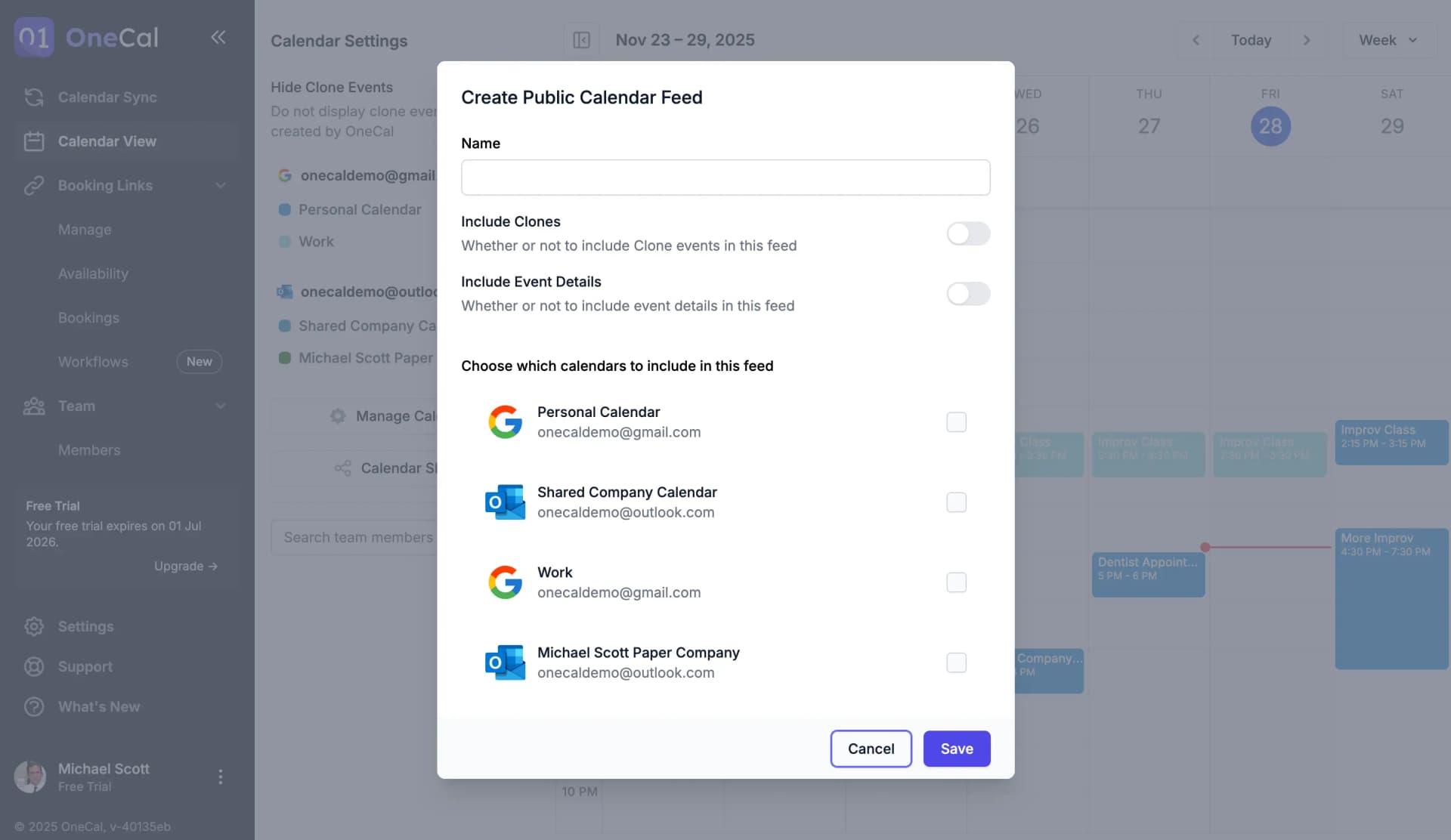
- Nom : Un nom qui décrit au mieux ce Flux de calendrier pour vous.
- Inclure les clones : Si oui ou non les événements clonés (événements créés suite à la synchronisation de calendrier) doivent être inclus dans ce flux.
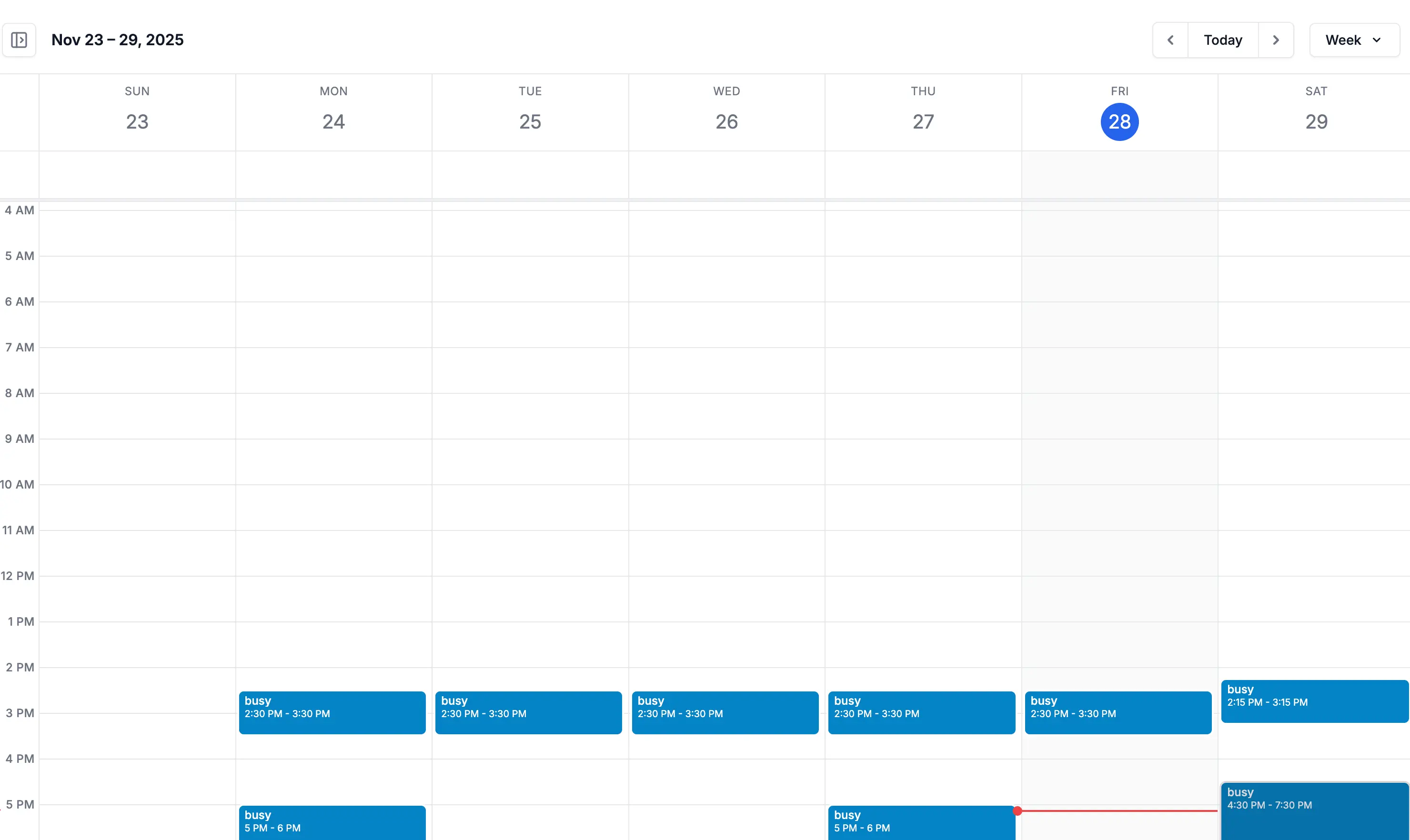
- Inclure les détails des événements : Si oui ou non les consommateurs de ce flux pourront voir les détails des événements des calendriers que vous incluez. Si activé (On), les consommateurs pourront voir les noms des événements, les descriptions et les liens de réunion pour les événements des calendriers que vous sélectionnez. Si désactivé (off), les consommateurs verront uniquement un créneau "occupé" à la place de tous vos événements de calendrier pour les calendriers sélectionnés.
- Calendriers du flux : Sélectionnez les calendriers que vous souhaitez inclure dans ce flux. Seuls les événements des calendriers sélectionnés seront affichés aux consommateurs de ce flux.
Bon à savoir
Vous pouvez créer plusieurs Flux de calendrier publics différents pour différents usages ou personnes. Par exemple, vous pouvez créer un Flux de calendrier public uniquement pour votre assistant(e) avec tous les détails des événements disponibles, et un autre pour votre équipe sans détails d'événements.
Utiliser le flux
Une fois le flux créé, les URLs suivantes seront disponibles :
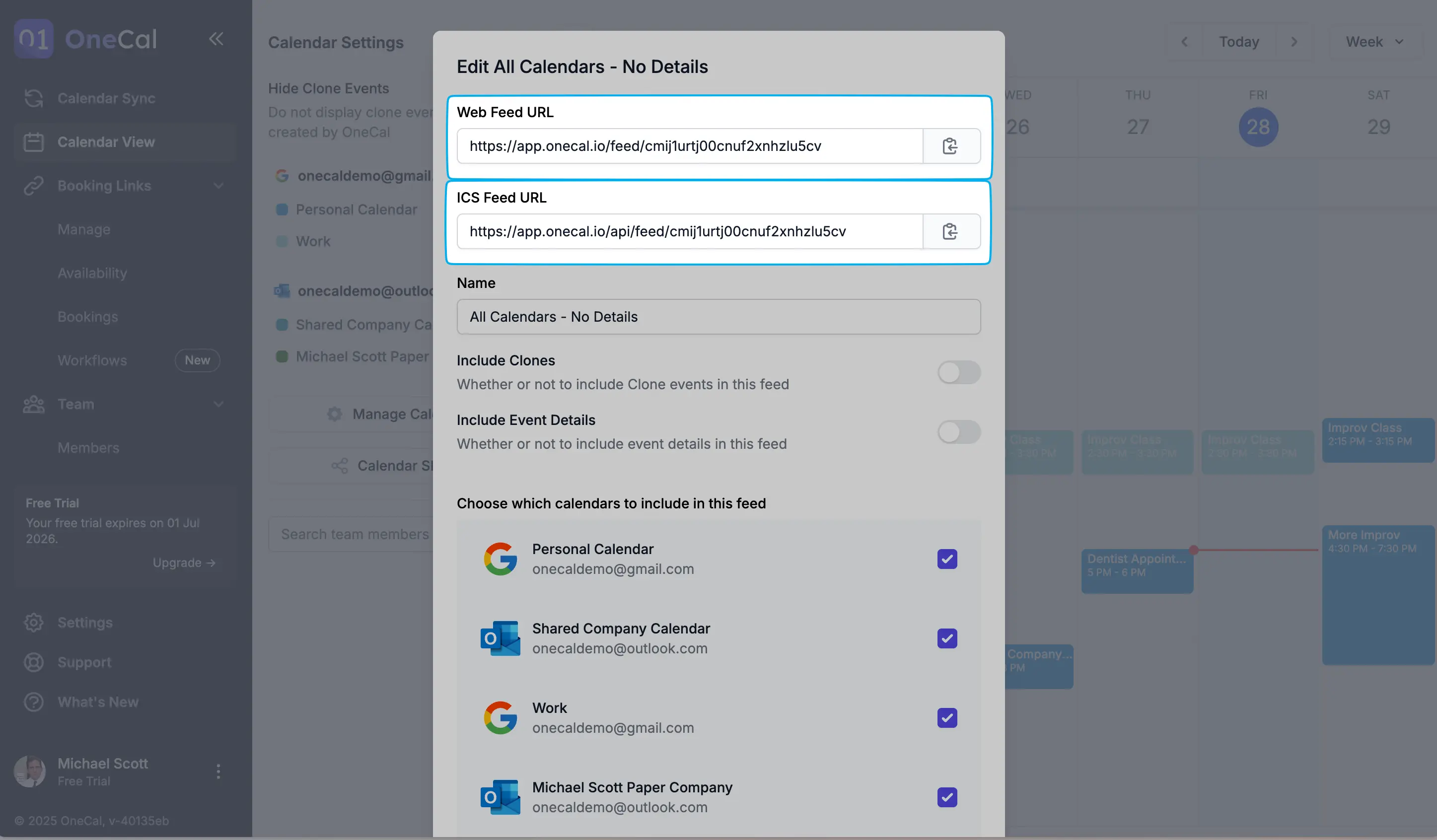
- URL du flux Web : URL de ce flux accessible dans n'importe quel navigateur web. Partagez-la avec les personnes qui souhaitent consulter ce flux sur le web.
- URL du flux ICS : URL de ce flux à laquelle vous pouvez vous abonner depuis n'importe quel fournisseur de calendrier. Partagez-la avec les personnes qui souhaitent s'abonner à ce flux depuis une application de calendrier telle qu'Outlook, Google ou Apple Calendar.
Partagez ces URLs uniquement avec les personnes auxquelles vous souhaitez donner accès à ces flux de calendrier.
En ouvrant l'URL du flux Web dans un navigateur web, vous verrez une vue calendrier similaire à la capture d'écran suivante :
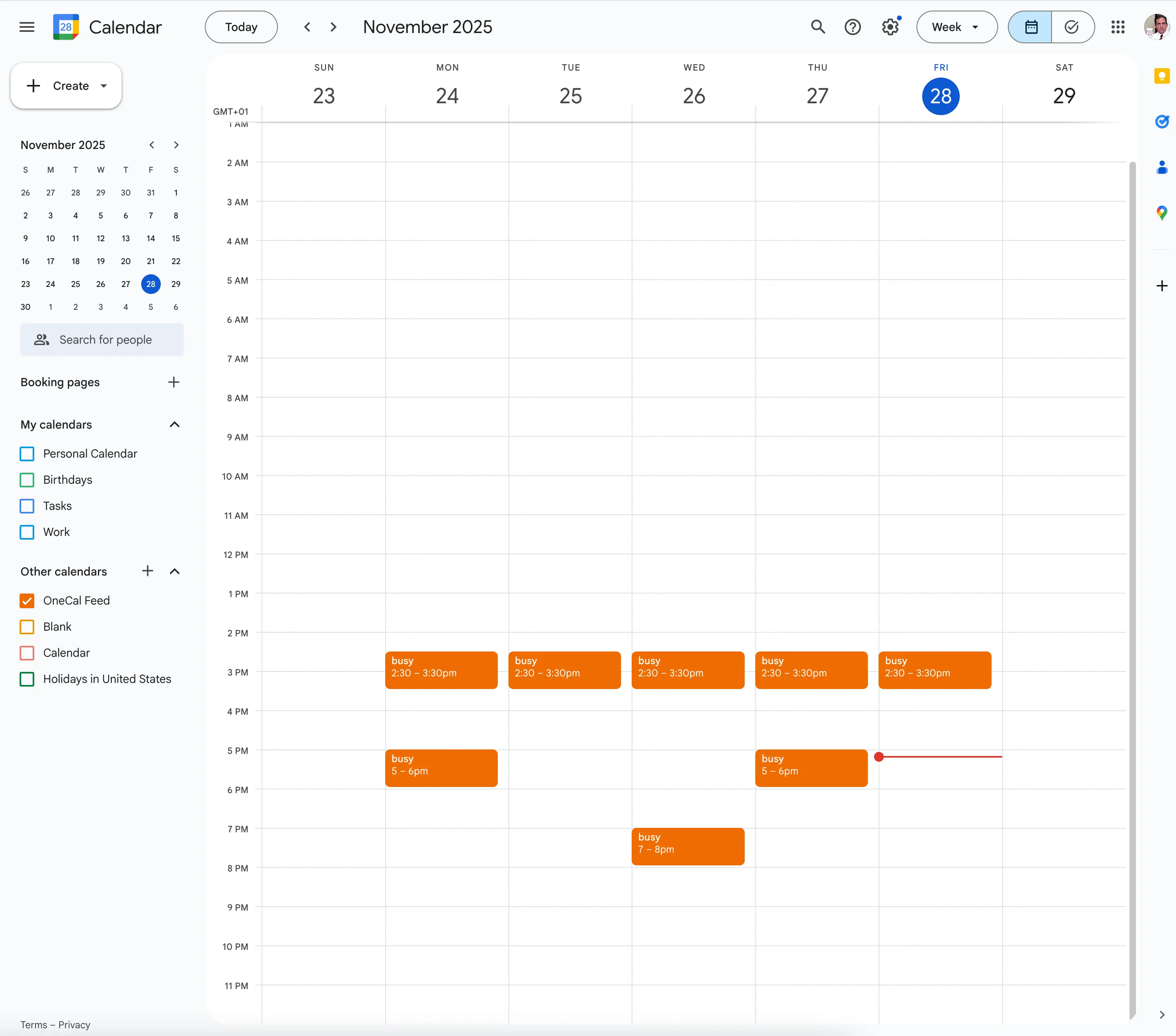
Vous pouvez utiliser l'URL du flux ICS pour vous abonner à ce flux dans votre calendrier Google, Outlook ou Apple. Voici un exemple de ce à quoi ressemble le flux lorsqu'il est abonné depuis un calendrier Google.
Remarque
Tous les Flux de calendrier publics sont en lecture seule. Toute personne avec qui vous partagez l'URL du flux ne pourra apporter aucune modification à vos calendriers. Elle pourra uniquement consulter le flux de calendrier que vous avez créé.
Supprimer un Flux de calendrier public
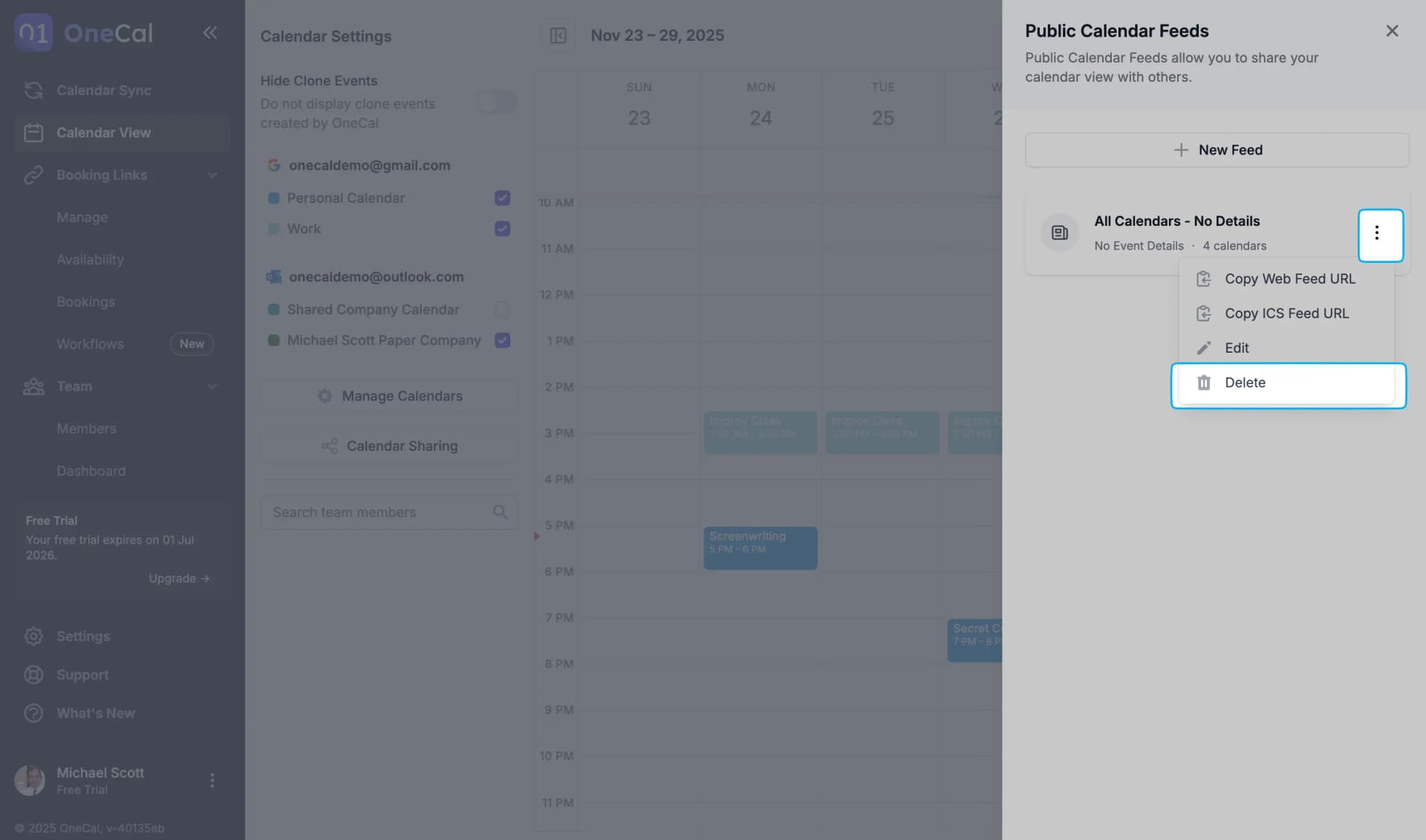
Pour supprimer un flux de calendrier existant, depuis la page Vue Calendrier Unifiée, cliquez sur "Partage de calendrier". Vous verrez une liste de tous vos flux existants. Cliquez sur le menu à 3 points à droite du flux que vous souhaitez supprimer, puis cliquez sur "Supprimer".
Dans la boîte de dialogue de confirmation qui apparaîtra, sélectionnez "Supprimer le flux" pour confirmer la suppression.
Remarque
Une fois un flux supprimé, il ne sera plus accessible par les personnes qui possédaient précédemment l'URL du flux Web ou ICS. Une fois un flux supprimé, il ne peut pas être restauré. Un nouveau flux peut être créé avec les mêmes paramètres mais les URLs seront différentes.