Vue Calendrier Unifiée
Raccourcis Clavier
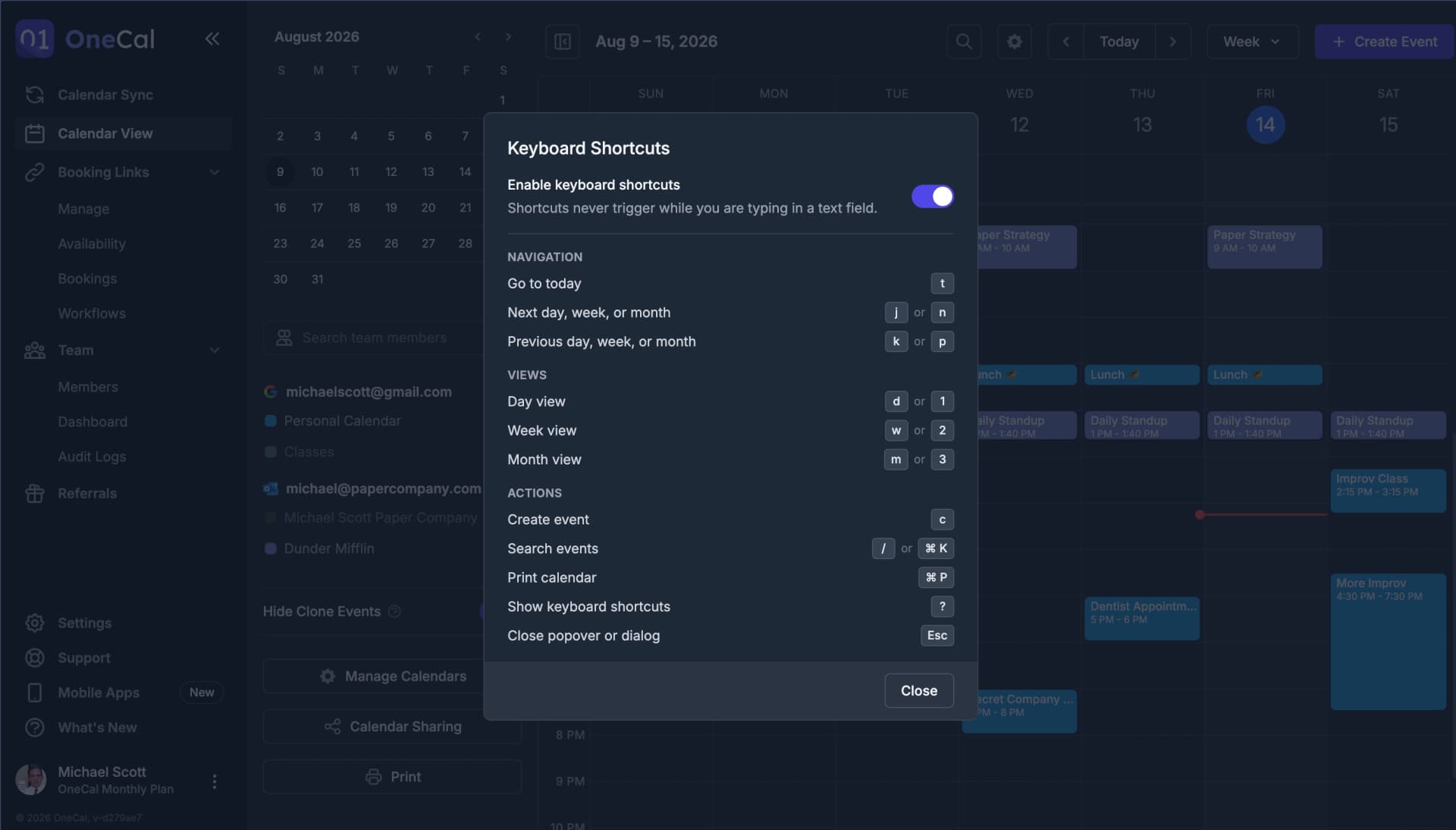
La Vue Calendrier Unifiée prend en charge les raccourcis clavier. Vous pouvez naviguer dans vos calendriers, changer de vue et créer des événements sans utiliser la souris.
Pour voir tous les raccourcis disponibles, appuyez sur ? dans votre calendrier. Vous pouvez aussi ouvrir la liste en cliquant sur Raccourcis clavier dans la barre latérale du calendrier.

Navigation
| Raccourci | Action |
|---|---|
t | Aller à aujourd'hui |
j ou n | Aller au jour, à la semaine ou au mois suivant |
k ou p | Aller au jour, à la semaine ou au mois précédent |
Vues
| Raccourci | Action |
|---|---|
d ou 1 | Passer à la vue jour |
w ou 2 | Passer à la vue semaine |
m ou 3 | Passer à la vue mois |
Shift W | Afficher ou masquer les week-ends |
Actions
| Raccourci | Action |
|---|---|
c | Créer un nouvel événement |
/ ou ⌘ K (Ctrl K sous Windows) | Rechercher des événements |
⌘ P (Ctrl P sous Windows) | Imprimer le calendrier |
z | Changer de fuseau horaire |
? | Afficher la liste des raccourcis clavier |
Esc | Fermer une fenêtre ou une boîte de dialogue |
Indications de raccourcis
Quand les raccourcis sont activés, OneCal affiche la touche correspondante à côté des boutons et des éléments de menu, comme le c sur le bouton Créer un événement et le t sur le bouton Aujourd'hui, et vous pouvez survoler le libellé d'un fuseau horaire pour voir son raccourci.
Activer ou Désactiver les Raccourcis
Les raccourcis clavier sont activés par défaut. Pour les désactiver, appuyez sur ? pour ouvrir la liste, puis utilisez l'interrupteur Activer les raccourcis clavier. OneCal enregistre votre choix dans le navigateur, et quand les raccourcis sont désactivés, les indications de raccourcis sont aussi masquées.
Bon à savoir
Les raccourcis ne se déclenchent jamais pendant que vous saisissez du texte, par exemple dans le titre d'un événement ou dans la zone de recherche. Vous pouvez taper librement sans rien ouvrir par accident.