Liens de Réservation
Questions personnalisées
Vous pouvez personnaliser les questions auxquelles chaque personne doit répondre lorsqu'elle réserve une réunion avec vous via votre lien de réservation.
Pour ce faire, accédez à Liens de réservation > Gérer depuis le menu de navigation à gauche, puis trouvez le lien de réservation que vous souhaitez personnaliser dans la liste et cliquez dessus. Une fois dans les paramètres du lien de réservation, naviguez vers l'onglet Avancé et vous devriez voir la section "Questions".

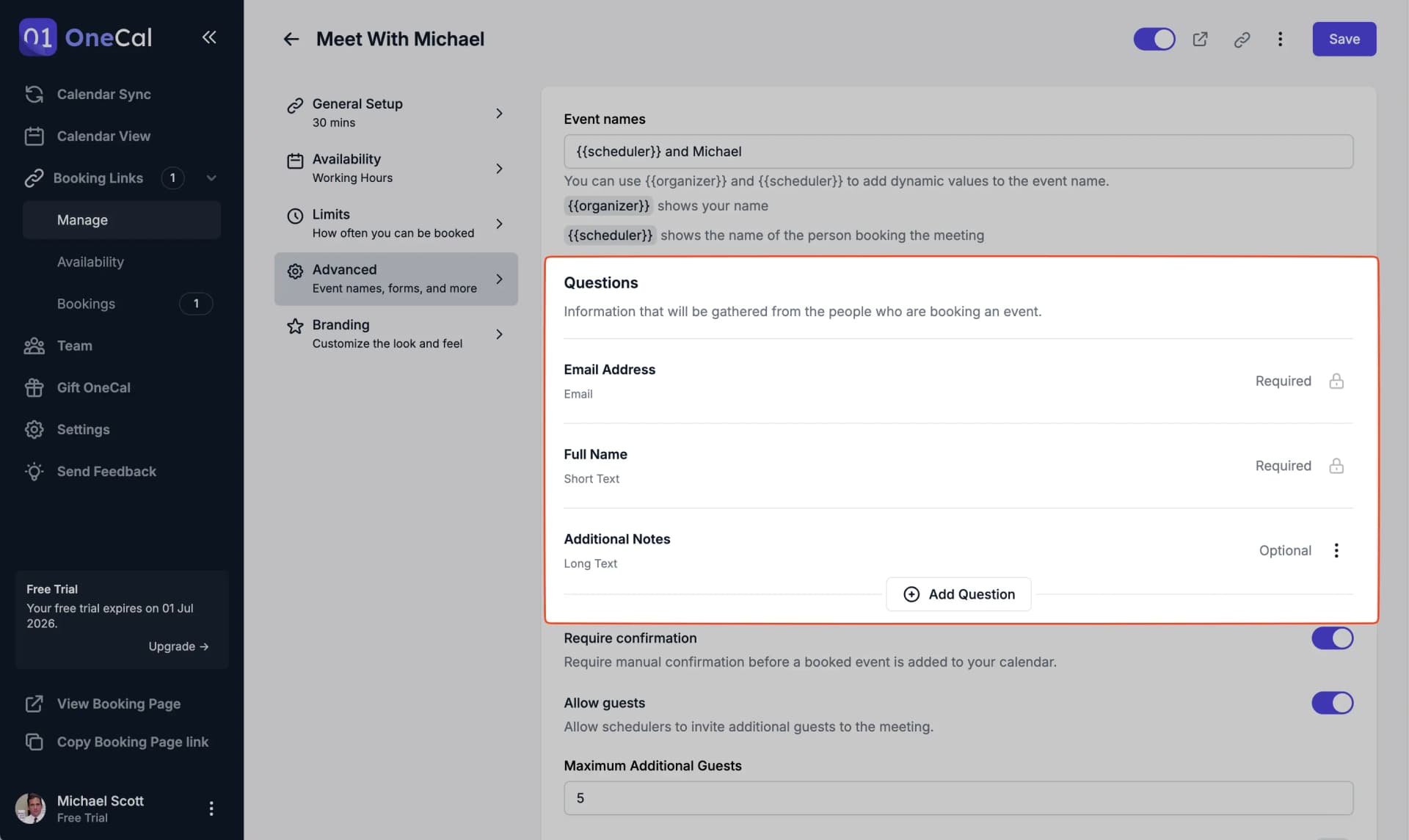
Les champs Adresse e-mail et Nom complet sont requis par défaut et ne peuvent pas être modifiés car ils sont toujours nécessaires pour créer la réservation.
Ajouter une question personnalisée
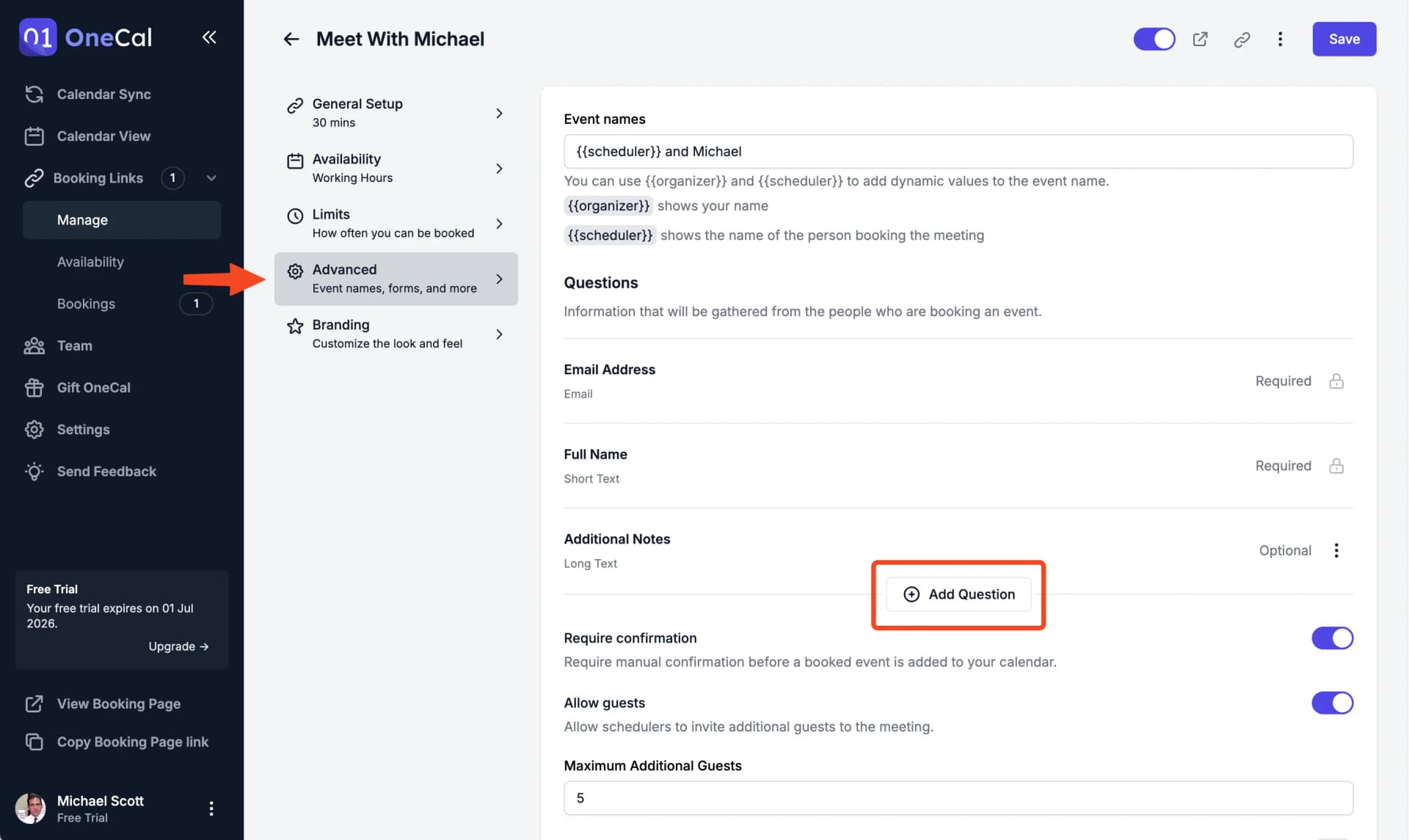
Pour ajouter une nouvelle question à votre lien de réservation, naviguez vers l'onglet Avancé du lien de réservation que vous souhaitez modifier, puis sous la section Questions, vous devriez voir un bouton Ajouter une question.
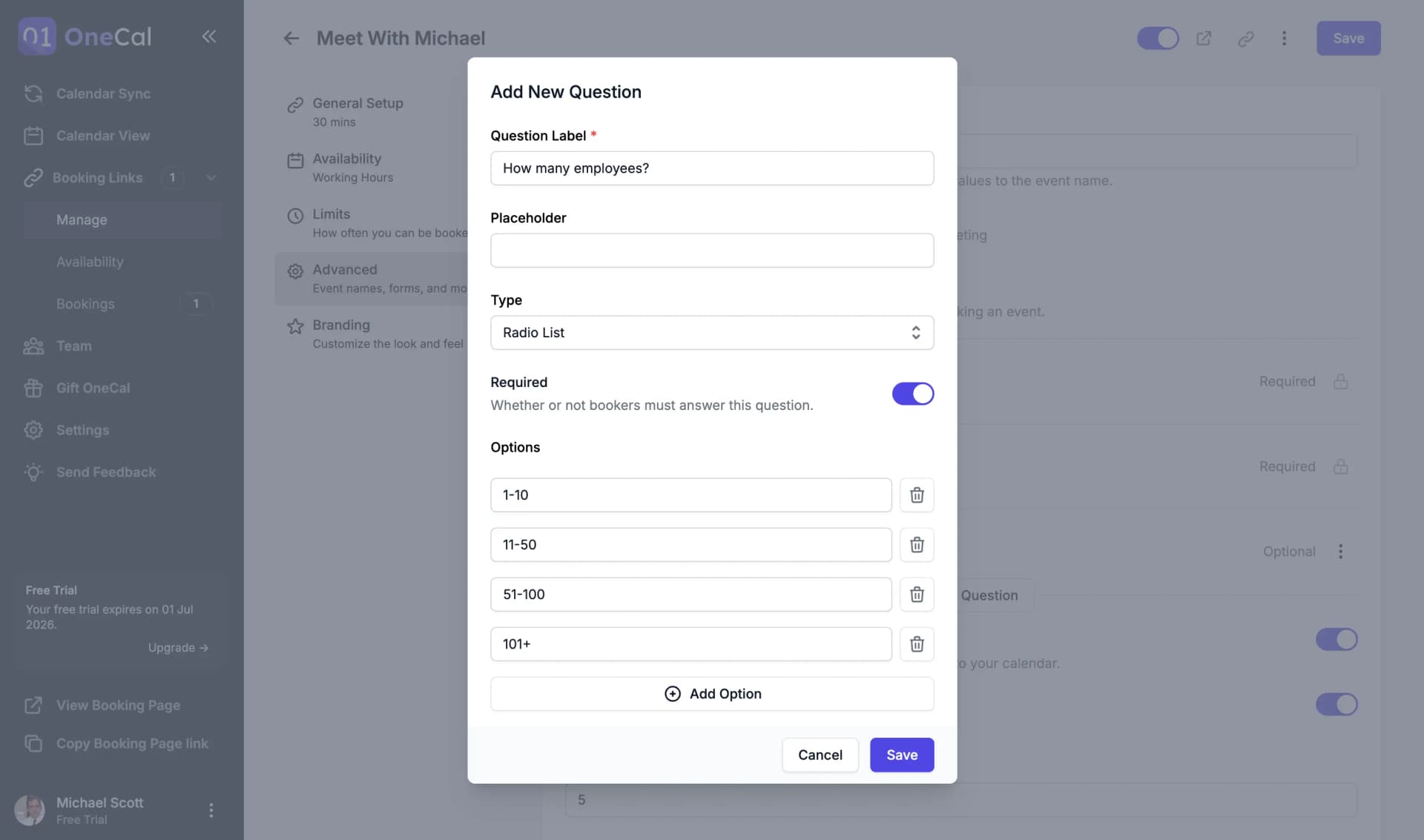
Fournissez les informations suivantes pour ajouter une nouvelle question :
- Libellé de la question (Obligatoire) - Le libellé de cette question, qui sera présenté à la personne qui réserve
- Texte indicatif (Facultatif) - Utile pour fournir un indice ou un exemple de réponse à l'utilisateur.
- Type (Obligatoire) - Le type de question. Voir ci-dessous pour plus d'informations sur chaque option de type et leur cas d'utilisation.
- Options (Obligatoire le cas échéant) - Certains types de questions nécessitent que l'utilisateur sélectionne une ou plusieurs options fournies. Dans ce cas, vous devrez entrer toutes les options possibles parmi lesquelles l'utilisateur peut choisir ici.
- Obligatoire (Facultatif) - Lorsque cette option est activée, la personne qui réserve devra toujours remplir cette question avant de planifier. Lorsqu'elle est désactivée, la personne peut ignorer cette question particulière lors de la réservation d'une réunion.
Types de questions
OneCal prend actuellement en charge les types de questions suivants. D'autres types de questions pourraient être ajoutés à l'avenir. Si vous avez besoin d'un type de question spécifique non listé ci-dessous, n'hésitez pas à nous contacter.
- Texte court - Champ de texte sur une seule ligne. Adapté pour des éléments comme "Nom de l'entreprise", "Adresse", "Profession" etc.
- Texte long - Champ de texte multiligne. Adapté pour des réponses ouvertes plus longues, comme "Raison de la réservation", "Notes supplémentaires" etc.
- Numéro de téléphone - Champ de texte pour numéro de téléphone. Adapté lorsque vous souhaitez que les personnes fournissent un numéro de téléphone avant de réserver.
- Liste déroulante - Permet aux personnes de sélectionner l'une des options fournies. Adapté lorsque vous avez une grande liste (5+) d'options parmi lesquelles les personnes peuvent choisir, par exemple, une liste de lieux, "Comment avez-vous entendu parler de nous ?", etc.
- Liste à cocher - Permet aux personnes de sélectionner une ou plusieurs options (aucune sélection est également autorisée si le champ n'est pas obligatoire) dans la liste d'options fournie. Adapté pour des éléments comme "Quels services vous intéressent ?".
- Boutons radio - Permet aux personnes de sélectionner l'une des options fournies. Adapté lorsque vous avez un petit nombre (5 ou moins) d'options parmi lesquelles les personnes peuvent choisir. Adapté pour des éléments comme "Taille de l'entreprise", Questions Oui/Non etc.
Modifier ou supprimer une question existante
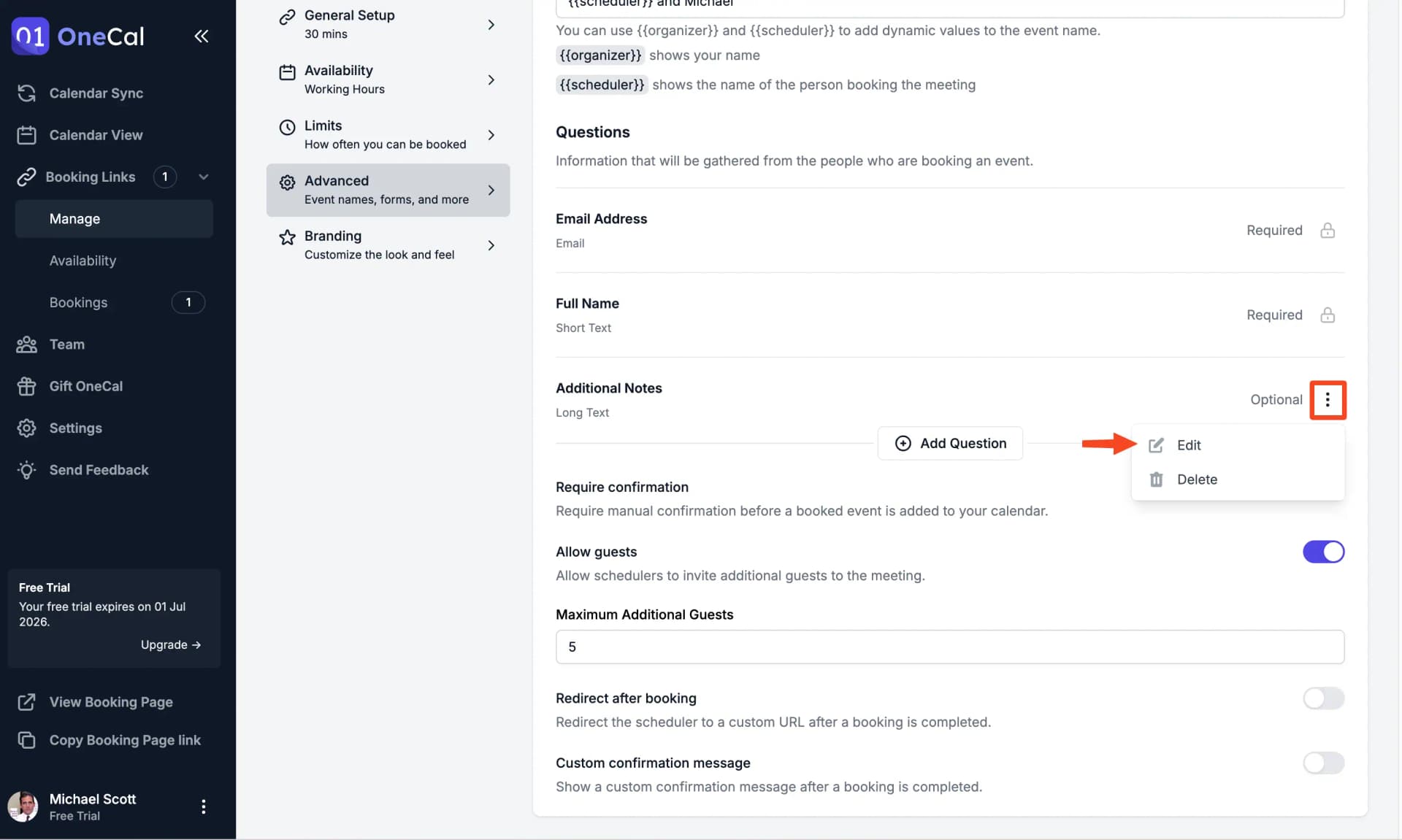
Pour modifier une question existante, cliquez sur le menu à trois points à droite de la question que vous souhaitez modifier, puis cliquez sur "Modifier" pour changer les paramètres de la question ou "Supprimer" pour retirer cette question.
Changer la position d'une question
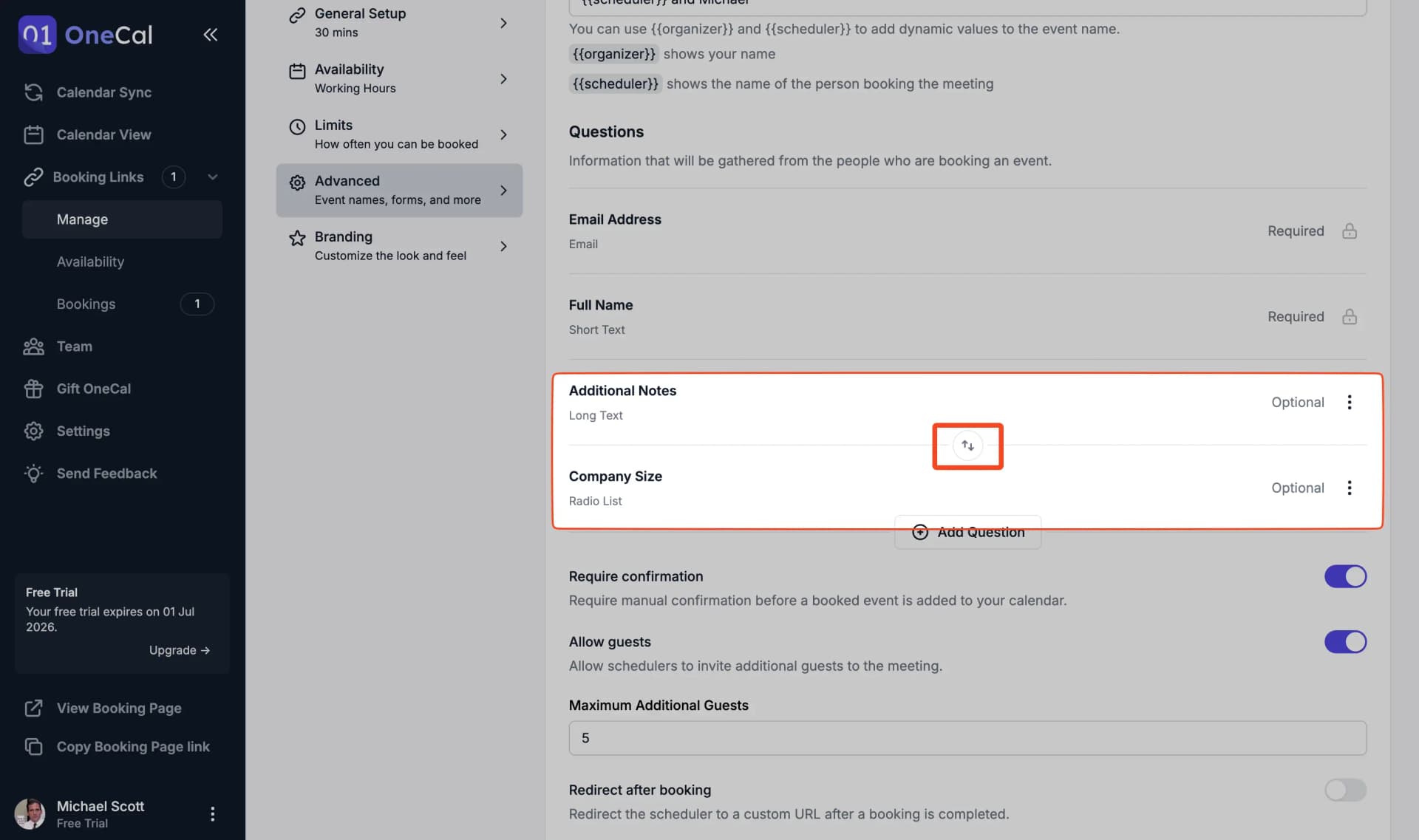
Lorsque vous avez 2 questions personnalisées ou plus (excluant les questions par défaut "E-mail" et "Nom complet"), vous verrez un bouton avec 2 flèches entre chaque paire de questions.
Cliquer sur ce bouton échangera les places des deux questions au-dessus et en dessous du bouton.