Liens de Réservation
Superposer mon Calendrier
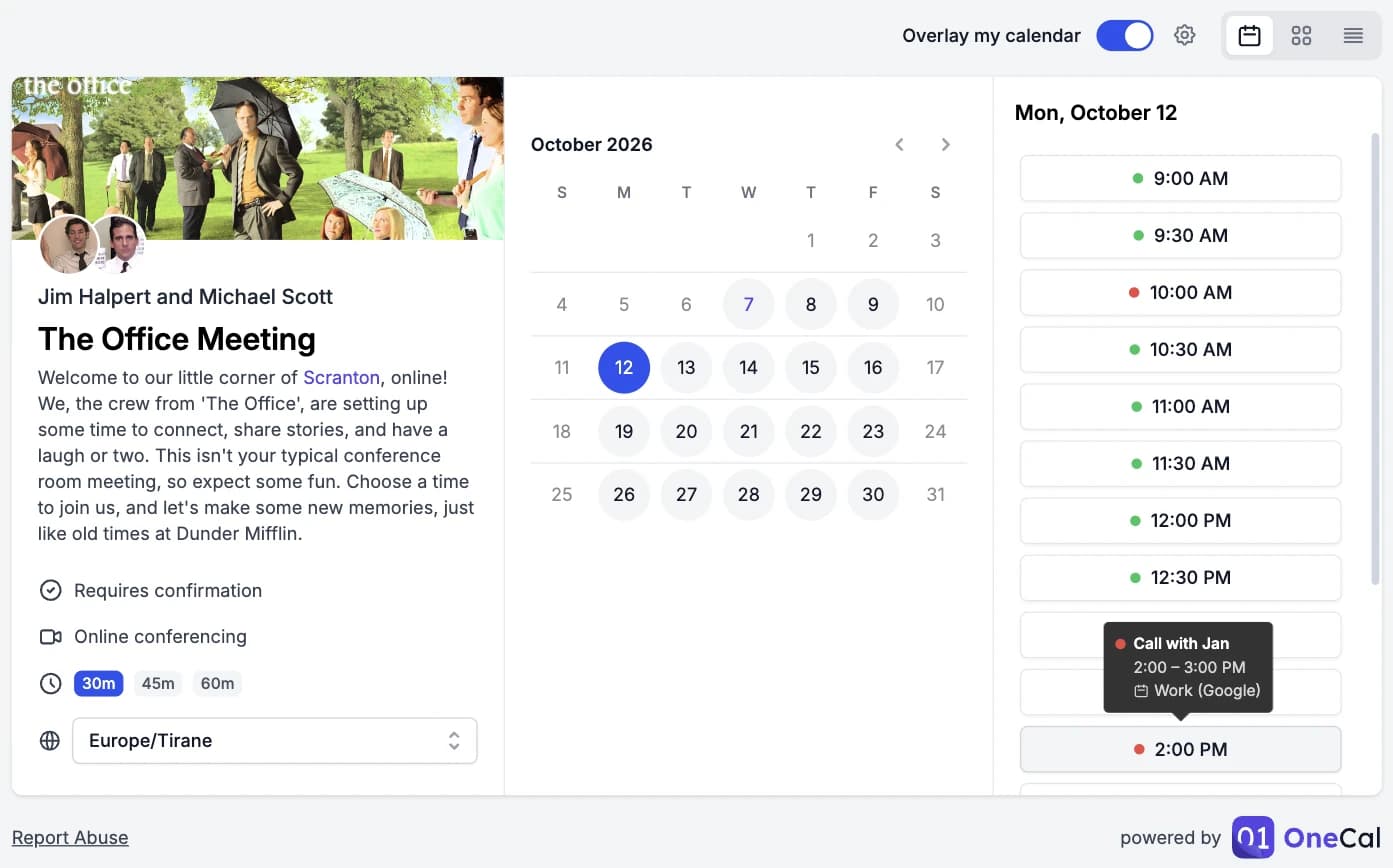
Quand vous réservez un créneau sur le lien de réservation OneCal de quelqu'un, vous pouvez superposer votre propre calendrier aux créneaux disponibles. OneCal vous montre alors à quels moments vous êtes libre et à quels moments vous êtes déjà occupé. Vous n'avez plus besoin d'ouvrir votre calendrier dans un autre onglet pour vérifier si un créneau vous convient.

Comment ça marche
- Ouvrez le lien de réservation.
- Activez l'interrupteur Superposer mon calendrier en haut à droite.
- OneCal lit les événements de vos calendriers connectés et marque chaque créneau disponible :
- Un point vert signifie que vous êtes libre à ce moment.
- Un point rouge signifie que vous avez déjà un événement à ce moment.
- Survolez un créneau avec un point rouge pour voir l'événement qui vous rend occupé. L'info-bulle affiche le titre de l'événement, son horaire, le calendrier auquel il appartient et son lieu, s'il en a un.
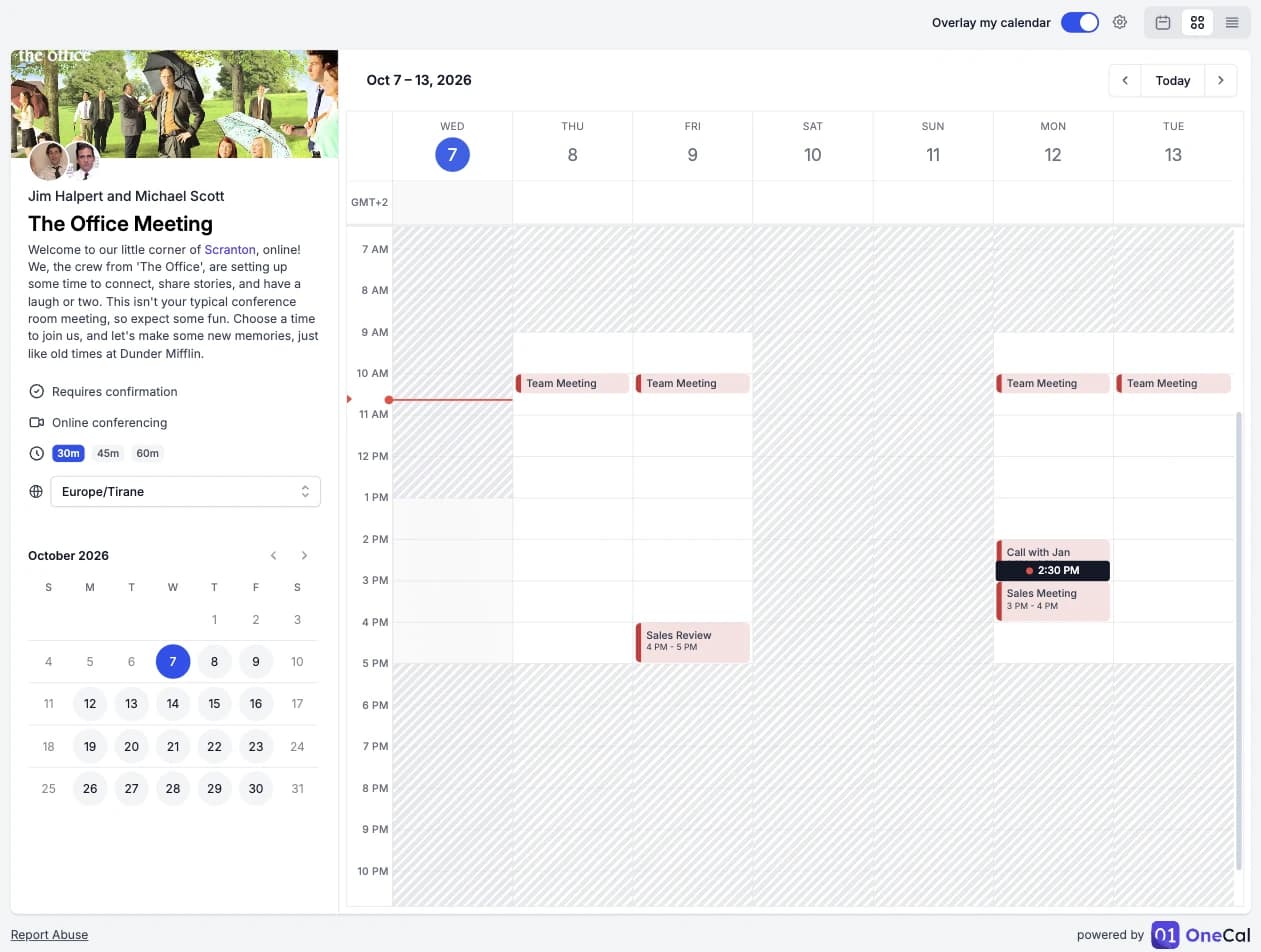
La superposition fonctionne dans les trois dispositions. Dans la Vue hebdomadaire, vos événements apparaissent aussi sur le calendrier, pour que vous voyiez toute votre semaine à côté des créneaux disponibles. Seuls les événements qui chevauchent les créneaux disponibles sont affichés.
Bon à savoir
Vos événements sont affichés uniquement à titre indicatif. Ils ne modifient jamais les créneaux disponibles du lien de réservation. Vous pouvez quand même réserver un créneau même si vous êtes occupé à ce moment.
Si vous n'êtes pas connecté à OneCal
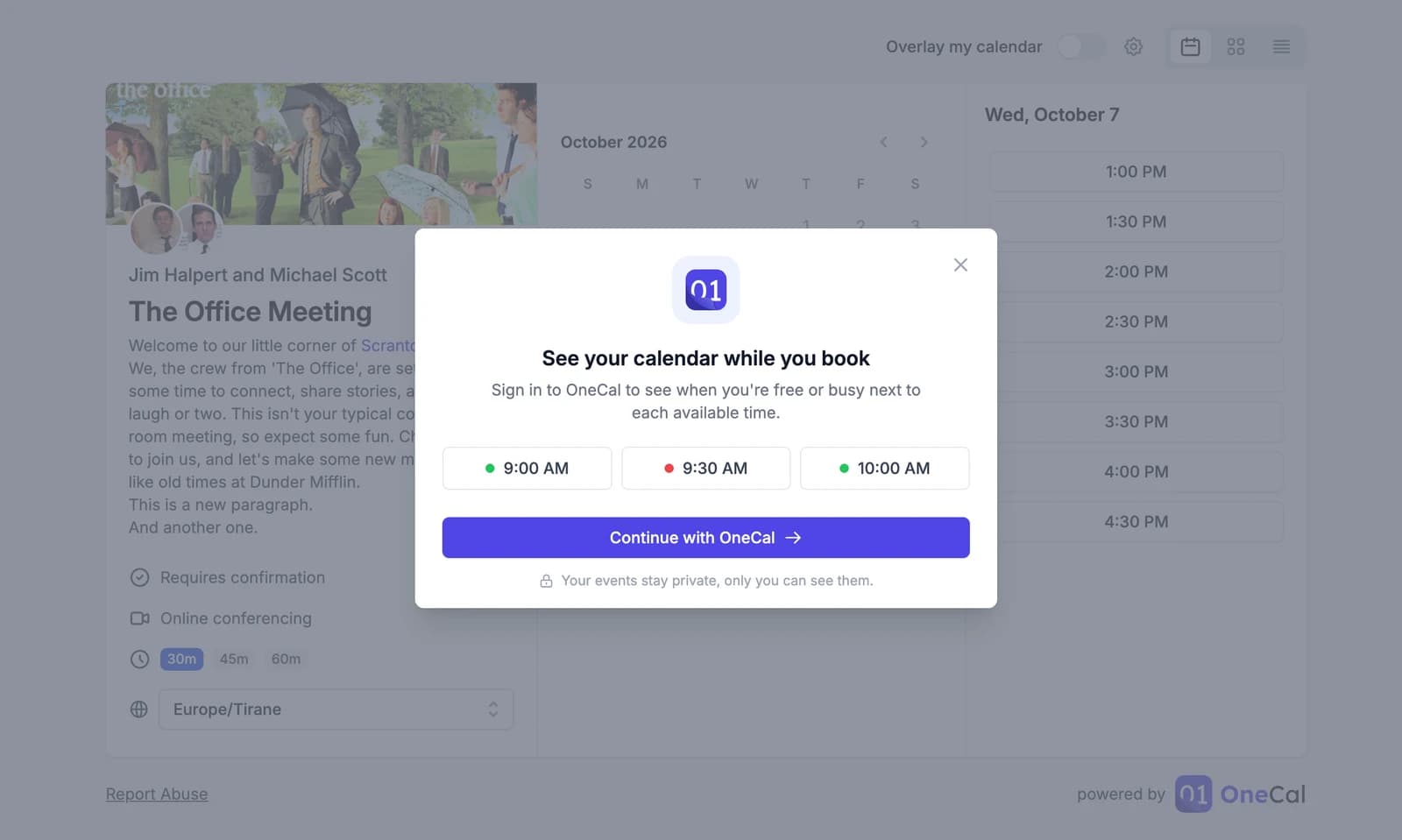
Pour superposer votre calendrier, OneCal doit lire vos événements. Vous avez donc besoin d'un compte OneCal avec au moins un calendrier connecté.
- Activez l'interrupteur Superposer mon calendrier.
- Une fenêtre appelée Voyez votre calendrier pendant la réservation s'ouvre. Cliquez sur Continuer avec OneCal.
- Connectez-vous à OneCal, ou créez un compte gratuit. Si vous êtes nouveau sur OneCal, connectez vos calendriers quand cela vous est demandé.
- OneCal vous ramène au lien de réservation, avec la superposition déjà activée.
Choisir les calendriers à superposer
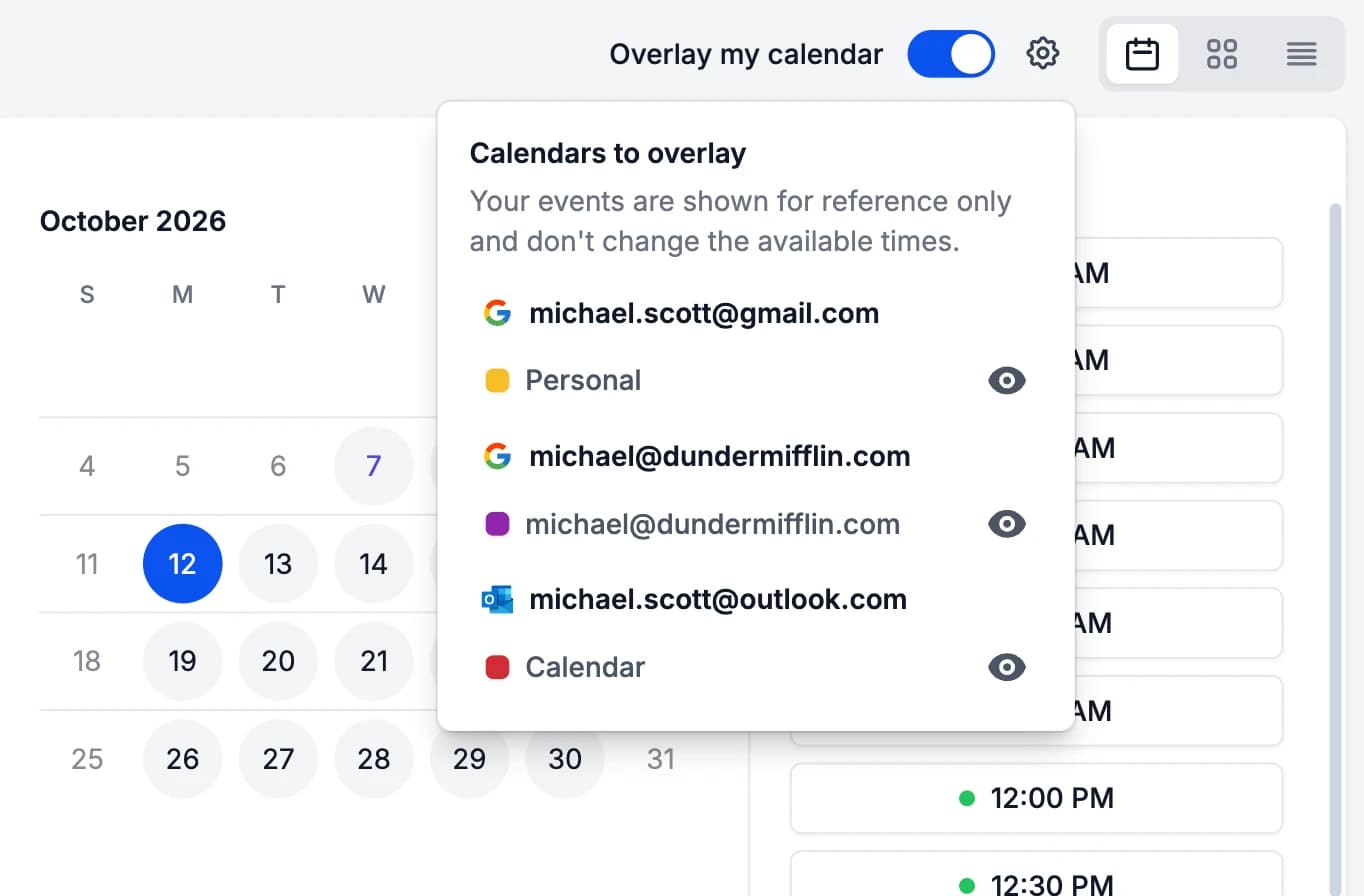
Par défaut, OneCal superpose tous vos calendriers connectés, y compris les calendriers que vous connectez plus tard. Pour n'en superposer que certains :
- Cliquez sur l'icône en forme d'engrenage à côté de l'interrupteur Superposer mon calendrier.
- Dans la liste Calendriers à superposer, cliquez sur l'icône en forme d'œil à côté d'un calendrier pour le masquer ou l'afficher.
OneCal mémorise votre choix dans ce navigateur, donc la superposition reste la même la prochaine fois que vous ouvrez un lien de réservation.
Quels événements comptent comme occupés
OneCal marque un créneau comme occupé uniquement quand vous avez un véritable événement à ce moment. Ces événements ne sont pas pris en compte :
- Événements sur toute la journée : Ils marqueraient tous les créneaux de la journée comme occupés, donc ils sont ignorés.
- Événements marqués comme libres : Par exemple, un événement qui vous indique comme "Libre" ou "Disponible" dans Google Calendar ou Outlook.
- Événements refusés : Les invitations que vous avez refusées ne vous rendent pas occupé.
- Événements clonés par OneCal : Quand vous synchronisez des calendriers avec OneCal, les copies synchronisées sont ignorées, pour que le même événement ne soit pas compté deux fois.
Messages de statut
Vous pouvez voir l'un de ces messages à côté de l'interrupteur :
- Aucun calendrier sélectionné : Vous avez masqué tous vos calendriers. Cliquez sur l'icône en forme d'engrenage et affichez au moins un calendrier.
- Aucun événement : Vous n'avez aucun événement aux créneaux affichés sur le lien de réservation, donc vous êtes libre à chaque créneau disponible.
- Une icône d'avertissement jaune : La connexion à l'un de vos calendriers sélectionnés a expiré, donc ses événements ne sont pas affichés. Cliquez sur l'icône pour reconnecter le calendrier. Pour en savoir plus, consultez Réparer une connexion de calendrier expirée.
- Une icône d'erreur rouge : OneCal n'a pas pu charger vos événements. Veuillez réessayer plus tard.
Confidentialité
- Vous seul pouvez voir vos événements. L'hôte du lien de réservation ne voit jamais vos événements, vos calendriers, ni si vous avez activé la superposition.
- La superposition lit uniquement vos événements. Elle ne crée, ne modifie et ne supprime rien dans vos calendriers.
- Si un lien de réservation est intégré sur un autre site web et que vous n'êtes pas connecté à OneCal, l'interrupteur Superposer mon calendrier est masqué, car vous ne pouvez pas vous connecter dans une page intégrée.
Pages associées
- Dispositions des Liens de Réservation : Passez de la Vue mensuelle à la Vue hebdomadaire ou à la Vue en colonnes.
- Dépannage des disponibilités du lien de réservation : En tant qu'hôte, découvrez pourquoi un créneau est disponible ou non sur votre propre lien de réservation.