Integraciones
Integración de Microsoft Teams
OneCal puede crear automáticamente una reunión de Microsoft Teams cuando alguien reserva una reunión a través de tu enlace de reserva, y añadir reuniones de Teams a los eventos que creas en la Vista de Calendario Unificada.
Microsoft Teams no necesita una conexión separada. Está disponible tan pronto como tienes un Calendario de Outlook conectado a OneCal, y tu cuenta de Outlook es compatible con Microsoft Teams.
Usar Microsoft Teams en los enlaces de reserva
- Abre tu enlace de reserva y ve a la sección General.
- En Agregar eventos a, selecciona un calendario de Outlook. Este es el calendario al que se añaden las reservas y desde el que se envían los correos.
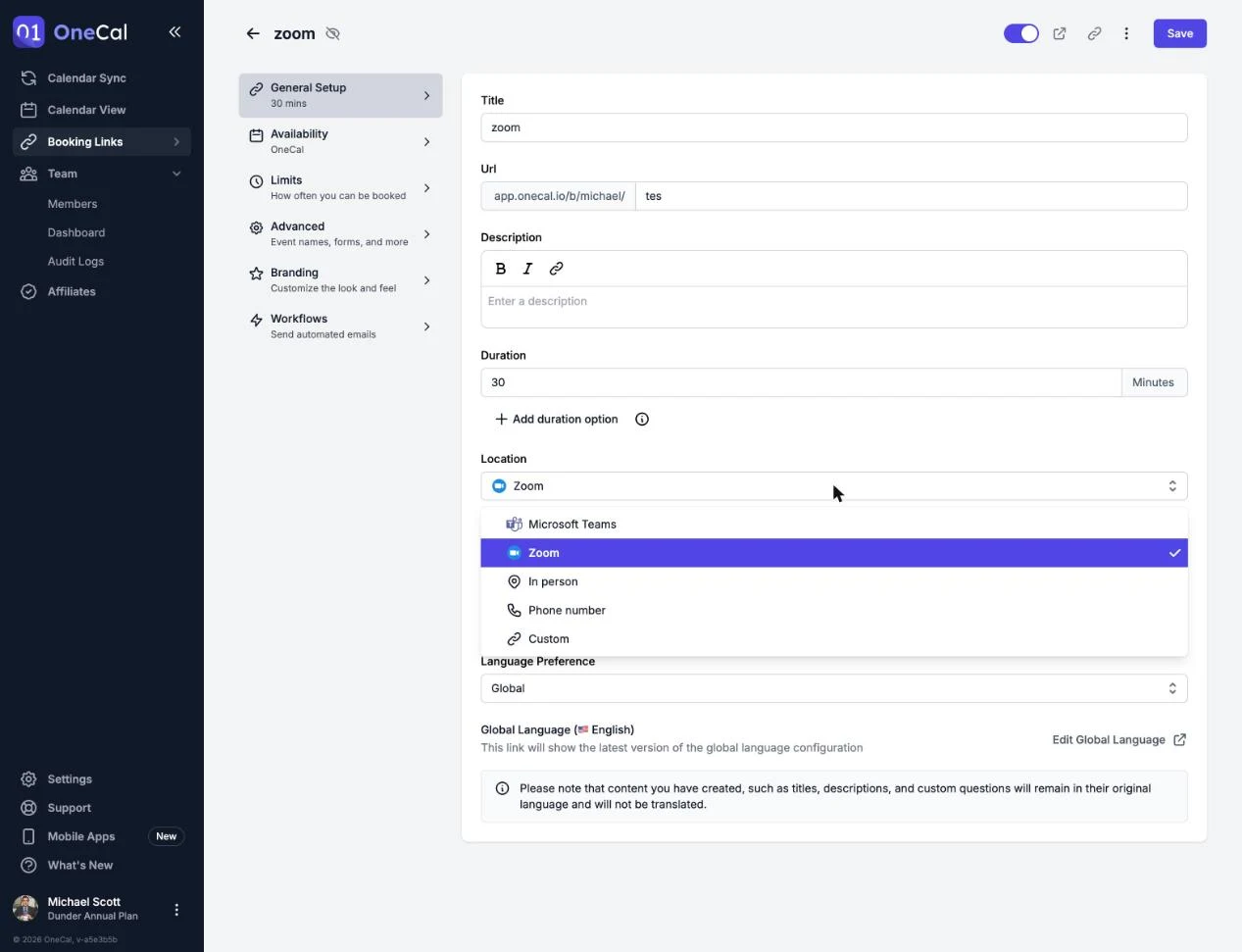
- En Ubicación, selecciona Microsoft Teams.
Cada nueva reserva ahora recibe un enlace único de reunión de Teams, incluido en la invitación de calendario para ti y para la persona que reserva.

Es Bueno Saber
Microsoft Teams solo está disponible cuando se selecciona un Calendario de Outlook en el campo "Agregar eventos a" de tu enlace de reserva. Si eliges un calendario de Google en su lugar, la opción se convierte en Google Meet. Consulta Agregar Eventos al Calendario.
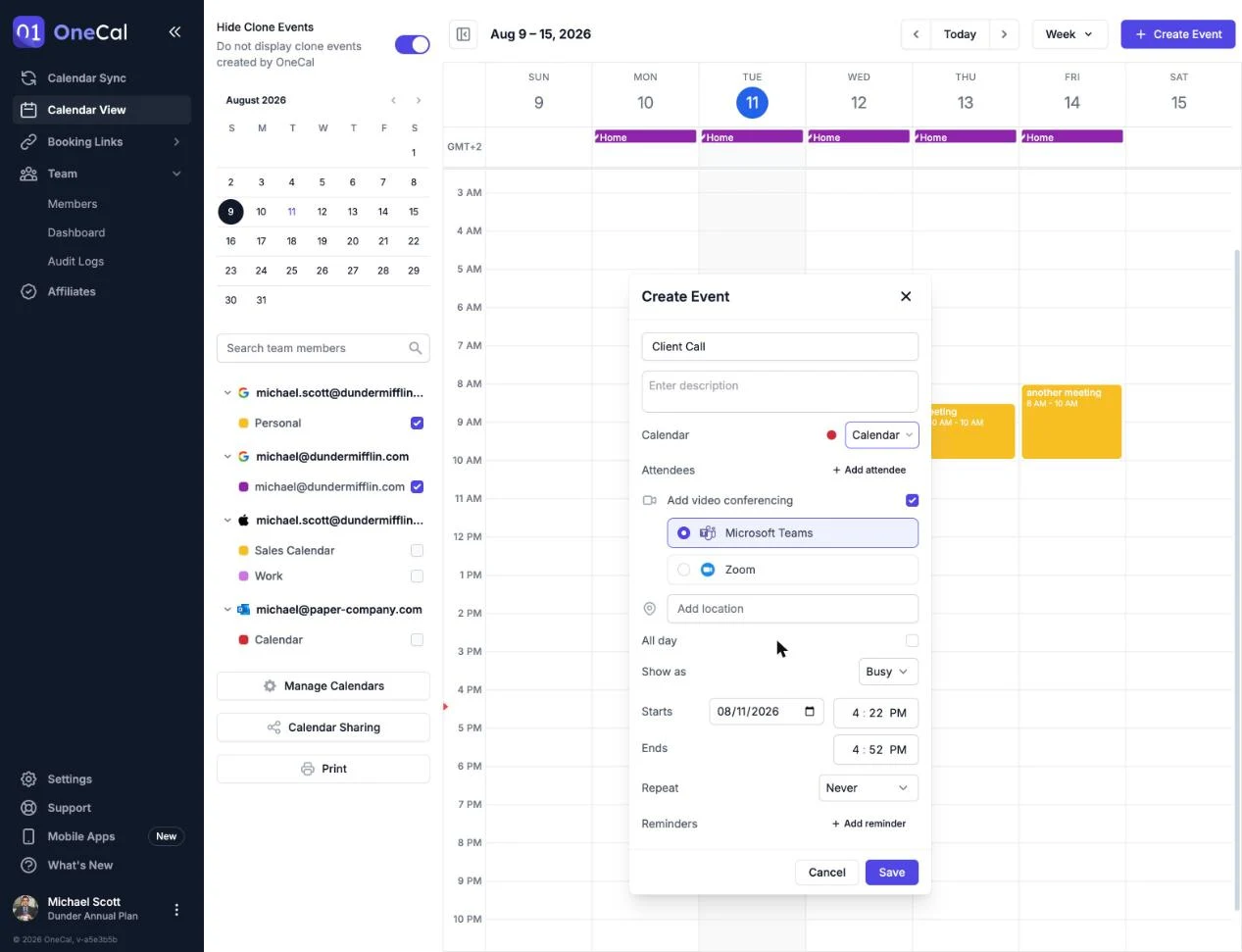
Usar Microsoft Teams en la Vista de Calendario Unificada
Al crear un evento en un calendario de Outlook en la Vista de Calendario Unificada, habilita Agregar videoconferencia y elige Microsoft Teams. La reunión de Teams se crea con el evento y se comparte con todos los asistentes.