Guías
Cómo desactivar recordatorios para eventos clonados en OneCal
Esta guía te llevará a través del proceso de desactivación de recordatorios para eventos clonados en OneCal.
Requisitos previos
Antes de comenzar, asegúrate de tener lo siguiente:
- Una cuenta de OneCal con una Prueba Gratuita activa o cualquier plan de pago.
- Ya has iniciado sesión en tu cuenta de OneCal.
- Una sincronización existente en OneCal.
Guía paso a paso
1. Navega a https://app.onecal.io/
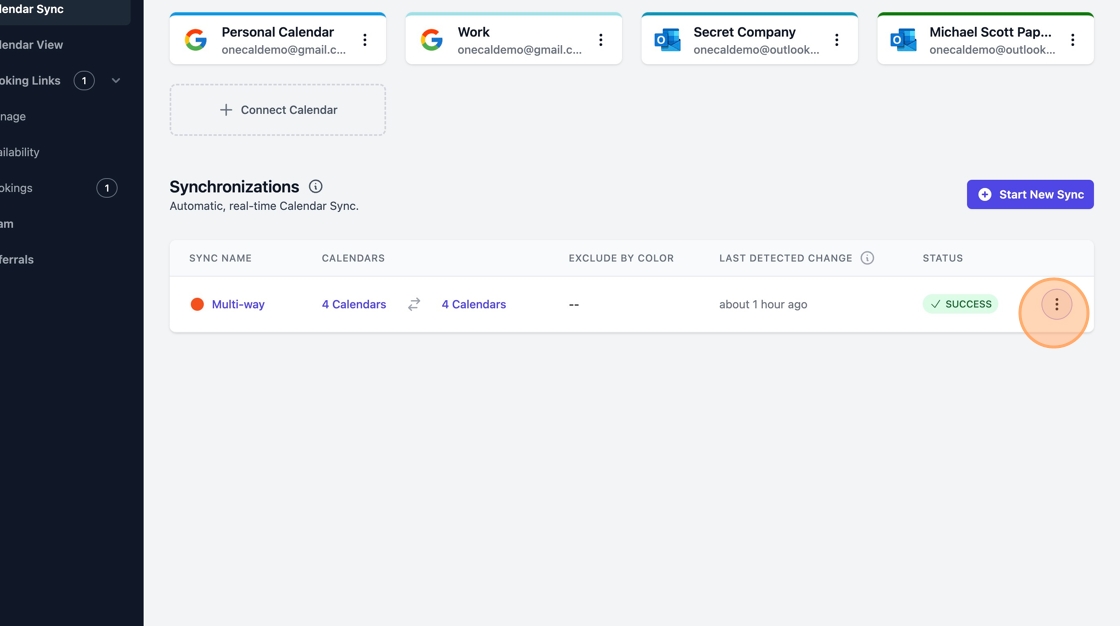
2. Encuentra tu sincronización y haz clic en el menú de 3 puntos
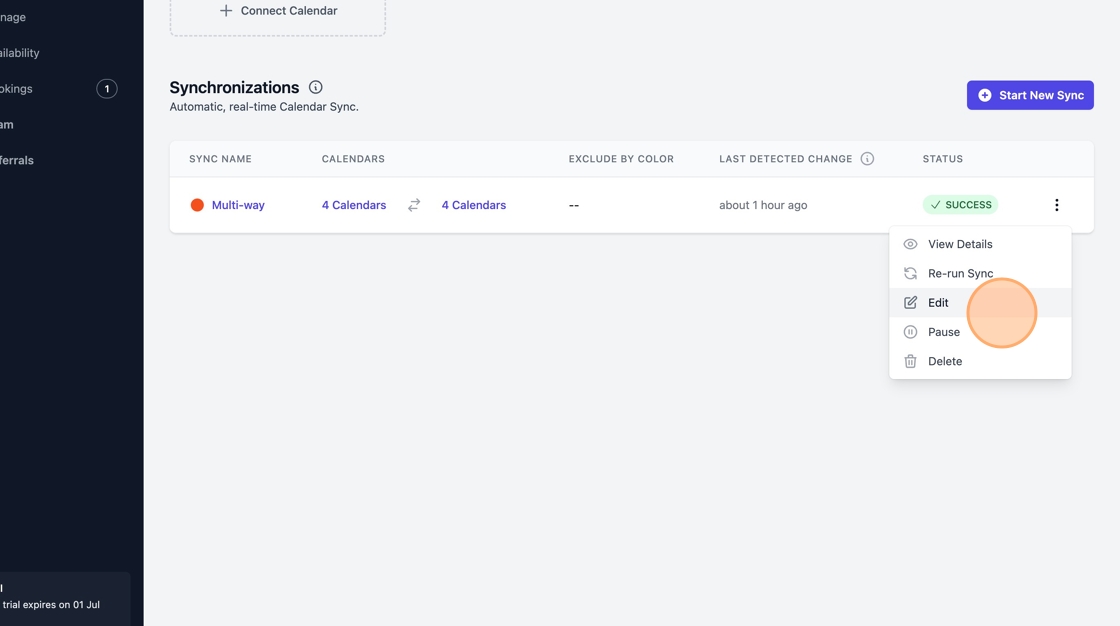
3. Haz clic en "Edit"
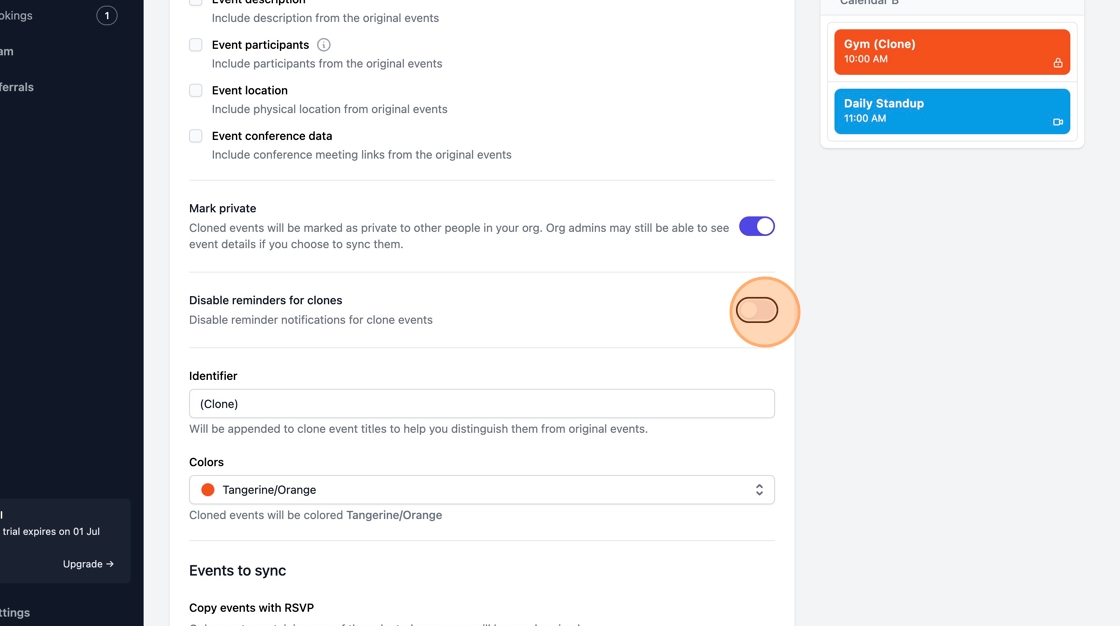
4. Activa la opción "Disable reminder for clones".
5. Haz clic en "Save"
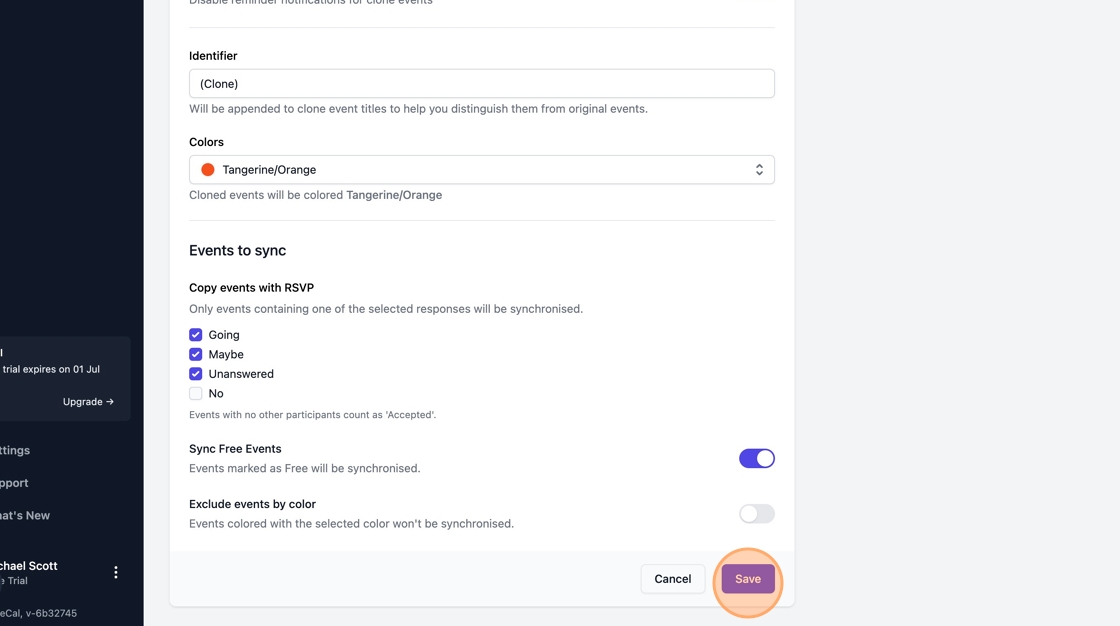
6. Espera a que termine la re-sincronización. Una vez finalizada, ya no deberías recibir recordatorios para eventos clonados.