Vista de Calendario Unificada
Zonas Horarias en la Vista de Calendario
La Vista de Calendario Unificada muestra tus eventos en la zona horaria que elijas, y puedes mostrar hasta 4 zonas horarias una al lado de la otra, lo que te ayuda cuando trabajas con personas de otras ciudades.
En las vistas de Día y de Semana, las etiquetas de las zonas horarias están encima de las horas, en el lado izquierdo del calendario, y cada zona horaria tiene su propia columna de horas.

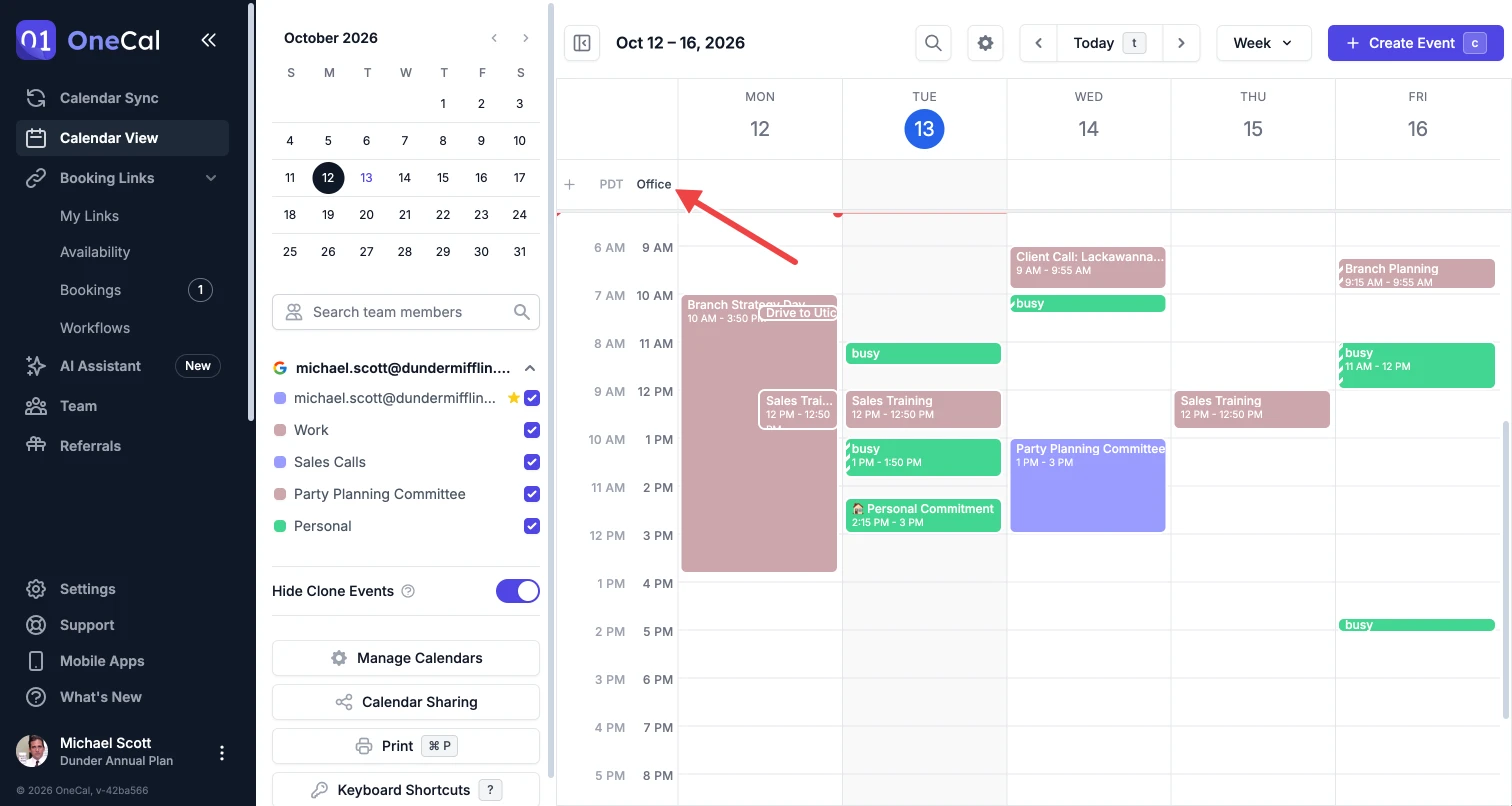
Zonas horarias principal y secundarias
- Zona horaria principal: La zona horaria más cercana al calendario, con el texto más oscuro, que usan la cuadrícula del calendario, tus eventos, los formularios de eventos y los resultados de búsqueda.
- Zonas horarias secundarias: Las zonas horarias a la izquierda de la principal, con el texto más claro, que solo muestran las horas correspondientes para que puedas ver rápidamente qué hora es en otro lugar.
De forma predeterminada, el calendario usa la zona horaria de tu dispositivo para que te siga cuando viajas, y una vez que cambias, añades o renombras una zona horaria, OneCal mantiene tu configuración hasta que la vuelvas a cambiar.
Cambiar la zona horaria
Haz clic en la etiqueta de una zona horaria para abrir su menú, haz clic en Cambiar zona horaria y luego busca una ciudad o una zona horaria y selecciónala.
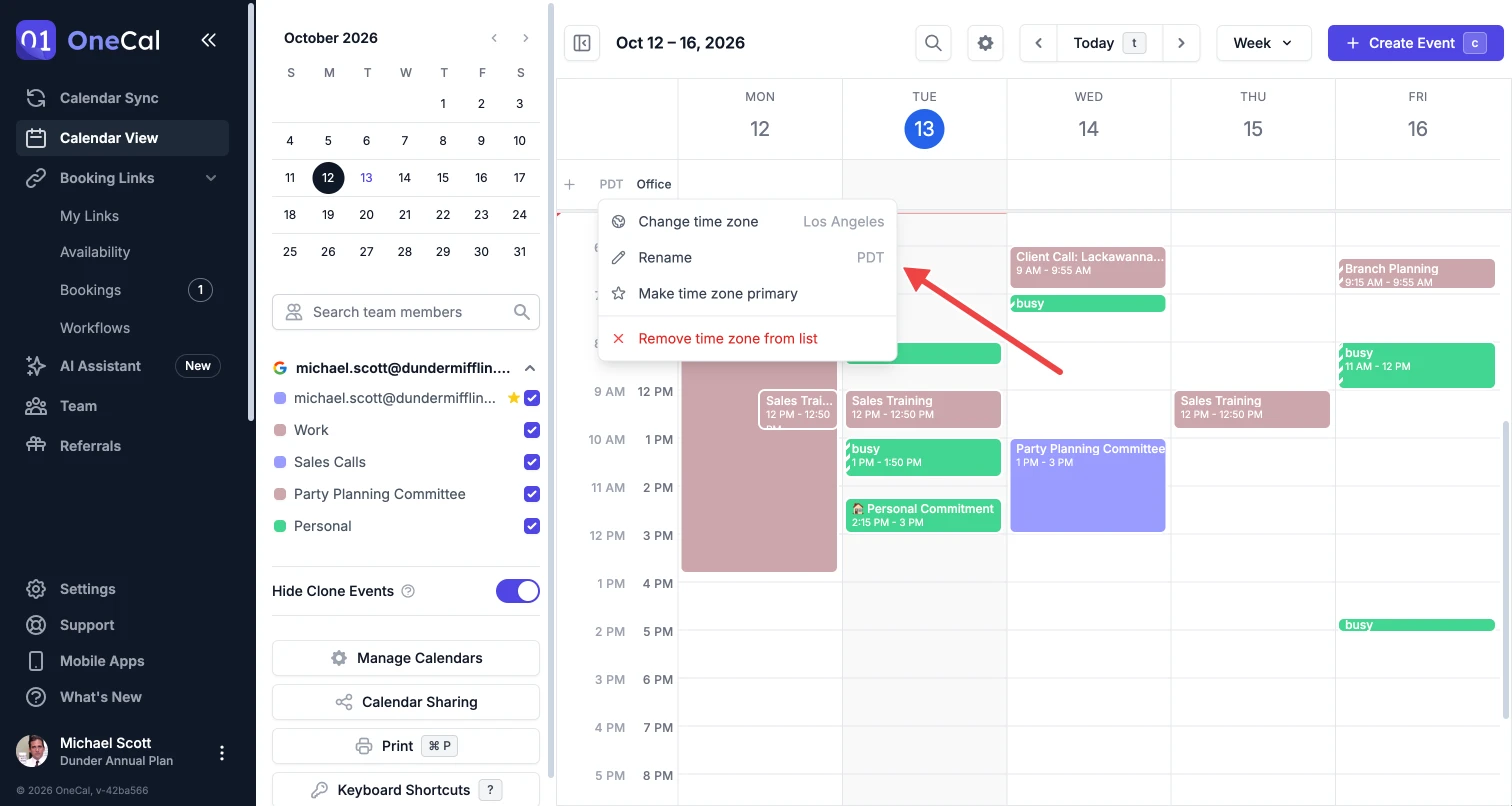
También puedes pulsar z para cambiar la zona horaria principal con el teclado.
Añadir una zona horaria secundaria
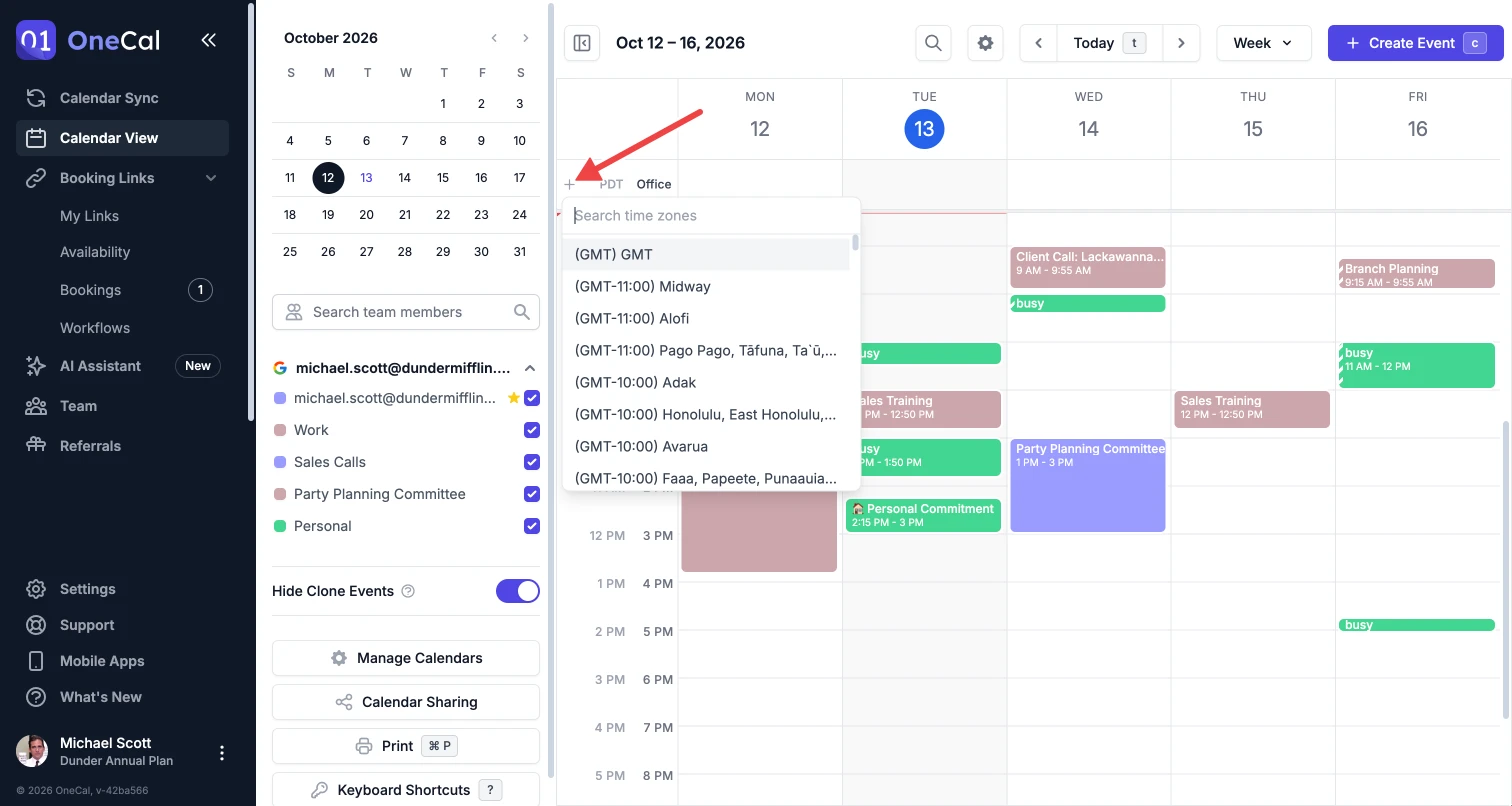
Haz clic en el botón + a la izquierda de las etiquetas de las zonas horarias, y luego busca una zona horaria y selecciónala para añadirla como zona horaria secundaria. Puedes mostrar hasta 4 zonas horarias a la vez.
Cambiar el nombre de una zona horaria
De forma predeterminada, cada zona horaria muestra su abreviatura, como PDT o CET. Para mostrar un nombre que signifique más para ti, como "Oficina" o "Casa", haz clic en la etiqueta de la zona horaria, haz clic en Cambiar nombre, escribe una etiqueta de hasta 12 caracteres y haz clic en Guardar.
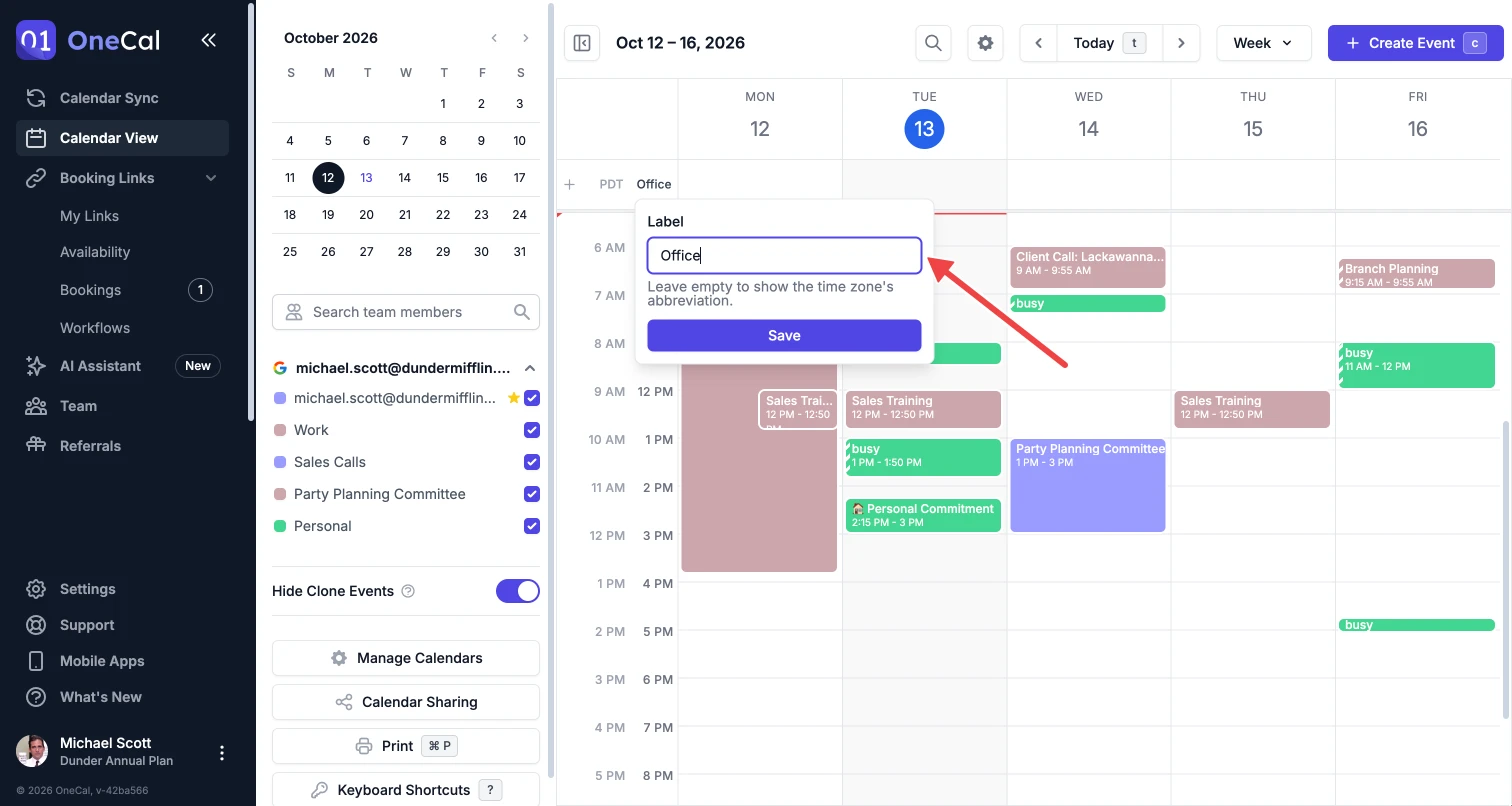
Para volver a la abreviatura, borra la etiqueta y guárdala.
Convertir una zona horaria en principal
Haz clic en la etiqueta de una zona horaria secundaria y haz clic en Convertir en zona horaria principal, y el calendario cambia a esa zona horaria mientras la zona horaria principal anterior pasa a ser secundaria.
Quitar una zona horaria
Haz clic en la etiqueta de una zona horaria y haz clic en Quitar zona horaria de la lista, una opción que está disponible cuando muestras más de una zona horaria.
Es Bueno Saber
Tu configuración de zonas horarias se guarda en tu navegador, así que si usas OneCal en otro navegador o dispositivo, puedes configurar allí tus zonas horarias por separado.