Vista de Calendario Unificada
Feeds de Calendario Públicos (Compartir Calendario)
Los Feeds de Calendario Públicos te permiten compartir partes de tu Vista de Calendario Unificada con otras personas. Puedes elegir qué calendarios quieres compartir y tienes control total sobre los detalles del evento a compartir. Los feeds de calendario se pueden ver en la web, o puedes suscribirte a ellos usando la URL ICS proporcionada.
Crear un nuevo Feed
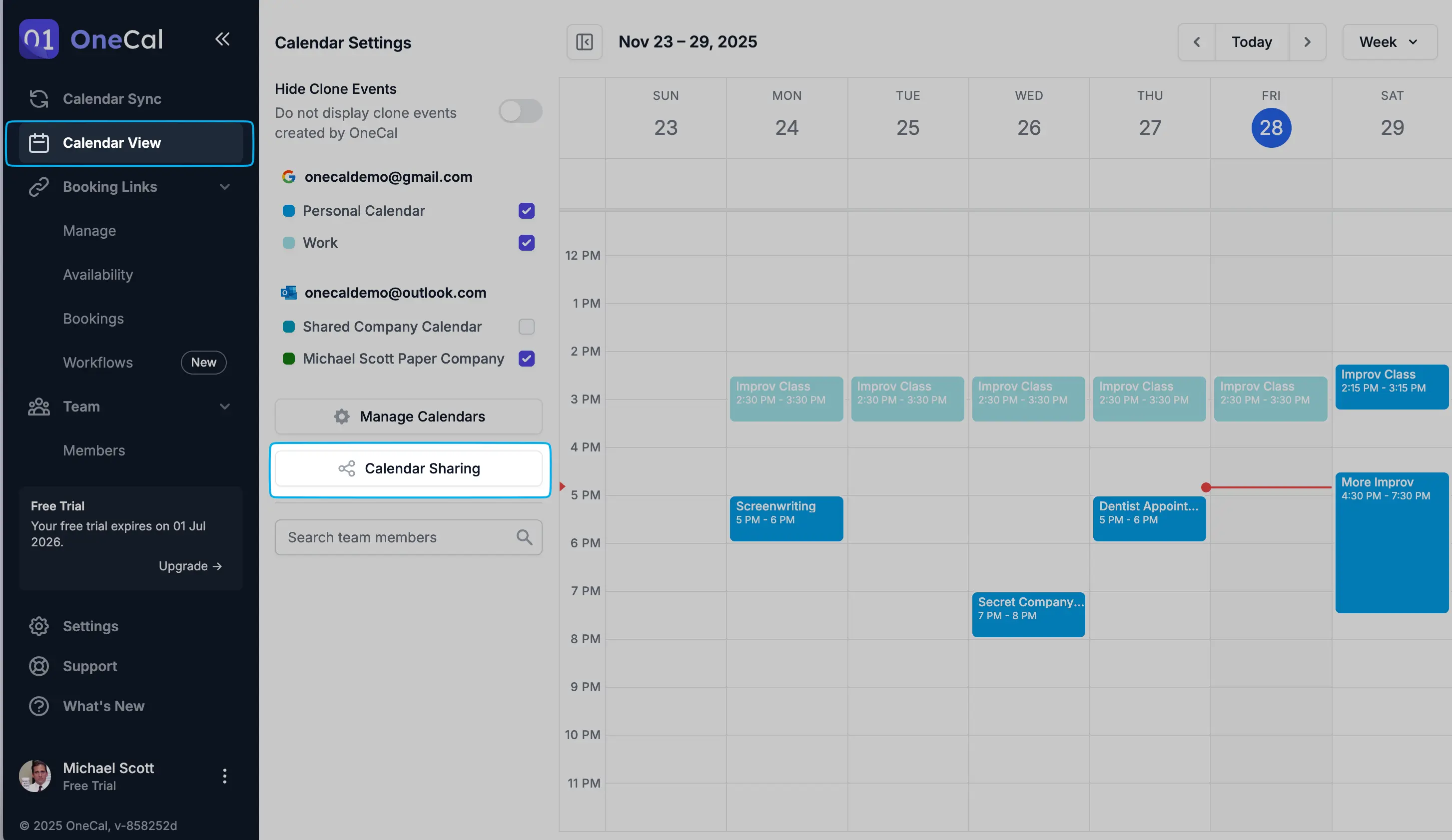
Para comenzar con los Feeds de Calendario Públicos, navega a "Vista de Calendario Unificada" desde el menú de navegación izquierdo y haz clic en "Compartir Calendario" debajo de la lista de tus calendarios.

Para crear un nuevo Feed, haz clic en el botón "Nuevo Feed". Las siguientes opciones están disponibles para ti:
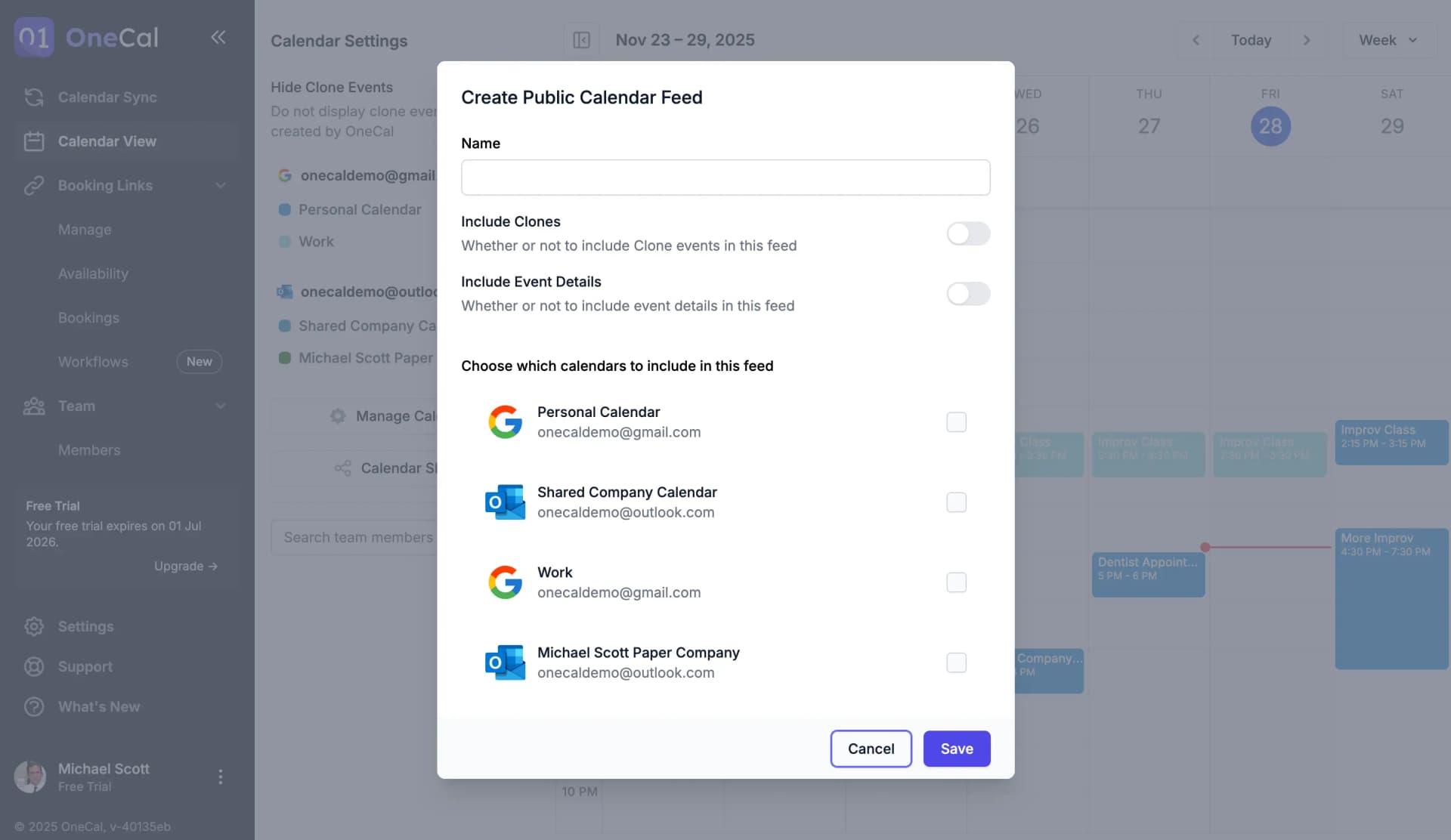
- Nombre: Un nombre que mejor describa este Feed de Calendario para ti.
- Incluir Clones: Si los Eventos Clonados (eventos creados como resultado de la sincronización de calendario) deben incluirse o no en este feed.
- Incluir Detalles del Evento: Si los consumidores de este feed podrán ver los detalles del evento de los calendarios que incluyas. Si está Activado, los consumidores podrán ver los nombres de los eventos, descripciones y enlaces de reunión para los eventos en los calendarios que selecciones. Si está desactivado, los consumidores solo verán un espacio "ocupado" en lugar de todos los eventos de tu calendario para los calendarios seleccionados.
- Calendarios del Feed: Selecciona qué calendarios quieres incluir en este feed. Solo los eventos de los calendarios seleccionados se mostrarán a los consumidores de este feed.
Bueno Saber
Puedes crear múltiples Feeds de Calendario Públicos diferentes para diferentes propósitos o personas. Por ejemplo, puedes crear un Feed de Calendario Público solo para tu asistente personal con todos los detalles del evento disponibles, y otro para tu equipo sin detalles del evento.
Consumir el Feed
Una vez que el Feed ha sido creado, las siguientes URLs estarán disponibles para ti:
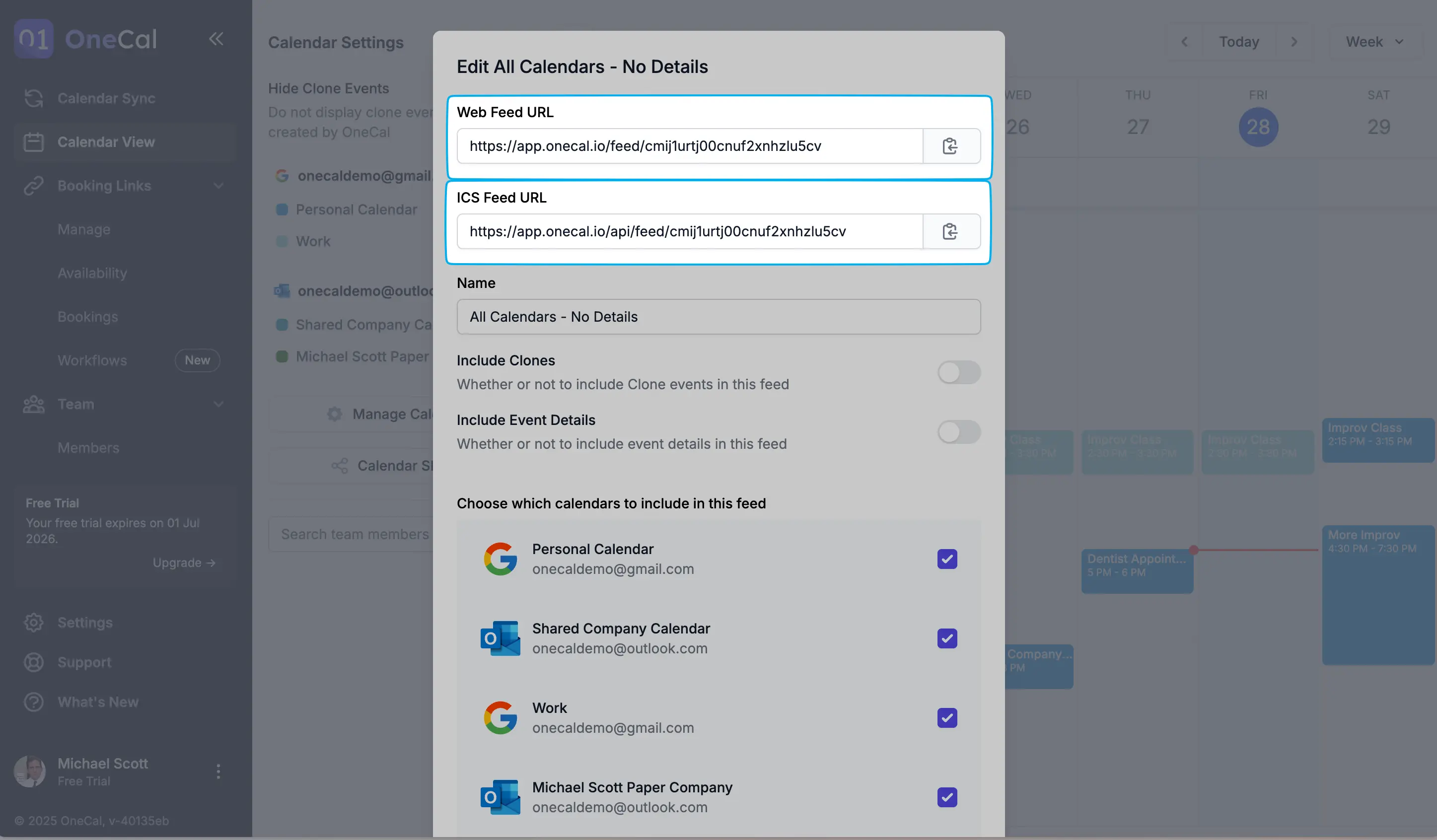
- URL del Feed Web: URL de este feed accesible en cualquier navegador web. Comparte esto con personas que deseen ver este feed en la web.
- URL del Feed ICS: URL de este feed al que puedes suscribirte desde cualquier proveedor de calendario. Comparte esto con personas que deseen suscribirse a este feed desde una aplicación de calendario como Outlook, Google o Apple Calendar.
Solo comparte estas URLs con personas a las que quieras dar acceso a estos feeds de calendario.
Al abrir la URL del Feed Web en un navegador web, se te presentará una vista de calendario que se ve similar a la siguiente captura de pantalla:
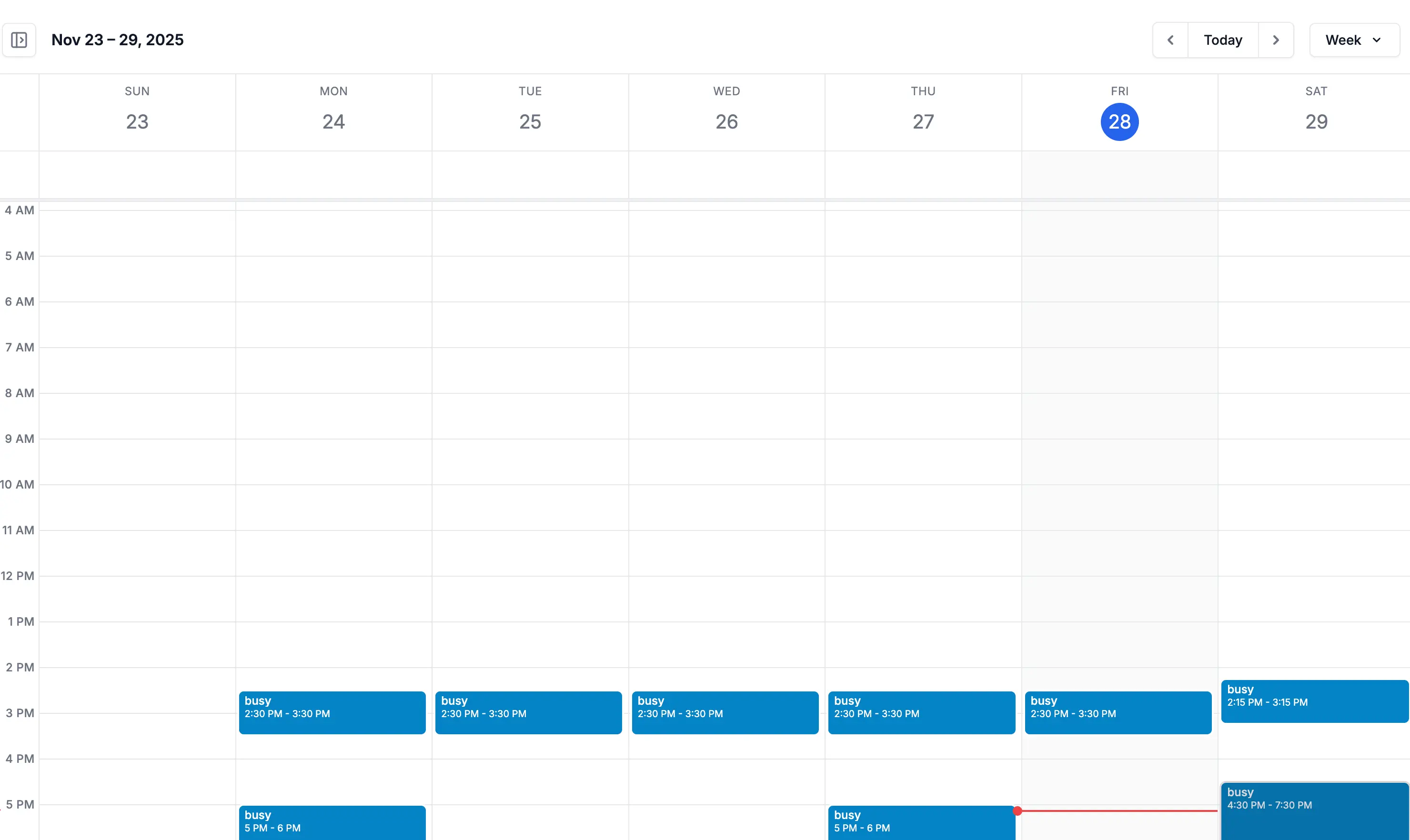
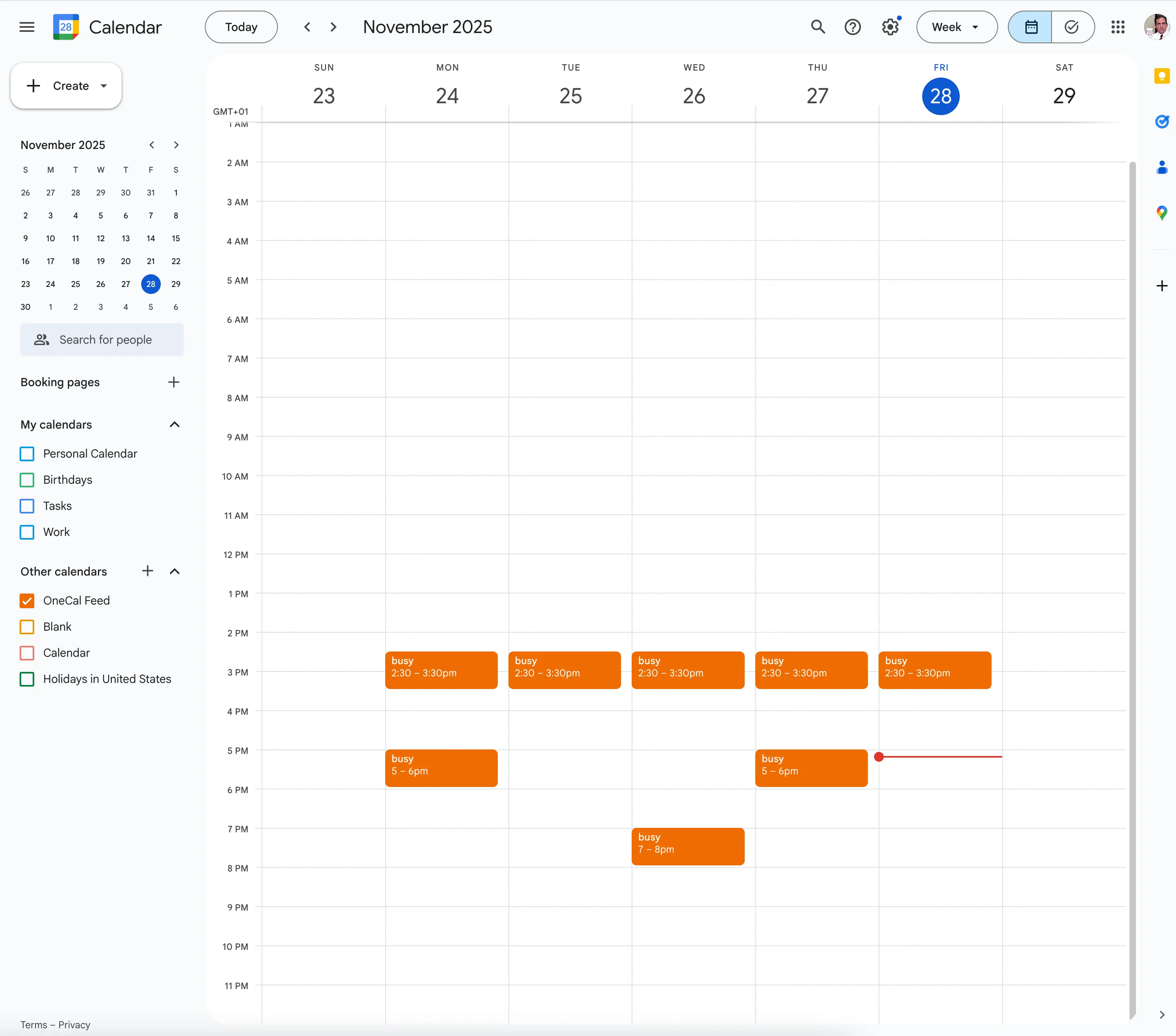
Puedes usar la URL del Feed ICS para suscribirte a este feed dentro de tu Google, Outlook o Apple Calendar. A continuación se muestra un ejemplo de cómo se ve el feed cuando te suscribes desde un Google Calendar.
Nota
Todos los Feeds de Calendario Públicos son de Solo Lectura. Cualquier persona con quien compartas la URL del Feed no podrá hacer cambios en tus calendarios. Solo podrán ver el feed de calendario que has creado.
Eliminar un Feed de Calendario Público
Para eliminar un feed de calendario existente, desde la página Vista de Calendario Unificada, haz clic en "Compartir Calendario". Se te presentará una lista de todos tus feeds existentes. Haz clic en el menú de 3 puntos a la derecha del feed que deseas eliminar y luego haz clic en "Eliminar".
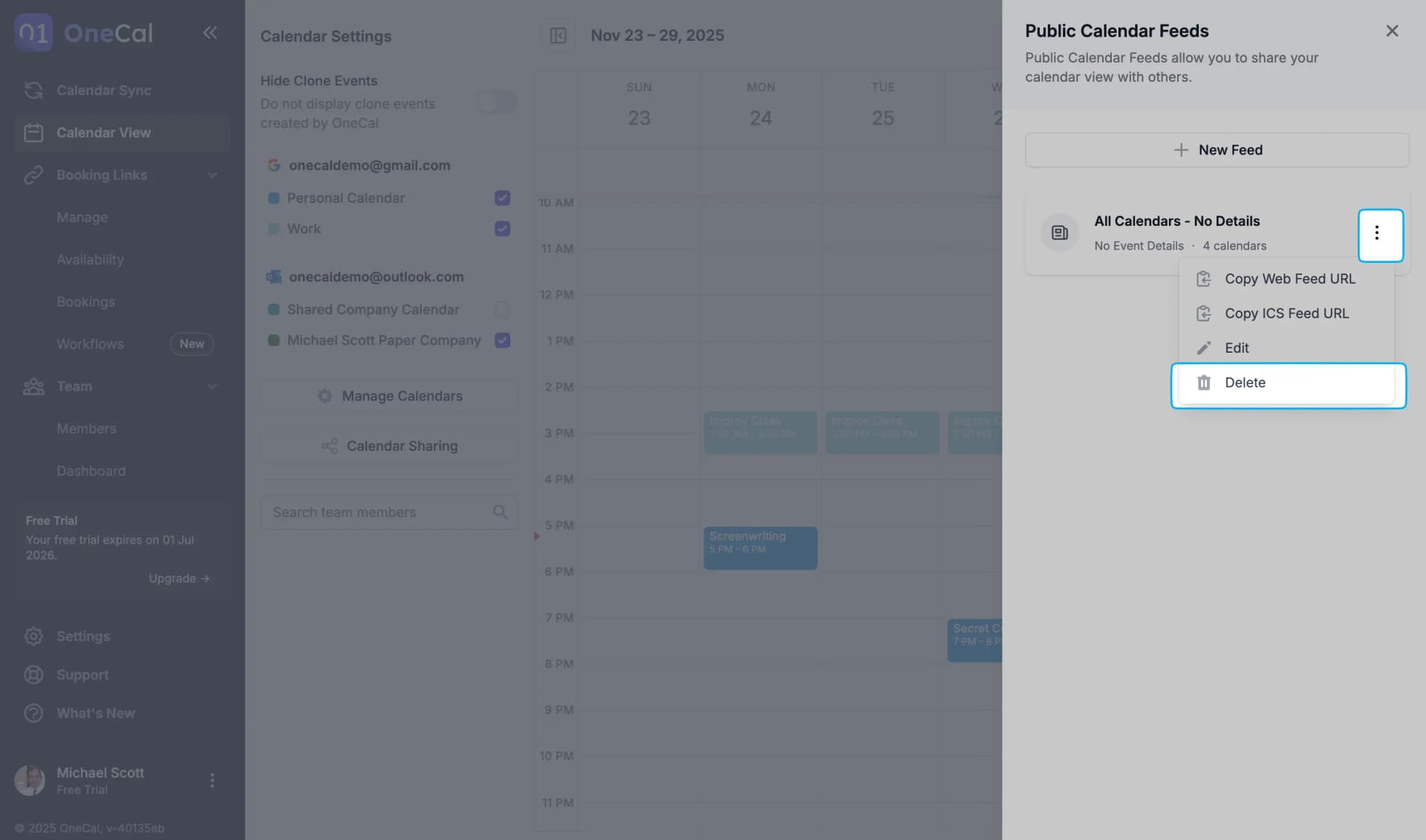
En el diálogo de confirmación que aparecerá, selecciona "Eliminar Feed" para confirmar la eliminación.
Nota
Una vez que un feed es eliminado, ya no será accesible para las personas que anteriormente tenían la URL del Feed Web o ICS. Una vez que un feed es eliminado, no puede ser restaurado. Se puede crear un nuevo feed con la misma configuración pero las URLs serán diferentes.