Vista de Calendario Unificada
Imprimir tus calendarios
La Vista de Calendario Unificada te permite imprimir tus calendarios como páginas limpias de día, semana, mes o agenda. Como la Vista de Calendario Unificada combina todos tus calendarios conectados, una sola impresión puede reunir eventos de varios calendarios de Google Calendar, Outlook Calendar e iCloud Calendar. Eliges un intervalo de fechas, ajustas el aspecto de las páginas y obtienes una vista previa en vivo de exactamente lo que saldrá de la impresora.
Abrir el diálogo de impresión
Ve a la "Vista de Calendario Unificada" desde el menú de navegación izquierdo y haz clic en "Imprimir" bajo la lista de tus calendarios, justo debajo de "Compartir calendario". También puedes pulsar Cmd + P (Mac) o Ctrl + P (Windows/Linux) en cualquier parte de la pantalla de la Vista de Calendario Unificada. Sin ningún calendario conectado, el atajo abre en su lugar el diálogo de impresión de tu propio navegador.

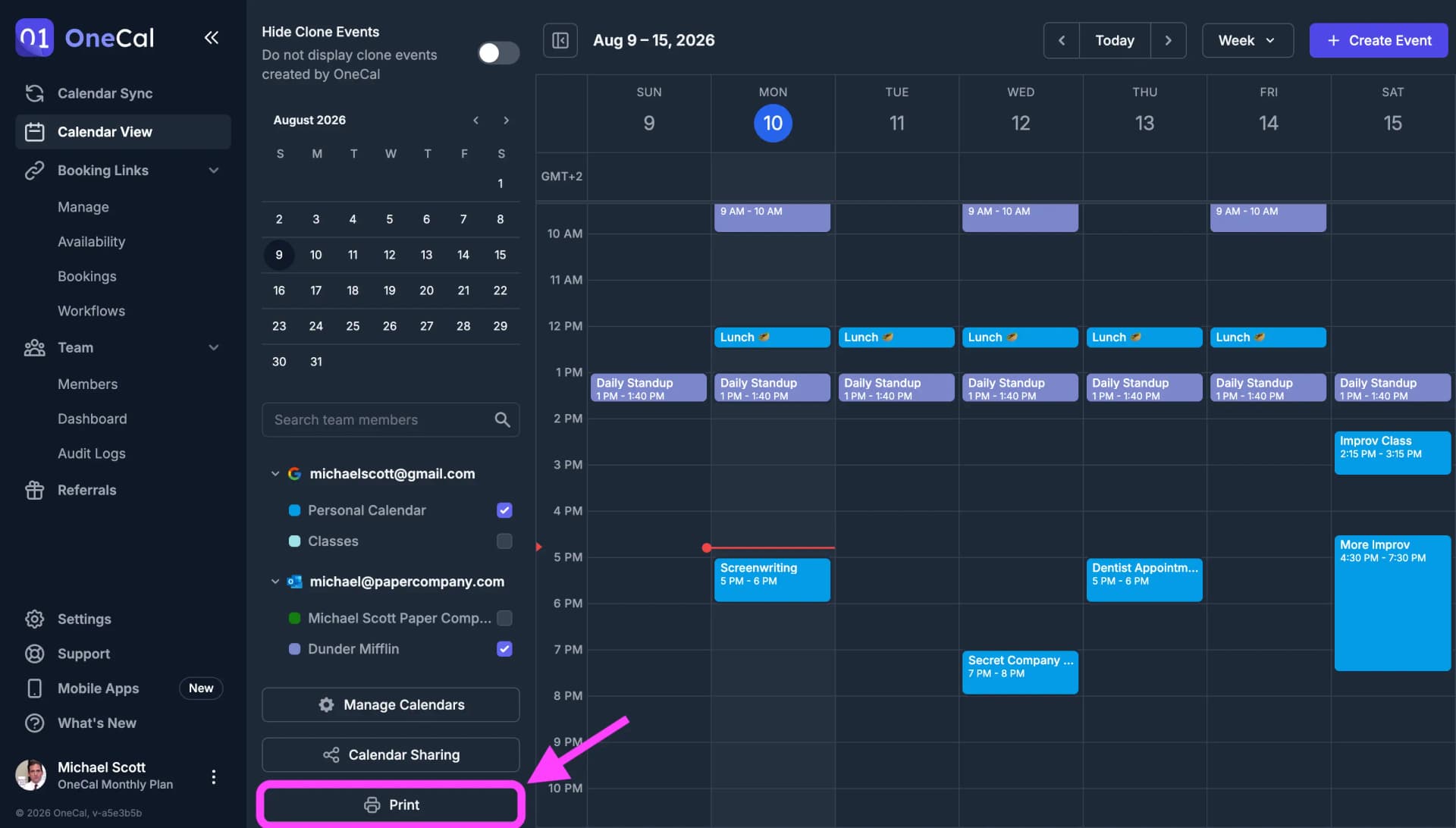
Solo se imprimen los calendarios seleccionados en la barra lateral. Desmarca los calendarios que no quieras en papel antes de imprimir.
Opciones de impresión
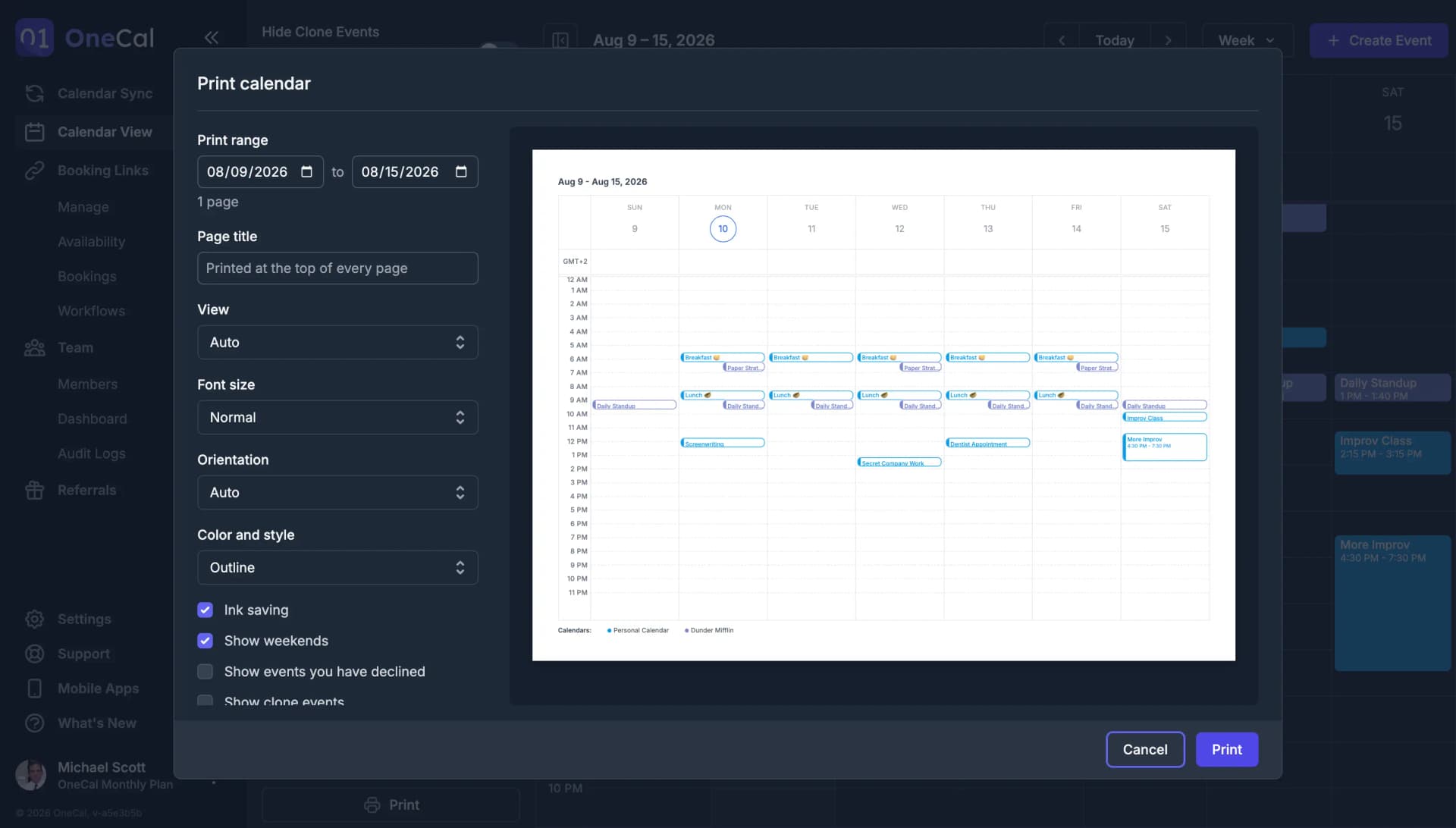
- Intervalo de impresión: Las fechas de inicio y fin a imprimir. Ambas fechas están incluidas. Los intervalos de más de una página se dividen en varias páginas.
- Título de página: Un título opcional que se imprime en la parte superior de cada página, junto a la fecha. Útil cuando entregas la impresión a otra persona.
- Vista: El diseño de cada página.
- Día: Una página por día con la cuadrícula horaria completa.
- Semana: Una página por semana con la cuadrícula horaria completa.
- Mes: Una página por mes. El intervalo de fechas se ajusta a meses completos, y los días llenos muestran una nota "+N más" para los eventos que no caben.
- Agenda: Una lista cronológica compacta de tus eventos agrupados por día. Los días sin eventos se omiten. Es el formato que menos tinta consume.
- Automática: Elige por ti. Un intervalo de un solo día se imprime como página de día, y cualquier intervalo mayor como páginas de semana.
- Tamaño de fuente: Siete niveles, del más pequeño al más grande. Usa tamaños menores para que quepa más texto de los eventos, y mayores para mejor legibilidad.
- Orientación: Vertical u Horizontal. Automática elige horizontal para páginas de semana y mes, y vertical para páginas de día y agenda.
- Color y estilo:
- Contorno: Los eventos se imprimen como cajas blancas con borde y texto de color. Este estilo ahorra tinta manteniendo los colores de tu calendario.
- Todo color: Los eventos se imprimen con sus colores sólidos, tal como se ven en pantalla.
- Blanco y negro: Los eventos se imprimen como cajas blancas con borde y texto negros.
- Ahorro de tinta: Activado por defecto. Elimina rellenos decorativos que solo gastan tinta en papel, como el sombreado sobre la columna de hoy y el círculo sólido tras la fecha de hoy.
- Mostrar fines de semana: Desmarca esta opción para dejar fuera el sábado y el domingo de las páginas de semana. La impresión de día y agenda omite los días de fin de semana. Las páginas de mes siempre incluyen todos los días del mes.
- Mostrar eventos que has rechazado: Desactivado por defecto. Márcalo para incluir los eventos que has rechazado.
- Mostrar eventos clonados: Desactivado por defecto. Márcalo para incluir los eventos clonados creados por OneCal Calendar Sync.
Cuando imprimes dos o más calendarios, cada página incluye además una pequeña leyenda en la parte inferior que relaciona cada color de calendario con su nombre.
Tus opciones se recuerdan para la próxima vez que imprimas. El intervalo de fechas y el título de página se restablecen cada vez que abres el diálogo.
Imprimir
La vista previa de la derecha muestra las páginas exactas que se imprimirán, una debajo de otra. Cuando estés satisfecho con el resultado, haz clic en Imprimir y se abrirá el diálogo de impresión de tu navegador con las páginas listas. Si eliges "Guardar como PDF", el nombre de archivo sugerido ya contiene tu título de página o el intervalo de fechas impreso.
Bueno saberlo
Si en el modo Todo color faltan colores en el papel, activa "Gráficos de fondo" en el diálogo de impresión de tu navegador. Firefox ignora la orientación de página preseleccionada, así que puede que tengas que elegir vertical u horizontal manualmente.