Integraciones
Integración de Zoom con OneCal
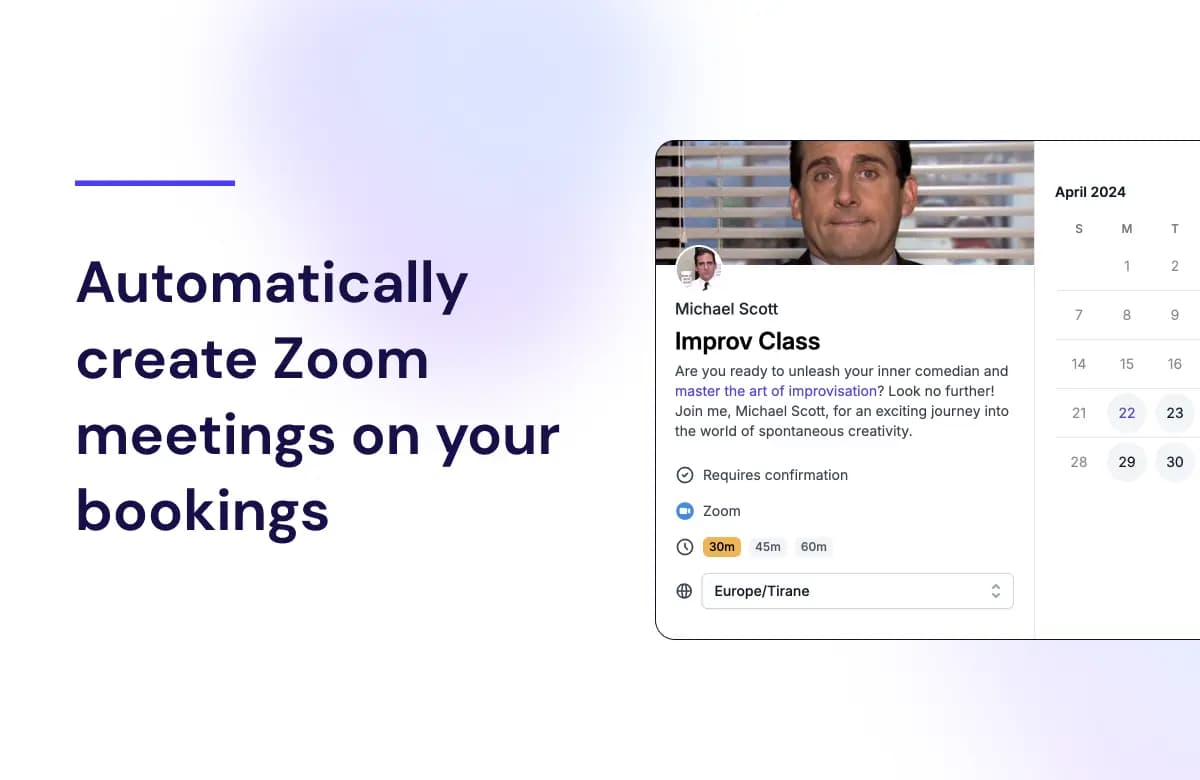
OneCal facilita la generación de reuniones de Zoom en tus Enlaces de Reserva de OneCal. Todo lo que tienes que hacer es elegir Zoom como ubicación de tu evento en tu enlace de reserva, y OneCal creará automáticamente la reunión de Zoom y la guardará en tu evento de OneCal. Los invitados accederán a la reunión instantáneamente por correo electrónico y accediendo a OneCal.
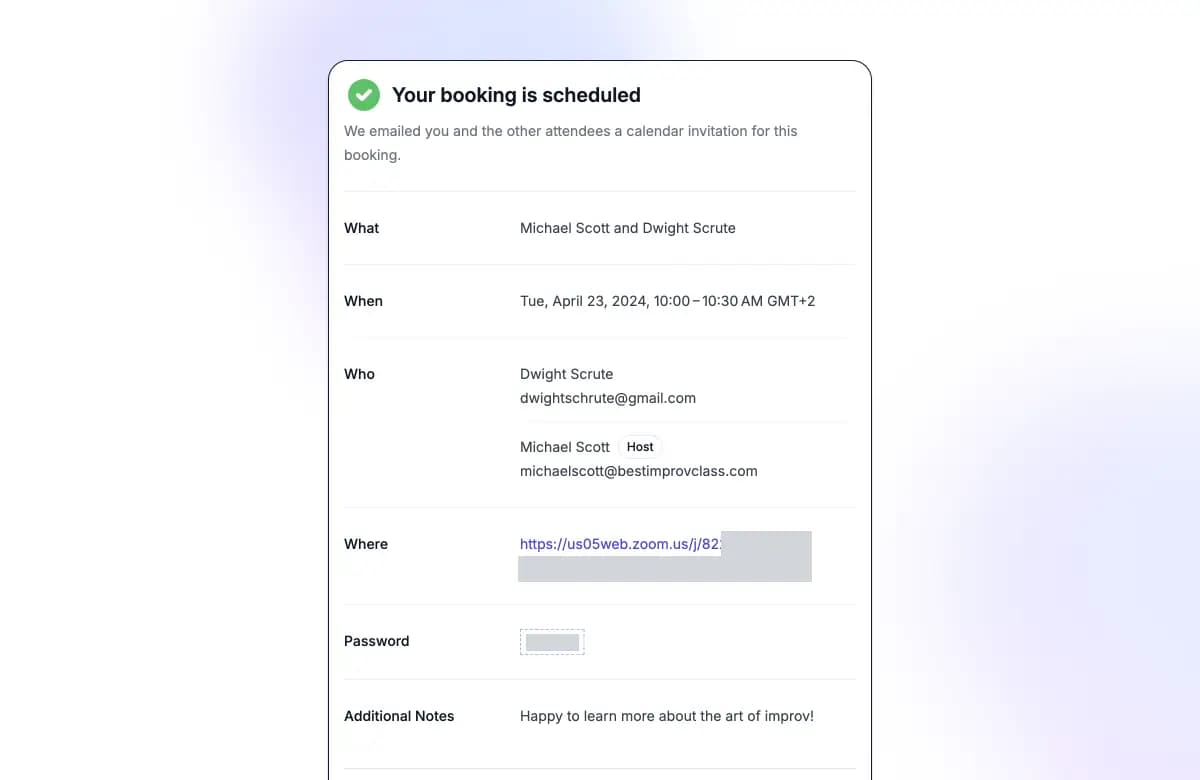
Cuando alguien reserva a través de los Enlaces de Reserva de OneCal, los detalles de Zoom se incluirán automáticamente en la página de Confirmación, el correo de confirmación y el evento del calendario enviado a tus invitados.
Beneficios de usar la aplicación de OneCal para Zoom:
- OneCal genera automáticamente una conferencia de Zoom para cada reunión creada por los enlaces de reserva de OneCal.
- No necesitas ingresar manualmente las URLs de Zoom cada vez que alguien reserva una reunión contigo.
- No necesitas usar una sola URL de Zoom para todas tus reservas

Cómo conectar tu cuenta de Zoom a OneCal
Para conectar Zoom a OneCal, sigue estos pasos:
- Inicia sesión en OneCal
- Haz clic en Configuración en el menú de navegación
- Haz clic en Aplicaciones e Integraciones en el menú de navegación de Configuración
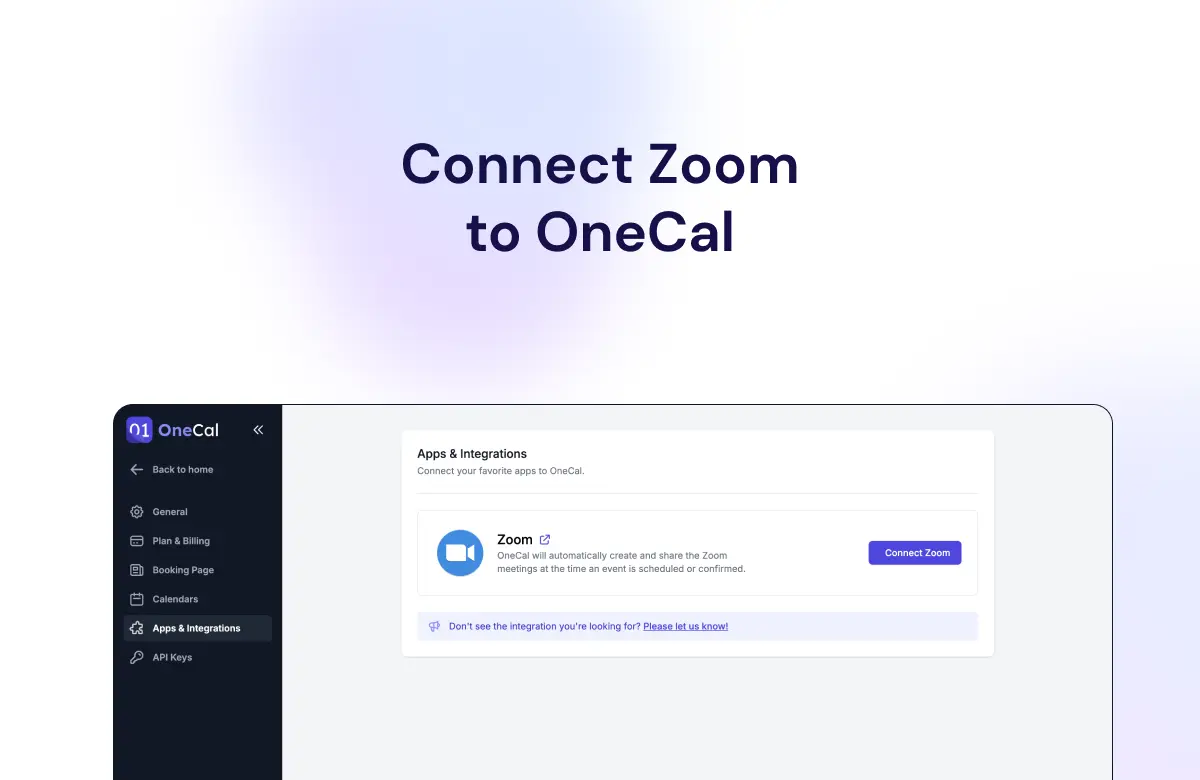
- Haz clic en 'Conectar Zoom'
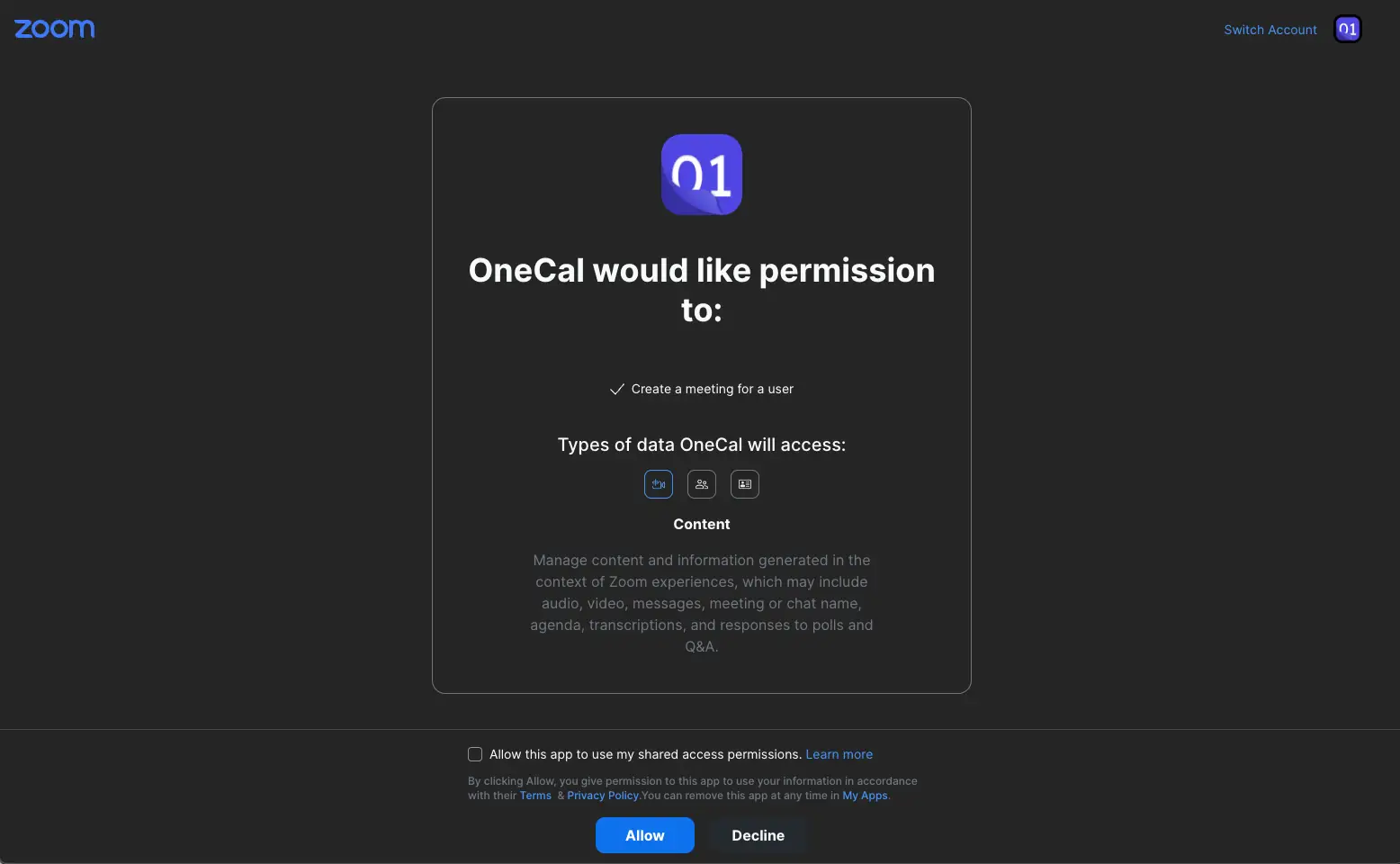
- Autoriza OneCal
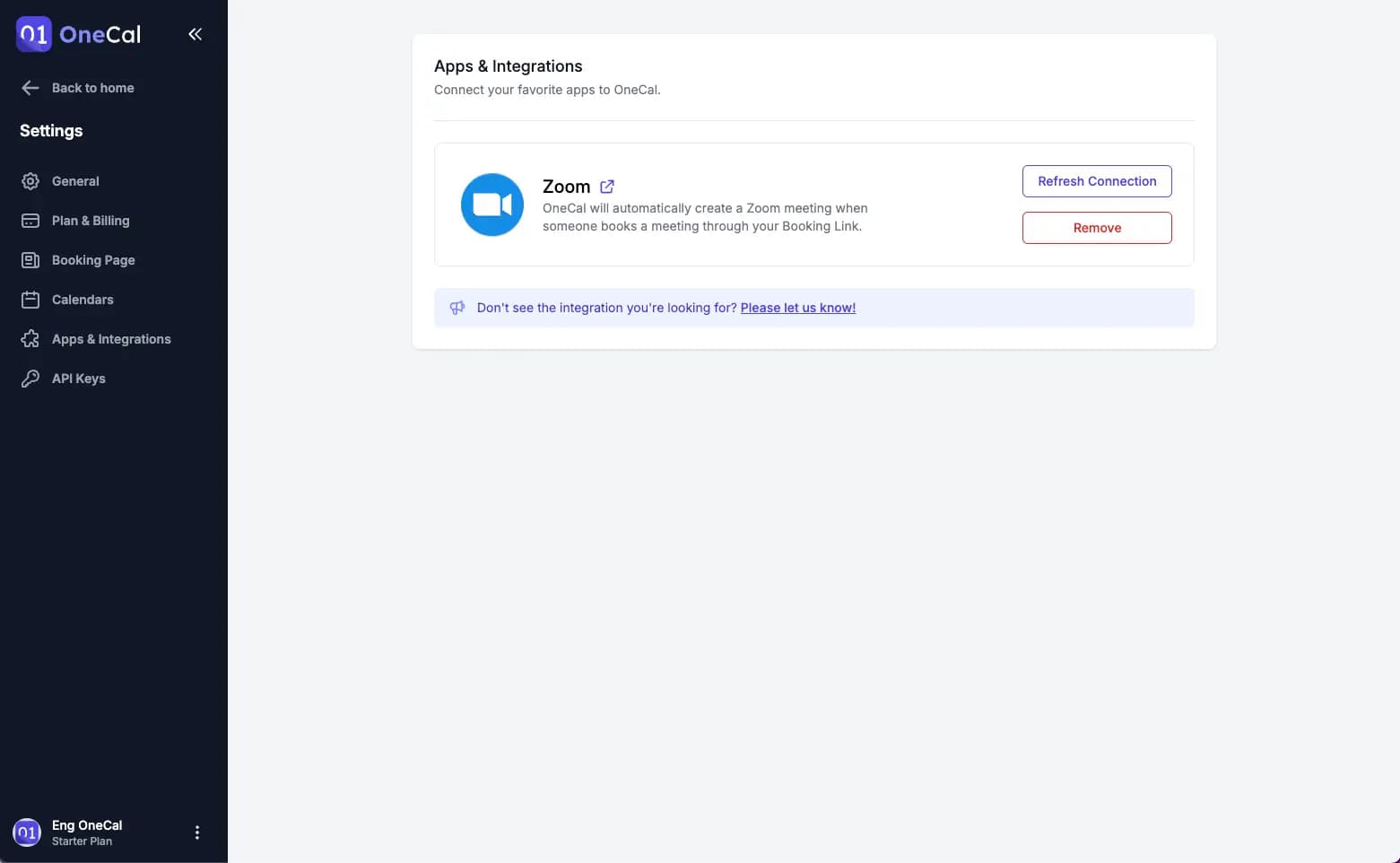
Zoom ahora está conectado a OneCal
Cómo usar Zoom con OneCal
Puedes usar Zoom como ubicación de reunión en todos tus enlaces de reserva. OneCal creará automáticamente una URL de conferencia de Zoom única cada vez que alguien reserve tiempo contigo a través de uno de tus enlaces de reserva de OneCal.
Para seleccionar Zoom como tu proveedor de conferencia, sigue estos pasos:
- Inicia sesión en OneCal
- Ve a Enlaces de Reserva
- Haz clic en el Enlace de Reserva que quieres usar con Zoom como proveedor de conferencia
- En el campo Ubicación, selecciona Zoom
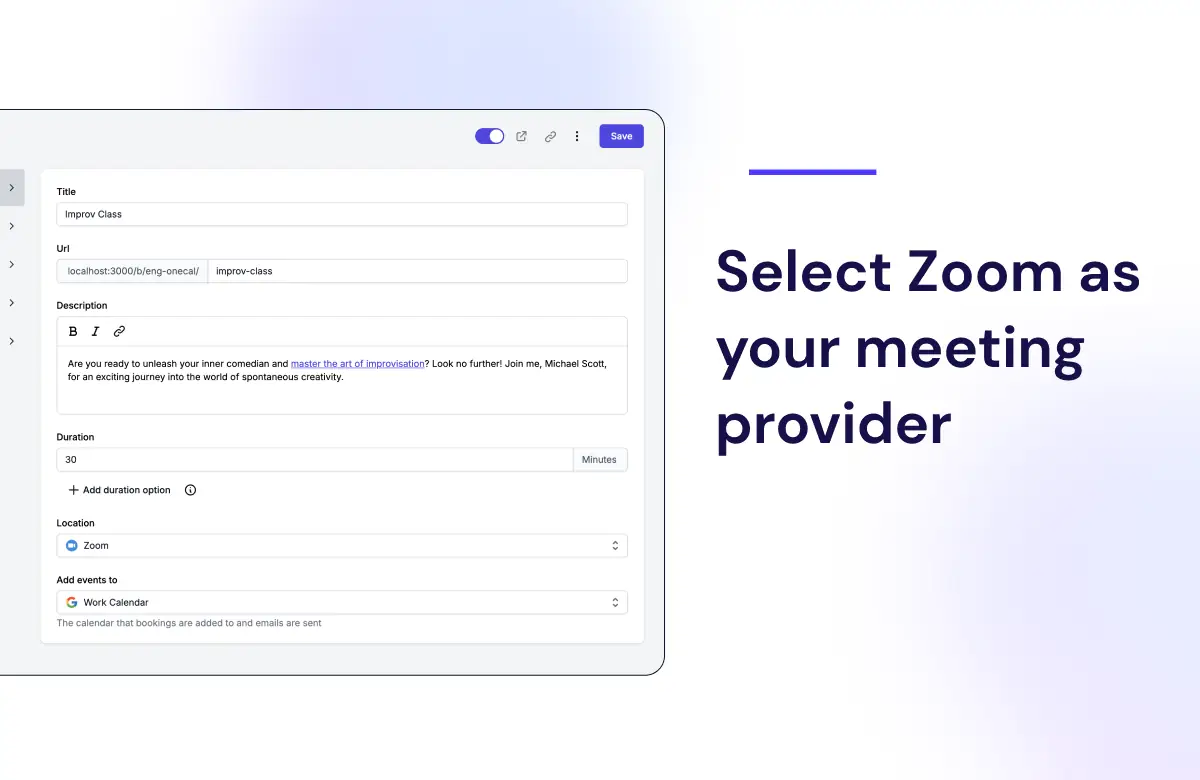
OneCal creará URLs de Reuniones de Zoom únicas para cada reserva a través de este enlace de reserva
Cómo eliminar Zoom de tu cuenta de OneCal
Para eliminar Zoom de OneCal, sigue estos pasos:
- Inicia sesión en OneCal
- Haz clic en Configuración en el menú de navegación
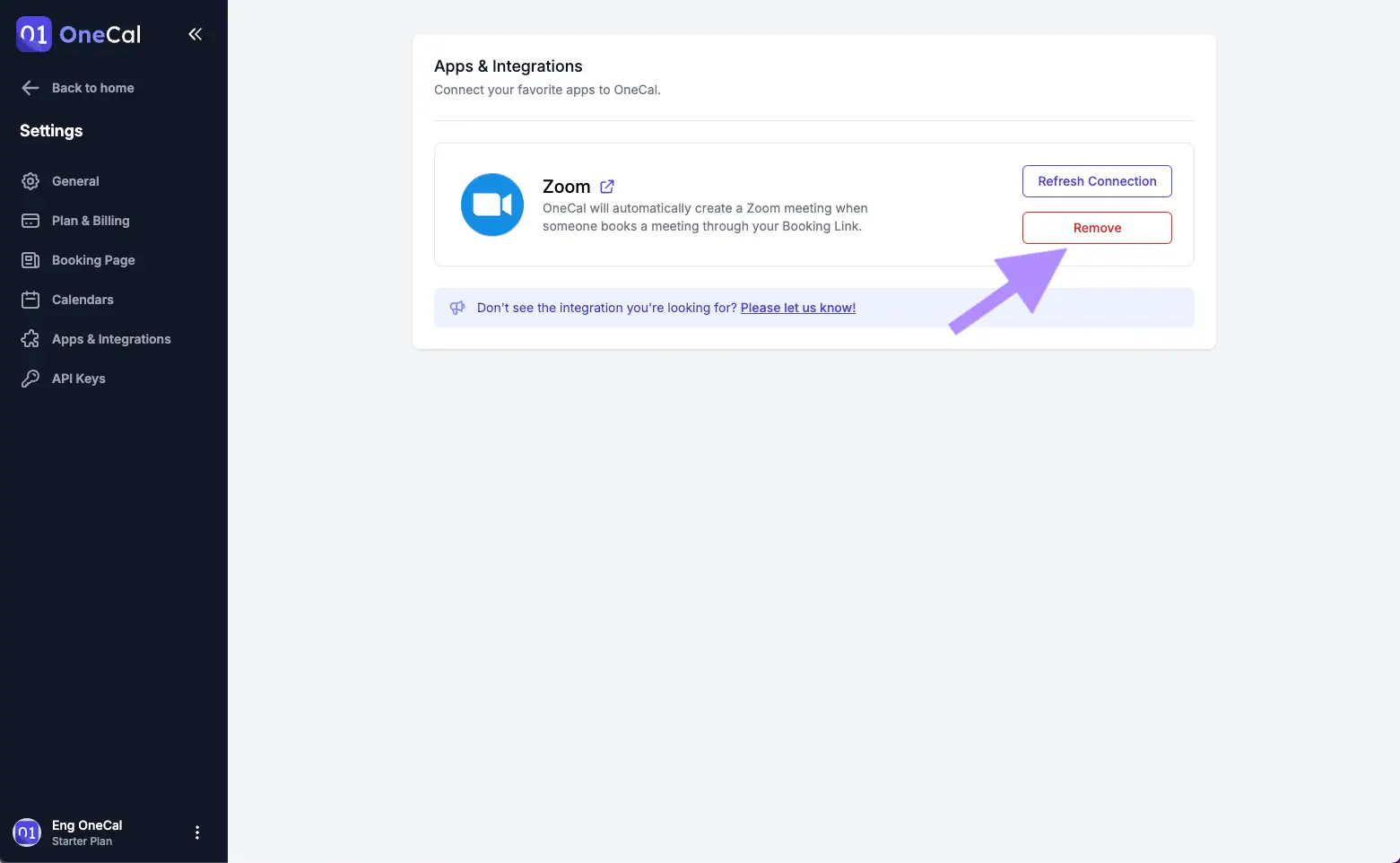
- Haz clic en Aplicaciones e Integraciones en el menú de navegación de Configuración
- Haz clic en 'Eliminar'
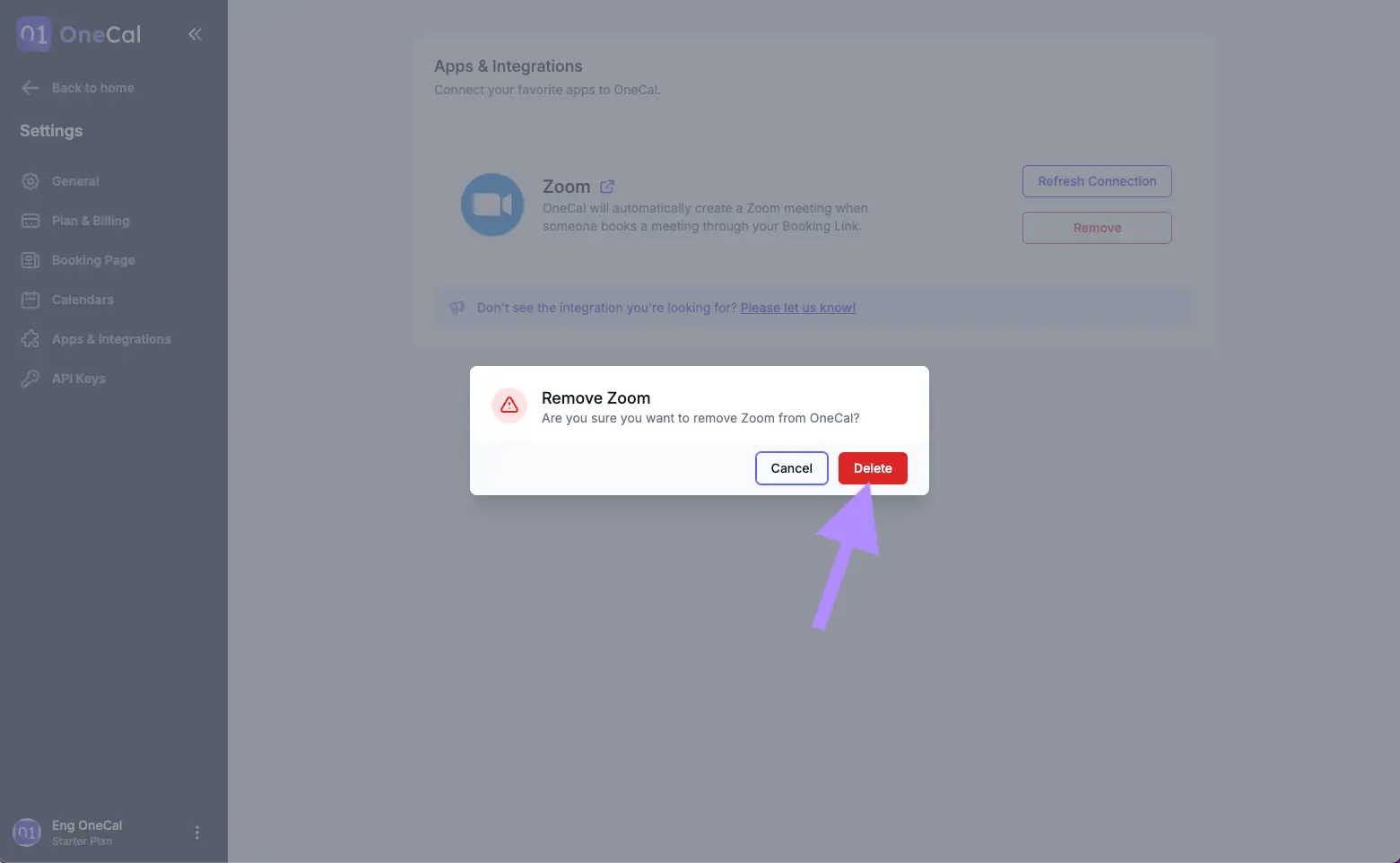
- Confirma la eliminación de Zoom
Tu cuenta de Zoom ha sido eliminada de OneCal
Puedes reconectar tu cuenta de Zoom a OneCal más adelante siguiendo los mismos pasos al inicio de esta guía.
Información Útil
Cuando eliminas Zoom de OneCal, eliminamos la conexión con Zoom, incluyendo tokens de acceso, tokens de actualización y todos los datos de autorización relacionados de nuestra base de datos. Los únicos datos de Zoom que se conservan son las URLs de conferencia/reunión de Zoom generadas para tus reservas. Estos no se eliminan ya que pueden ser parte de reservas futuras.
Cómo OneCal usa los permisos de Zoom
Requerimos los permisos mínimos para poder generar reuniones de Zoom en tus reservas. Aquí está la lista de permisos de Zoom que requerimos y cómo los usamos:
| Permiso | Uso |
|---|---|
| meeting:write:meeting | crear reuniones cuando seleccionas 'Zoom' como ubicación en tus enlaces de reserva |
¿Tienes Problemas con Zoom?
Si tienes problemas para conectar Zoom, o problemas con la integración de Zoom, contáctanos en contact@onecal.io.
Respondemos dentro de 48 horas. Nuestro horario de trabajo es de 9 AM a 7 PM CEST.