Enlaces de Reserva
Preguntas Personalizadas
Puedes personalizar las preguntas que cada persona que reserva necesita responder cuando agenda una reunión contigo a través de tu enlace de reserva.
Para hacerlo, navega a Enlaces de Reserva > Gestionar desde el menú de navegación izquierdo, luego encuentra el enlace de reserva que deseas personalizar de la lista y haz clic en él. Una vez en la configuración del enlace de reserva, navega a la pestaña Avanzado y deberías ver la sección "Preguntas".

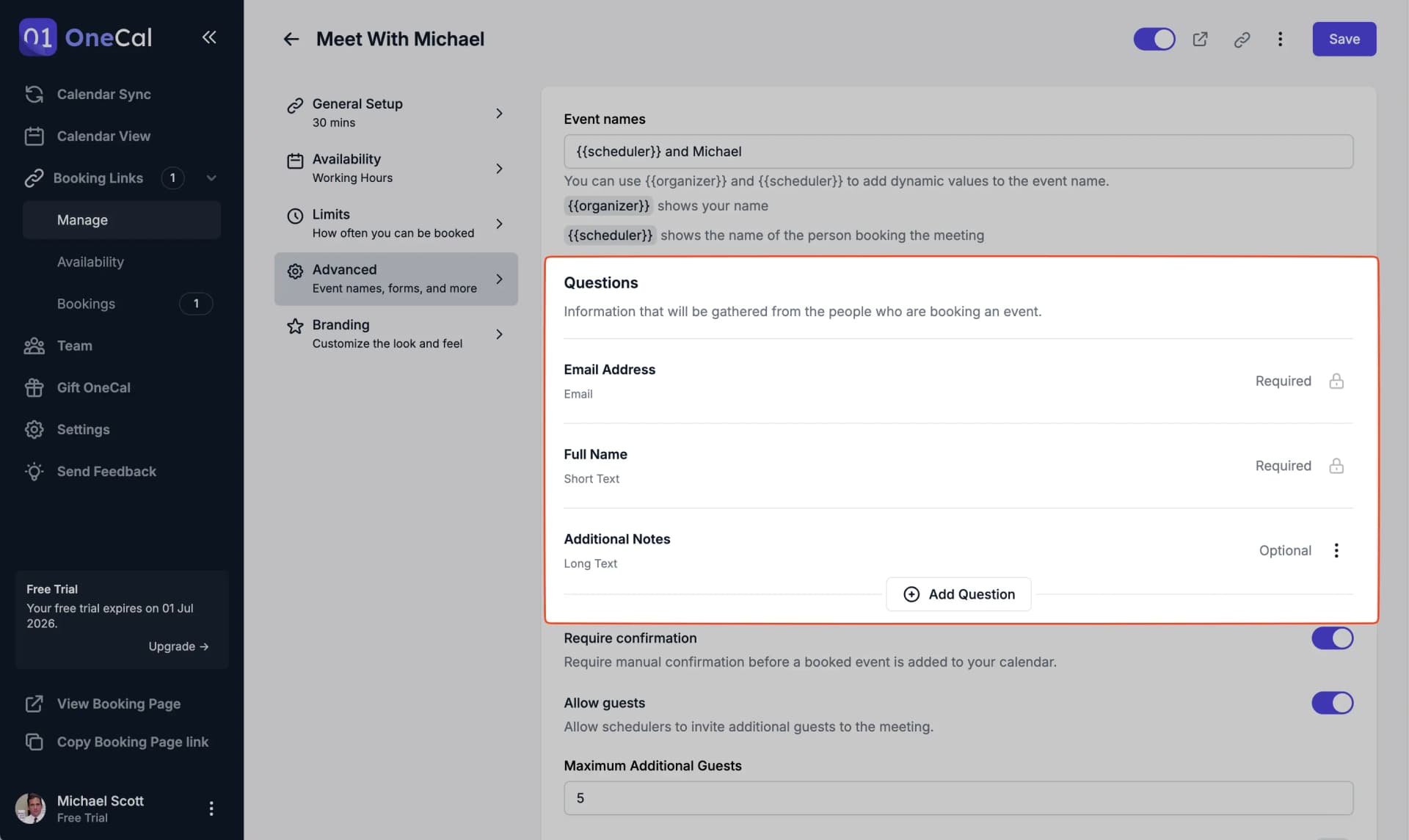
Los campos Dirección de Correo Electrónico y Nombre Completo son obligatorios por defecto y no se pueden modificar porque siempre son necesarios para crear la reserva.
Agregar una Pregunta Personalizada
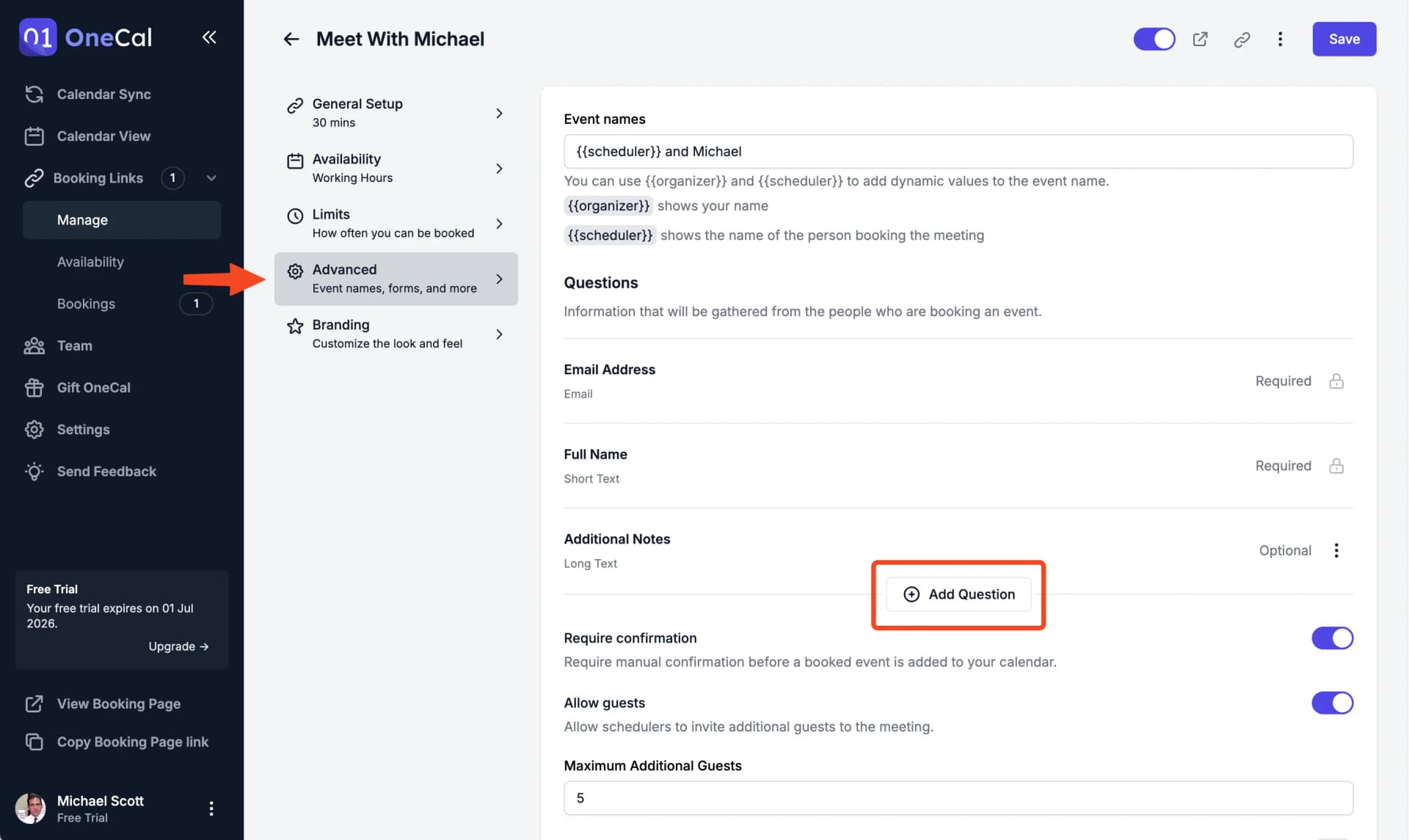
Para agregar una nueva pregunta a tu Enlace de Reserva, navega a la pestaña Avanzado del Enlace de Reserva que deseas editar, luego en la sección Preguntas, deberías ver un botón Agregar Pregunta.
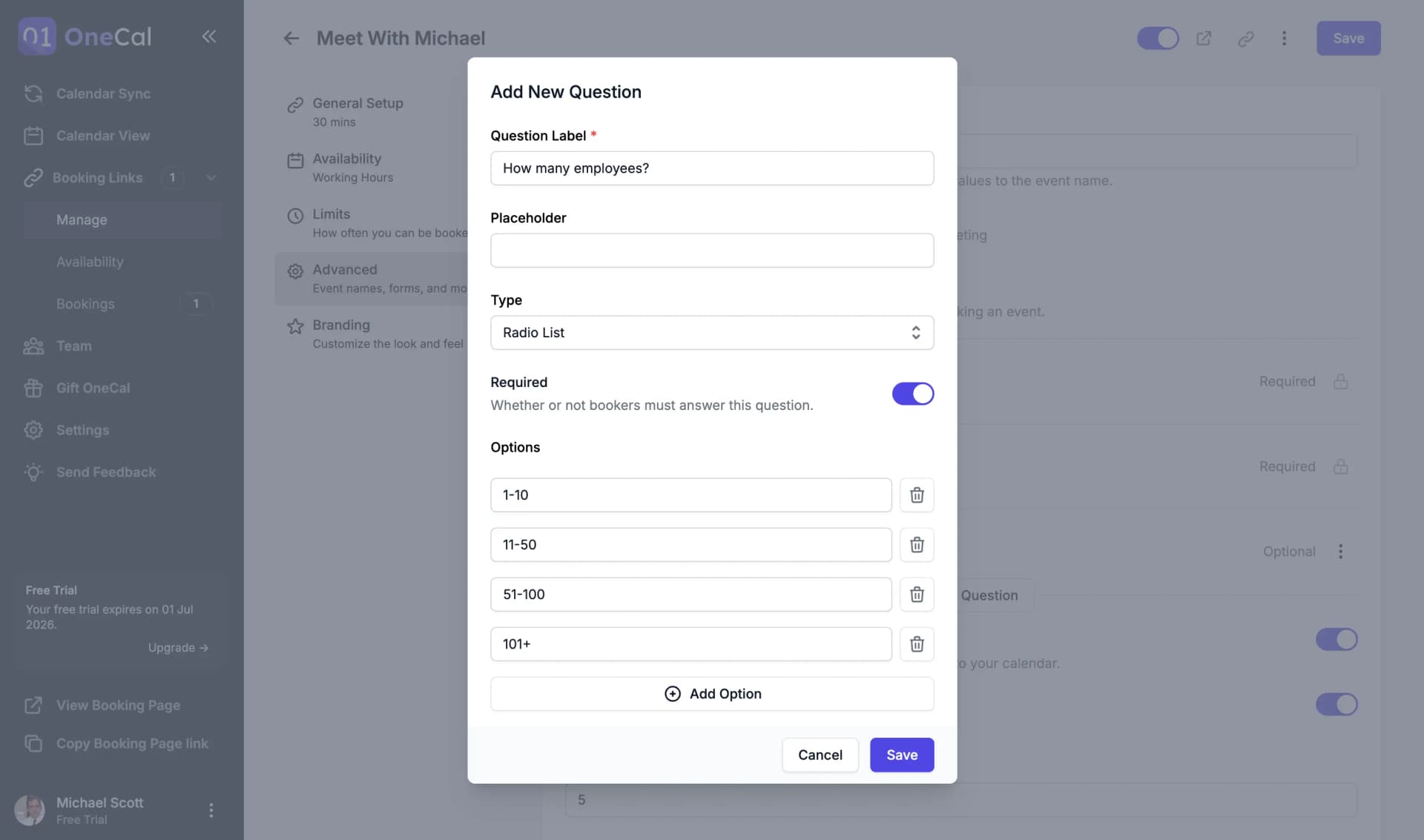
Proporciona la siguiente información para agregar una nueva pregunta:
- Etiqueta de la Pregunta (Obligatorio) - La etiqueta para esta pregunta, que se presentará a la persona que reserva
- Marcador de Posición (Opcional) - Útil para proporcionar una pista o respuesta de ejemplo al usuario.
- Tipo (Obligatorio) - Qué tipo de pregunta es. Ver más abajo para más información sobre cada opción de tipo y su caso de uso.
- Opciones (Obligatorio cuando aplica) - Algunos tipos de preguntas requieren que el usuario seleccione una o más opciones proporcionadas. Cuando ese sea el caso, necesitarás ingresar todas las opciones posibles que el usuario puede elegir aquí.
- Obligatorio (Opcional) - Cuando está habilitado, la persona que reserva siempre necesitará completar esta pregunta antes de programar. Cuando está deshabilitado, la persona que reserva puede omitir esta pregunta particular al agendar una reunión.
Tipos de Preguntas
OneCal actualmente soporta los siguientes tipos de preguntas. Más tipos de preguntas pueden agregarse en el futuro. Si necesitas un tipo de pregunta específico que no esté listado a continuación, no dudes en contactarnos.
- Texto Corto - Campo de texto de una sola línea. Adecuado para cosas como "Nombre de la Empresa", "Dirección", "Ocupación", etc.
- Texto Largo - Campo de texto de múltiples líneas. Adecuado para respuestas abiertas más largas, como "Razón de la Reserva", "Notas Adicionales", etc.
- Número de Teléfono - Campo de texto para número de teléfono. Adecuado cuando deseas que las personas que reservan proporcionen un número de teléfono antes de agendar.
- Menú Desplegable - Permite a las personas que reservan seleccionar una de las opciones proporcionadas. Adecuado cuando tienes una lista grande (5+) de opciones de las que deseas que elijan, por ejemplo, una lista de lugares, "¿Cómo nos conociste?", etc.
- Lista de Verificación - Permite a las personas que reservan seleccionar una o más (no seleccionar ninguna también está permitido si el campo no es obligatorio) opciones de la lista proporcionada. Adecuado para cosas como "¿En qué servicios estás interesado?".
- Lista de Opciones - Permite a las personas que reservan seleccionar una de las opciones proporcionadas. Adecuado cuando tienes pocas (5 o menos) opciones de las que deseas que elijan. Adecuado para cosas como "Tamaño de la Empresa", Preguntas de Sí/No, etc.
Editar o Eliminar una Pregunta Existente
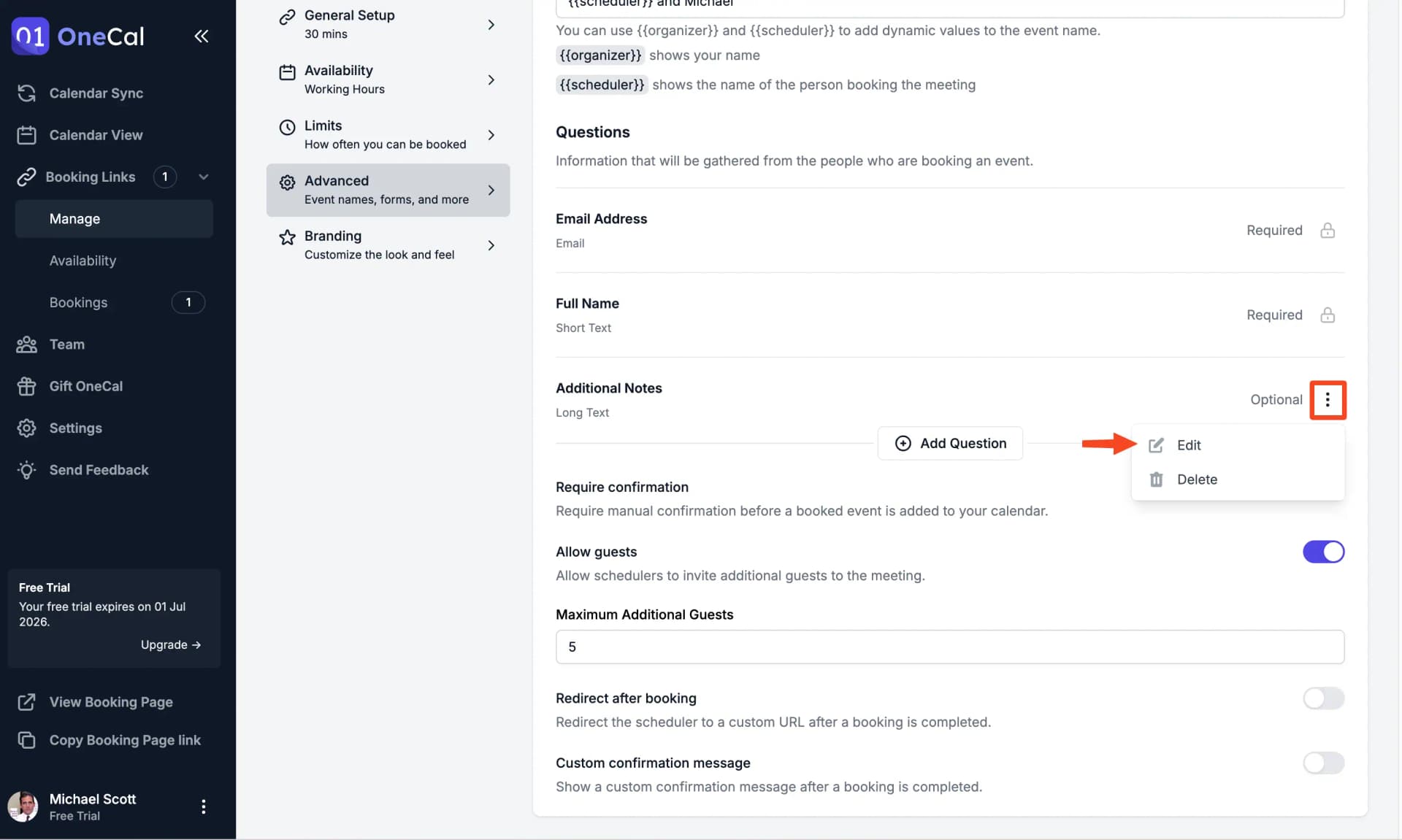
Para editar una pregunta existente, haz clic en el menú de 3 puntos a la derecha de la pregunta que deseas editar, luego haz clic en "Editar" para cambiar la configuración de la pregunta o "Eliminar" para quitar esa pregunta.
Cambiar la Posición de una Pregunta
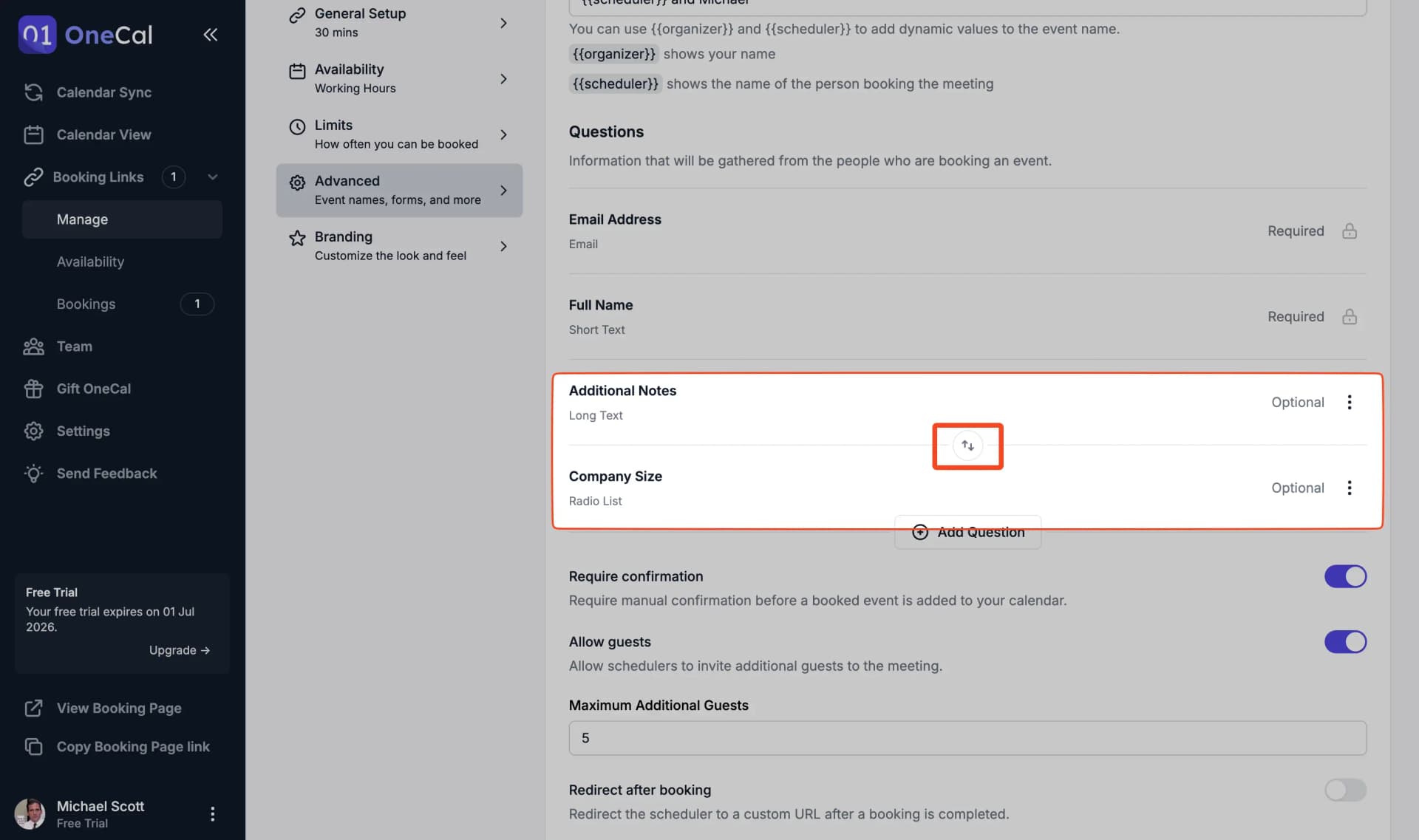
Cuando tienes 2 o más preguntas personalizadas (excluyendo las preguntas predeterminadas de "Correo Electrónico" y "Nombre Completo"), verás un botón con 2 flechas entre cada par de preguntas.
Hacer clic en ese botón intercambiará los lugares de las dos preguntas que están arriba y abajo del botón.