Facturación y Planes
Añadir los datos de tu empresa y tu número de IVA
Los pagos de OneCal son procesados por Paddle, y Paddle emite la factura de cada pago. Puedes añadir los datos de tu empresa, incluyendo el nombre de la empresa, la dirección y el número de IVA, para que aparezcan en tus facturas. Cómo añadir los datos de tu empresa depende de si ya tienes una suscripción.
Añadir los datos de tu empresa y tu número de IVA al comprar una suscripción
Si todavía no has comprado una suscripción, puedes añadir los datos de tu empresa y tu número de IVA en el checkout.
- En el paso Your details del checkout, ingresa tu dirección de correo electrónico, tu país y tu código postal, y haz clic en Continue.

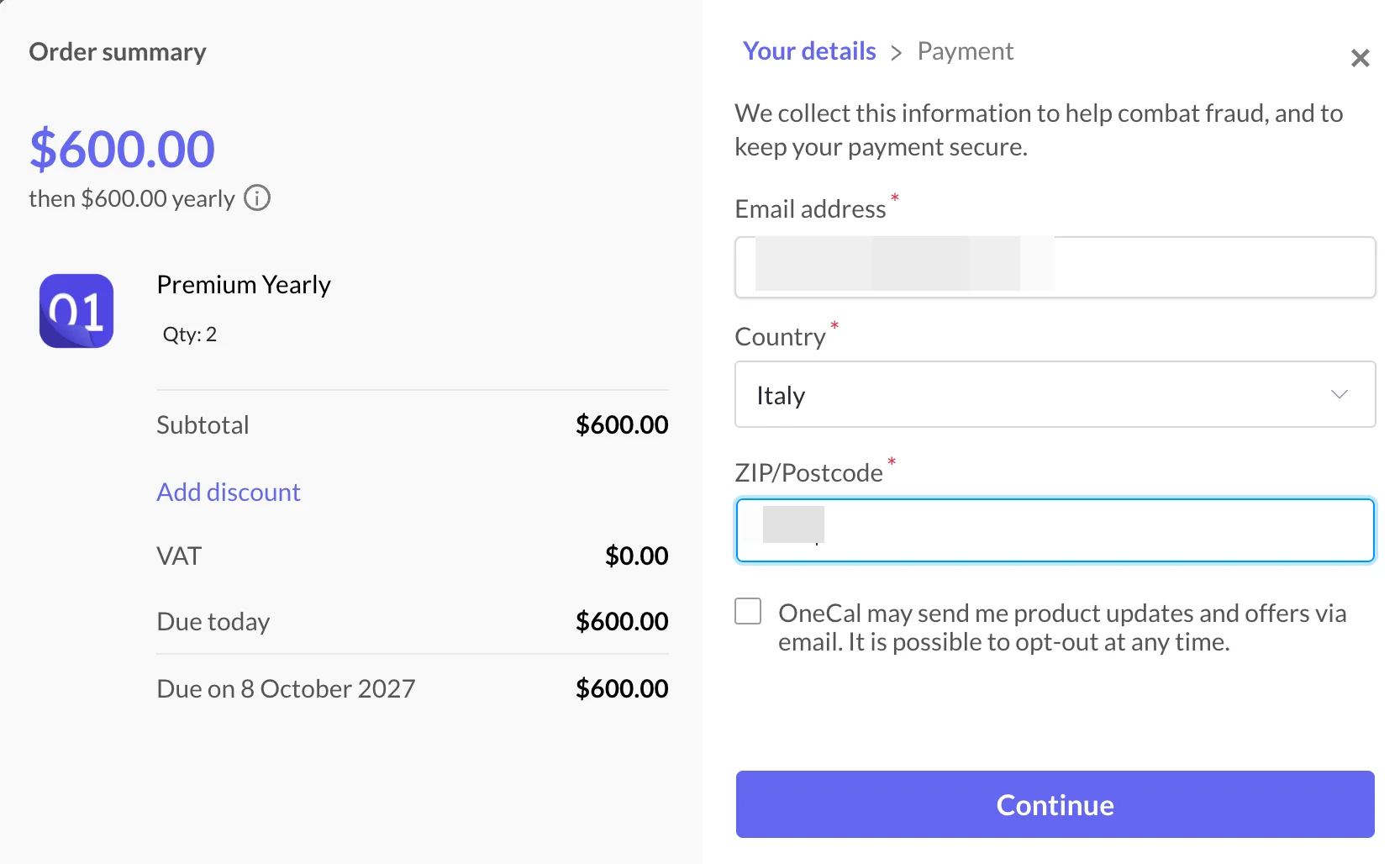
El paso Your details del checkout con los campos Email address, Country y ZIP/Postcode y el botón Continue. - En el paso Payment del checkout, haz clic en Add VAT number en el resumen del pedido.
- Ingresa tu número de IVA y los datos de tu empresa, y completa el pago.
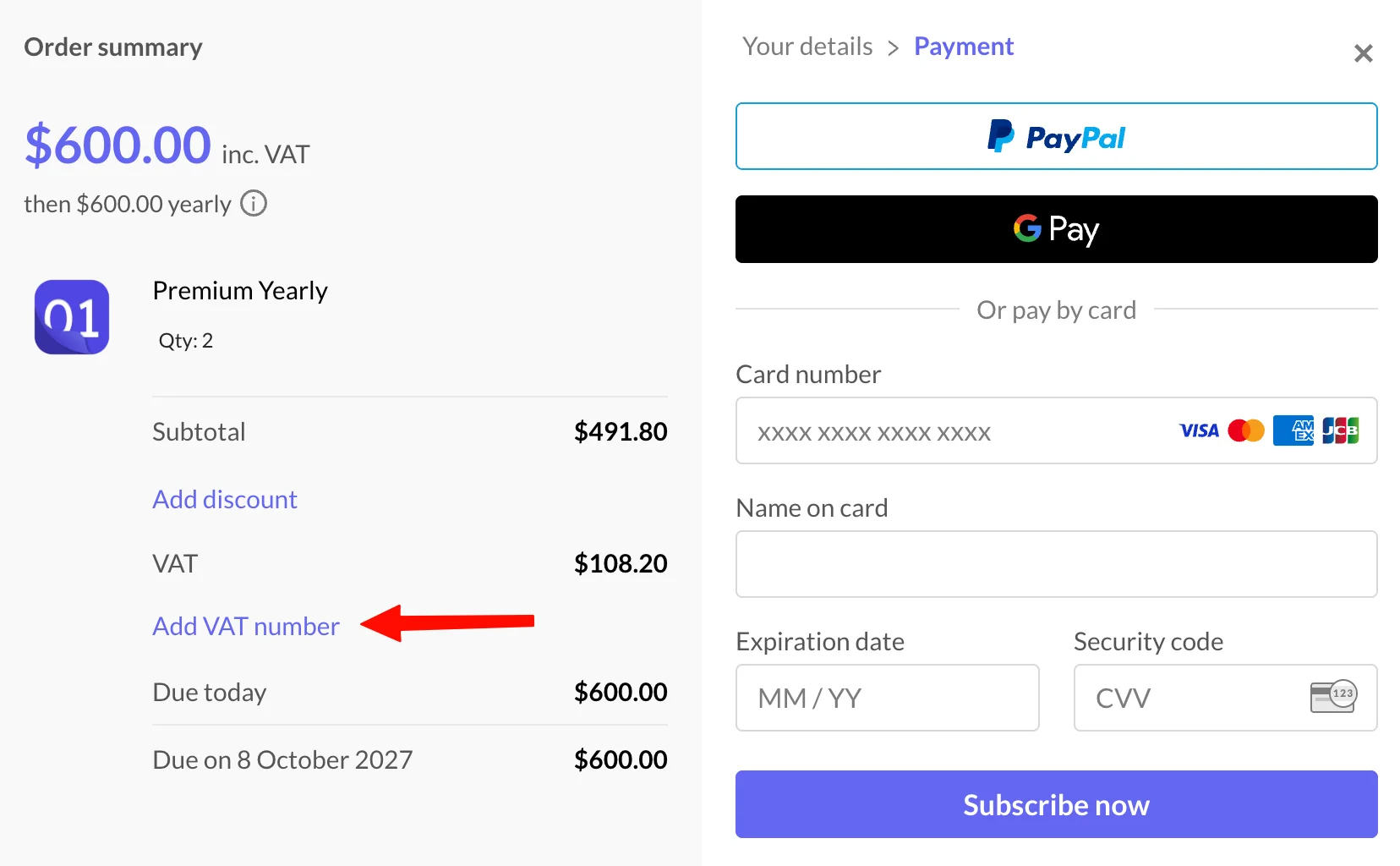
El paso Payment del checkout con el enlace Add VAT number resaltado en el resumen del pedido.
Los datos de empresa que ingresas en el checkout aparecen en la factura de ese pago.
Añadir los datos de tu empresa y tu número de IVA a una suscripción existente
Si ya tienes una suscripción, puedes añadir los datos de tu empresa y tu número de IVA a la factura de un pago anterior.
- Ve a Configuración → Plan y Facturación, desplázate hasta la sección de Historial de Pagos y haz clic en Recibo en el pago del que necesitas una factura. La página del recibo de Paddle se abre en una nueva pestaña.
- En la página del recibo de Paddle, haz clic en Add address & VAT Number.
- En el diálogo de Edit receipt information, marca This is a business purchase.
- Ingresa tu número de IVA, el nombre de tu empresa y la dirección, y guarda.
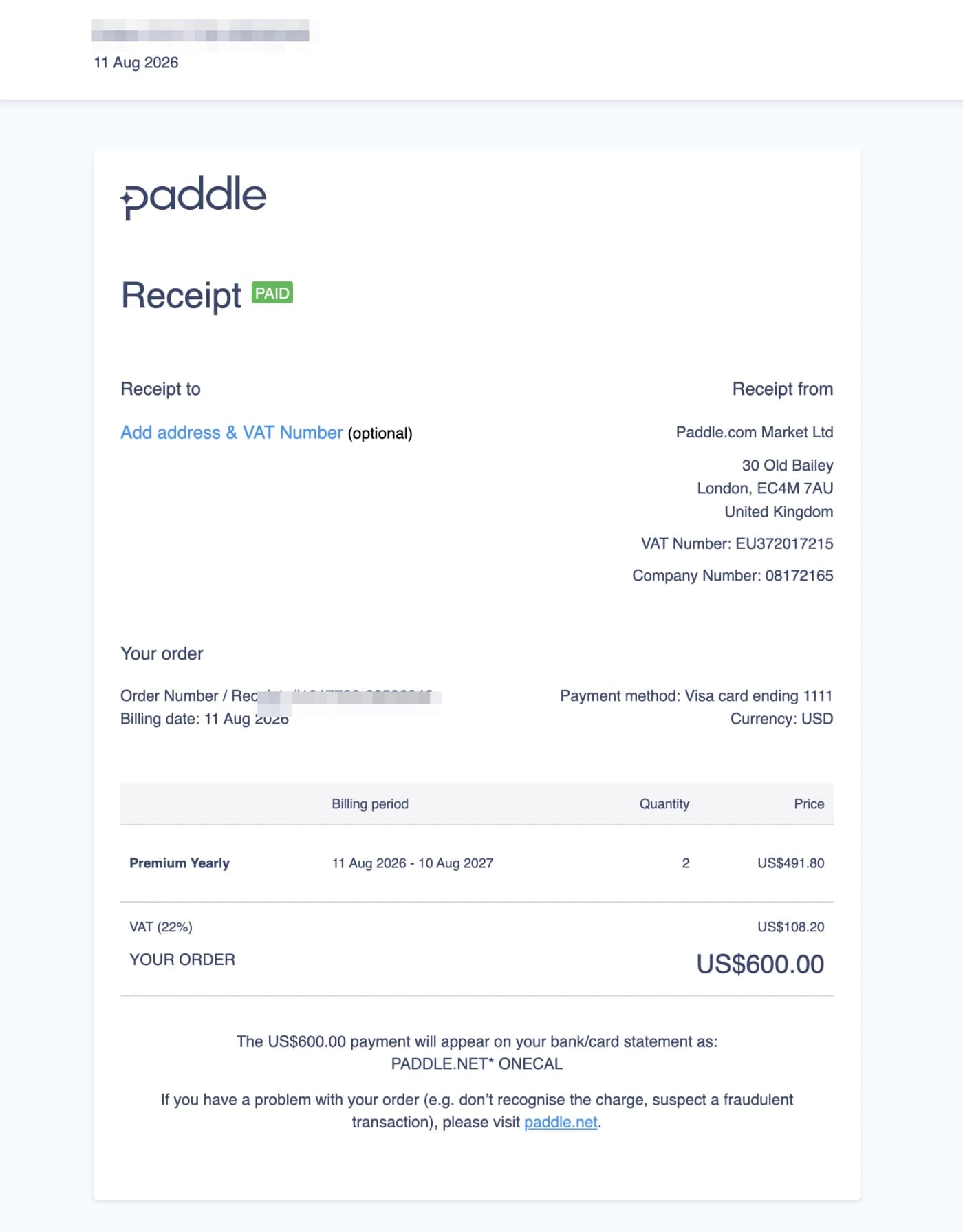
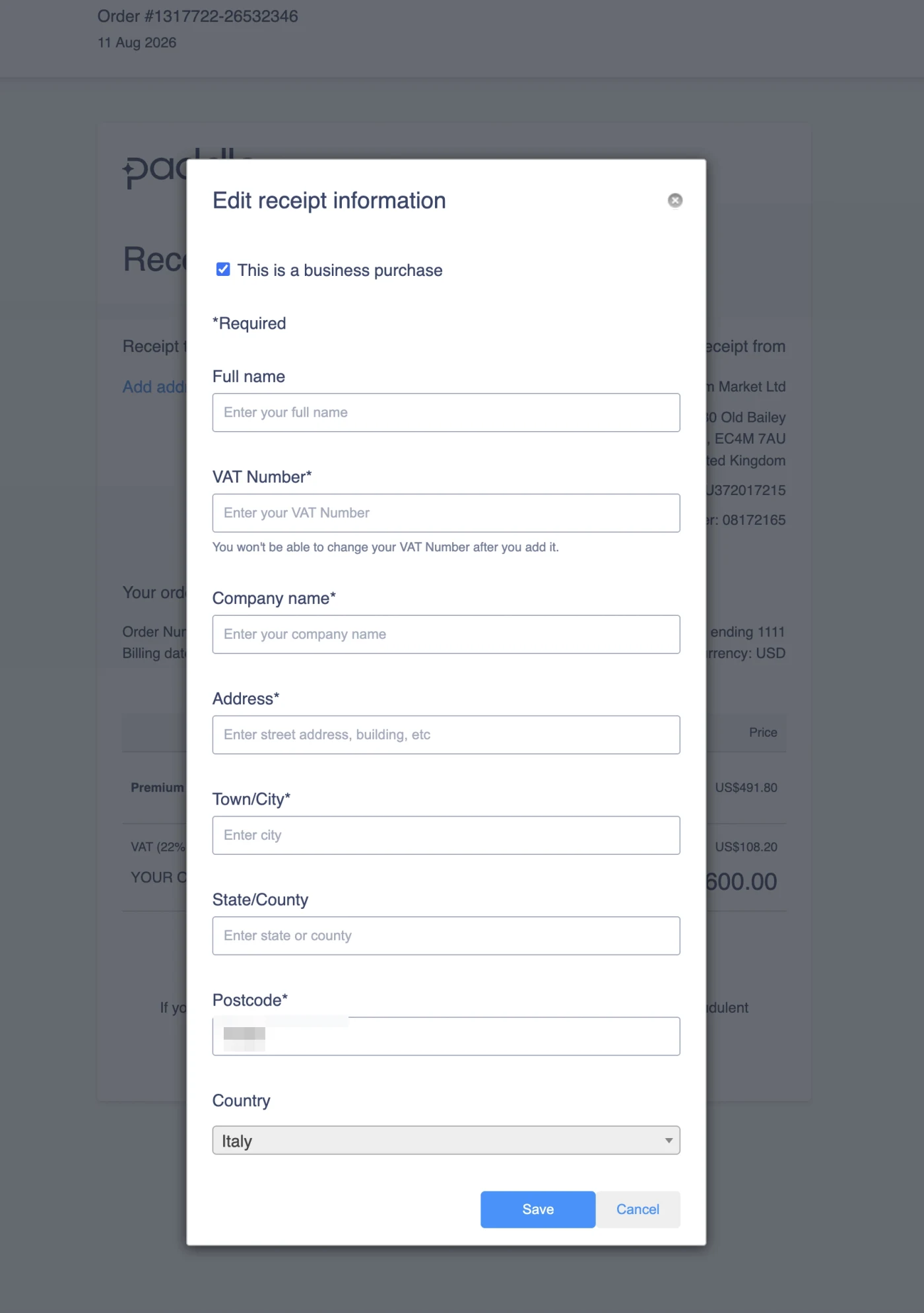
La factura se vuelve a generar con los datos de tu empresa, y puedes descargarla como PDF.
Es Bueno Saber
Los datos de empresa que añades en la página del recibo de Paddle se aplican a esa factura. Si necesitas ayuda con una factura, o los requisitos fiscales de tu país necesitan algo específico, por favor contáctanos y lo resolveremos con Paddle por ti.