Anleitungen
So bearbeiten Sie die Datenschutzeinstellungen einer Kalender-Synchronisation in OneCal
Diese Anleitung führt Sie durch den Prozess der Bearbeitung der Datenschutzeinstellungen einer Synchronisierung in OneCal.
Voraussetzungen
Bevor Sie beginnen, stellen Sie sicher, dass Sie Folgendes haben:
- Ein OneCal-Konto mit einer aktiven kostenlosen Testversion oder einem kostenpflichtigen Tarif.
- Sie sind bereits in Ihrem OneCal-Konto angemeldet.
- Eine bestehende Synchronisierung in OneCal.
Schritt-für-Schritt-Anleitung
1. Navigieren Sie zu https://app.onecal.io/
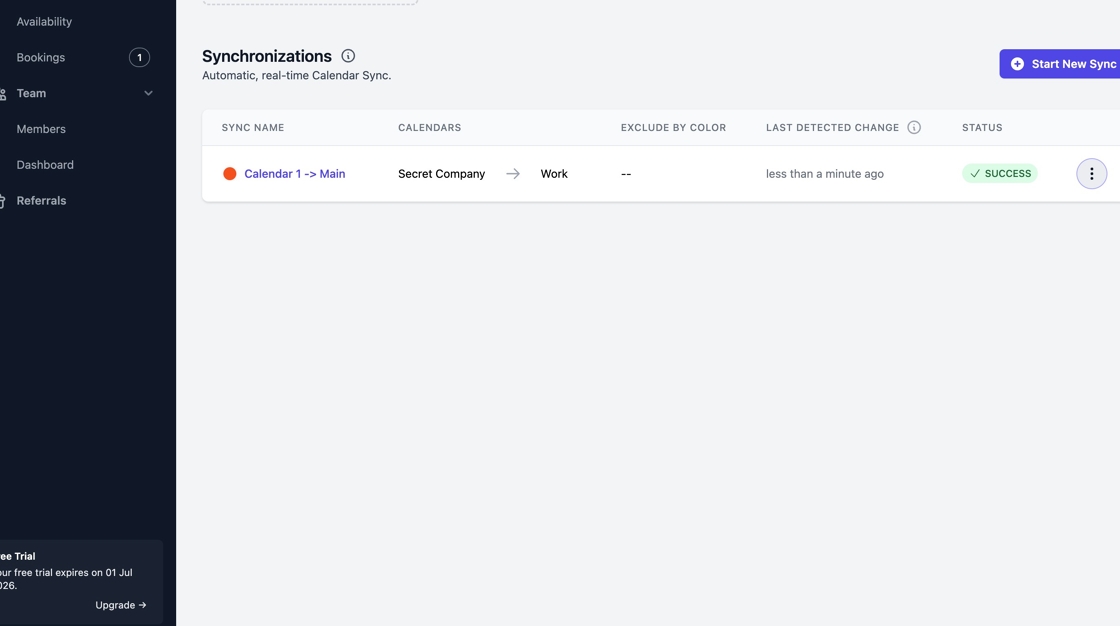
2. Klicken Sie auf das 3-Punkte-Menü rechts neben der Synchronisierung. Möglicherweise müssen Sie horizontal scrollen, damit diese Schaltfläche sichtbar wird.

3. Klicken Sie auf "Bearbeiten"

4. Wenn Sie vollständige Privatsphäre wünschen, stellen Sie sicher, dass alle Kontrollkästchen unter "Wählen Sie, was synchronisiert werden soll" deaktiviert sind. Wenn Sie Termindetails teilen möchten, stellen Sie sicher, dass die Kontrollkästchen unter "Wählen Sie, was synchronisiert werden soll" aktiviert sind.

5. Klicken Sie auf "Speichern"
