Anleitungen
So duplizieren Sie eine Kalender-Synchronisation in OneCal
Diese Anleitung führt Sie durch das Duplizieren einer Synchronisierung in OneCal.
Beim Duplizieren öffnet OneCal das Formular für eine neue Synchronisation, in dem die Kalender und Konfigurationseinstellungen einer bestehenden Synchronisation bereits ausgefüllt sind. Sie können alles ändern, bevor die neue Synchronisation erstellt wird. Die ursprüngliche Synchronisation wird nie verändert.
Voraussetzungen
Bevor Sie beginnen, stellen Sie sicher, dass Sie Folgendes haben:
- Ein OneCal-Konto mit einer aktiven kostenlosen Testversion oder einem kostenpflichtigen Tarif.
- Sie sind bereits in Ihrem OneCal-Konto angemeldet.
- Eine bestehende Synchronisierung in OneCal.
Schritt-für-Schritt-Anleitung
1. Navigieren Sie zu https://app.onecal.io/
2. Klicken Sie auf der Seite Kalender-Synchronisation auf das Drei-Punkte-Menü am Ende der Zeile der Synchronisation. Möglicherweise müssen Sie horizontal scrollen, um diese Schaltfläche zu sehen.
3. Klicken Sie im Menü auf Duplizieren.

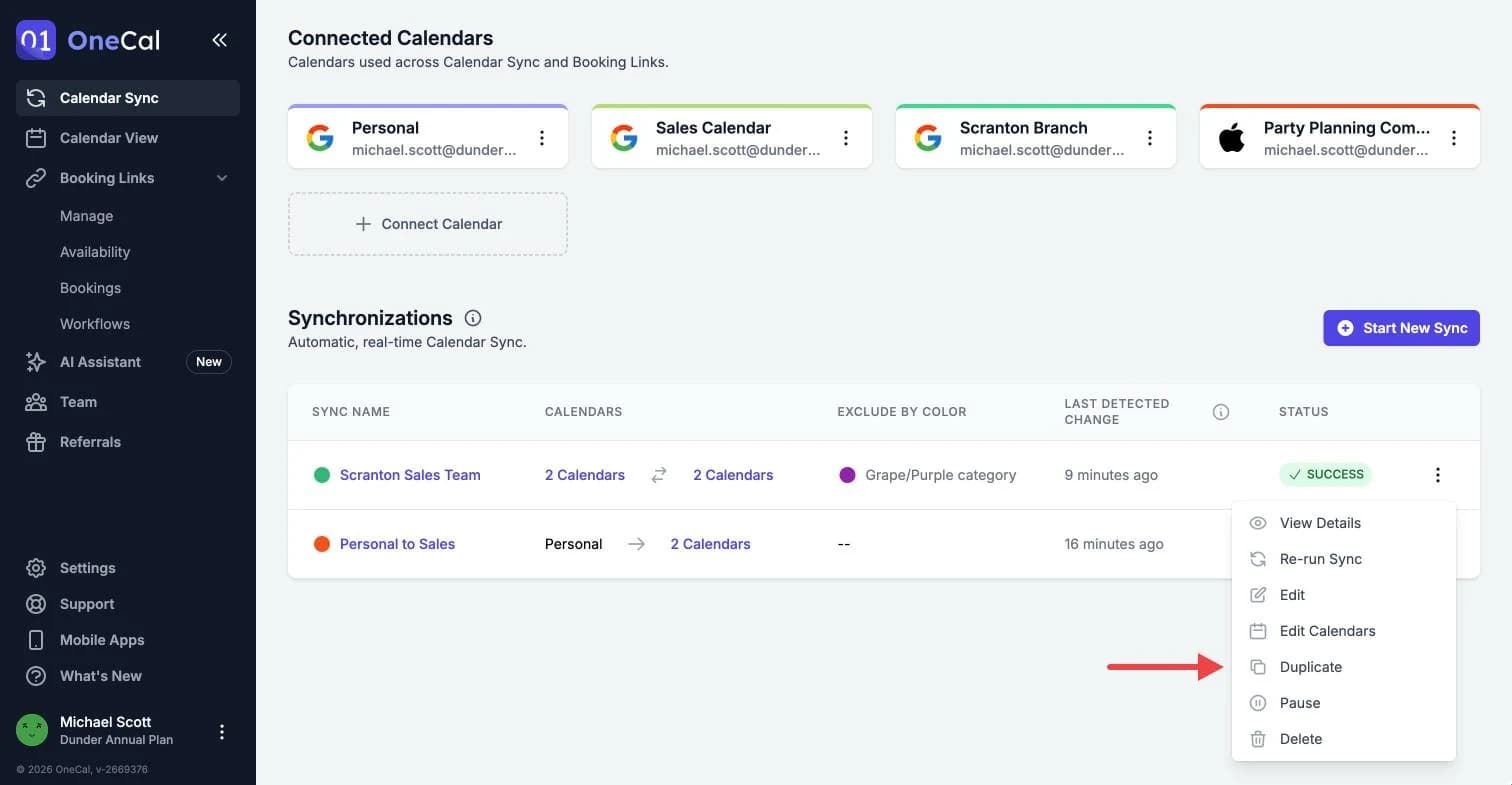
4. Prüfen Sie im Schritt Allgemeine Informationen den Namen und die Art der Synchronisation, und klicken Sie dann auf Weiter. Der Name ist der ursprüngliche Name mit dem Zusatz "(Kopie)", und Sie können ihn ändern.
5. Prüfen Sie im Schritt Kalender die Kalender, und klicken Sie dann auf Weiter. Die Kalender der ursprünglichen Synchronisation sind bereits ausgewählt. Fügen Sie bei Bedarf Kalender hinzu oder entfernen Sie welche.
6. Wenn OneCal den Hinweis Kalenderpaar wird bereits synchronisiert anzeigt, würde die neue Synchronisation Termine zwischen denselben Kalendern kopieren wie eine bestehende Synchronisation. Klicken Sie auf Auswahl ändern, um andere Kalender auszuwählen, oder auf Trotzdem fortfahren, wenn Sie die ursprüngliche Synchronisation pausieren oder löschen möchten.
7. Prüfen Sie im Schritt Synchronisierung konfigurieren die Einstellungen, und klicken Sie dann auf Synchronisierung starten. Alle Einstellungen der ursprünglichen Synchronisation sind bereits ausgefüllt.
8. Warten Sie, bis der erste Synchronisationslauf abgeschlossen ist. Die neue Synchronisation zeigt die Status Warteschlange und Wird ausgeführt, während OneCal die Termine kopiert, und Erfolg, sobald sie fertig ist.
Gut zu wissen
Wenn Sie bei einer bestehenden Synchronisation nur einen Kalender hinzufügen oder entfernen möchten, müssen Sie sie nicht duplizieren. Klicken Sie stattdessen im Drei-Punkte-Menü dieser Synchronisation auf Kalender bearbeiten.