Integrationen
OneCal Zoom-Integration
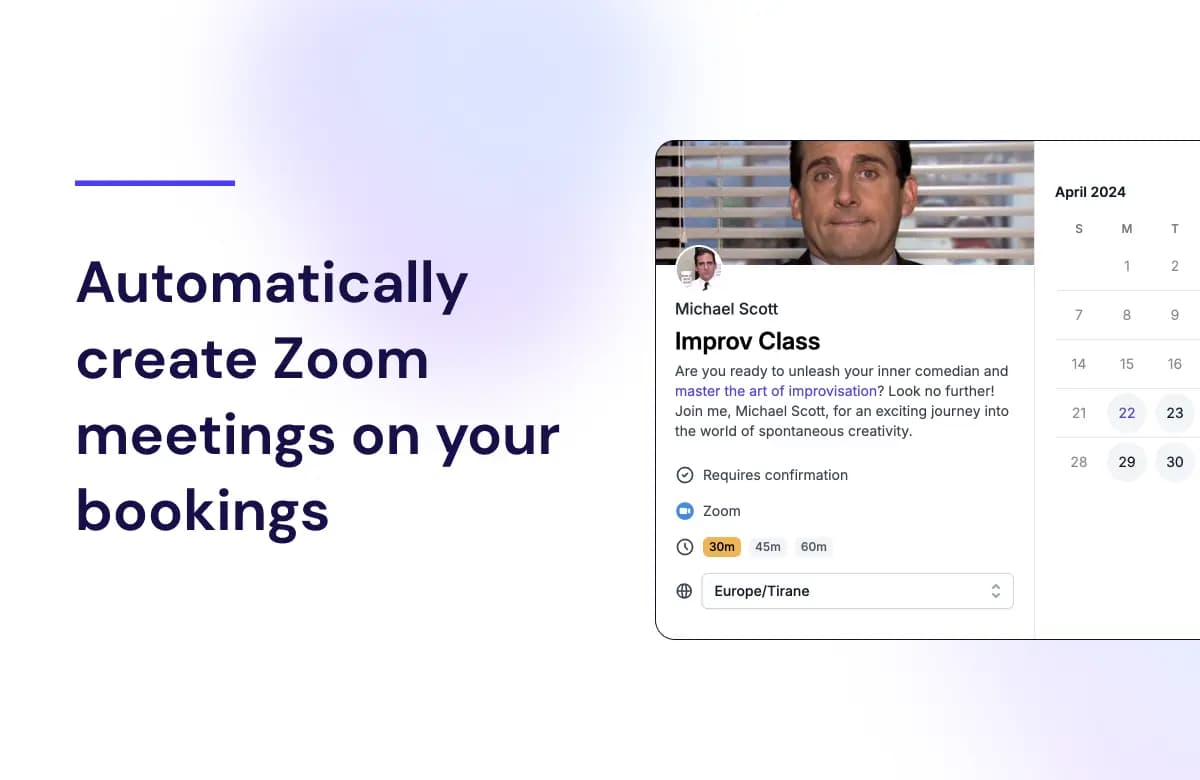
OneCal macht es einfach, Zoom-Meetings für Ihre OneCal Buchungslinks zu generieren. Alles was Sie tun müssen, ist Zoom als Veranstaltungsort in Ihrem Buchungslink auszuwählen, und OneCal erstellt automatisch das Zoom-Meeting und speichert es in Ihrem OneCal-Termin. Eingeladene haben sofort Zugang zum Meeting per E-Mail und über OneCal.
Wenn jemand über OneCal Buchungslinks bucht, werden die Zoom-Details automatisch auf der Bestätigungsseite, in der Bestätigungs-E-Mail und im Kalendereintrag, der an Ihre Eingeladenen gesendet wird, eingefügt.
Vorteile der Nutzung der OneCal-App für Zoom:
- OneCal generiert automatisch eine Zoom-Konferenz für jedes Meeting, das über OneCal Buchungslinks erstellt wird.
- Kein manuelles Eingeben von Zoom-URLs mehr jedes Mal, wenn jemand ein Meeting mit Ihnen bucht.
- Keine Notwendigkeit, eine einzige Zoom-URL für alle Ihre Buchungen zu verwenden

So verbinden Sie Ihr Zoom-Konto mit OneCal
Um Zoom mit OneCal zu verbinden, befolgen Sie bitte diese Schritte:
- Melden Sie sich an bei OneCal
- Klicken Sie auf Einstellungen im Navigationsmenü
- Klicken Sie auf Apps & Integrationen im Einstellungs-Navigationsmenü
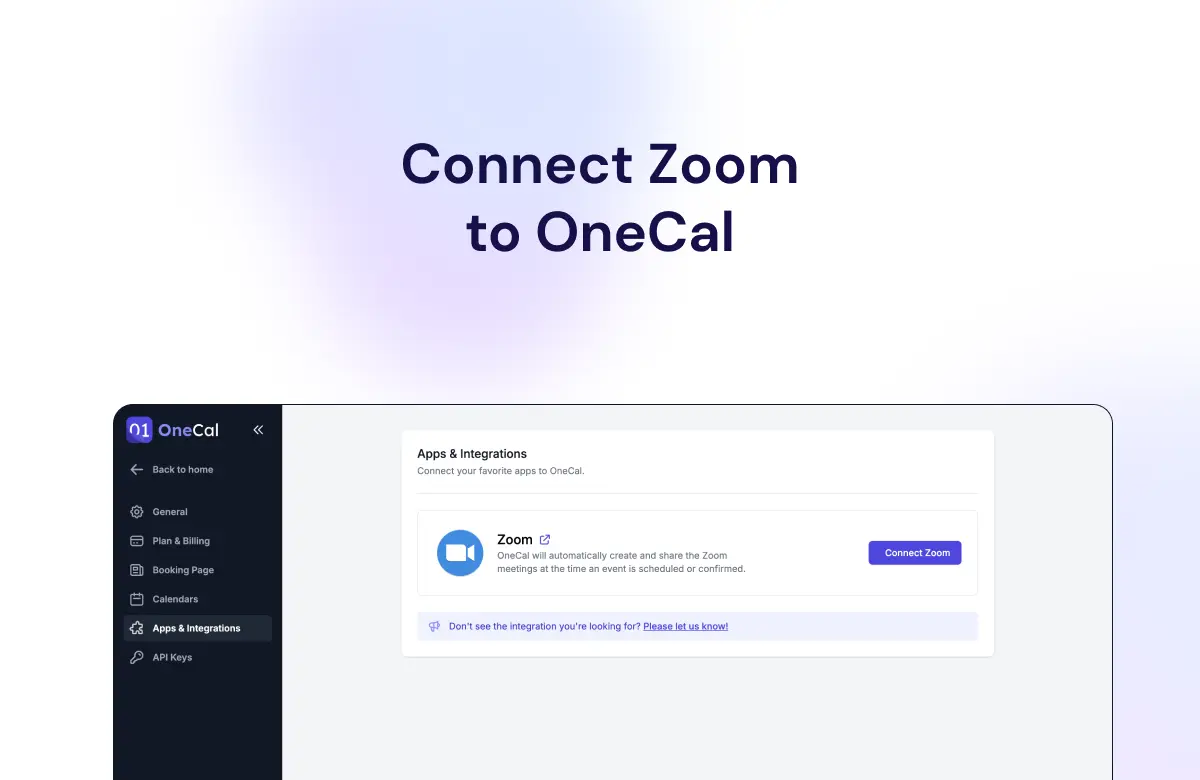
- Klicken Sie auf 'Zoom verbinden'
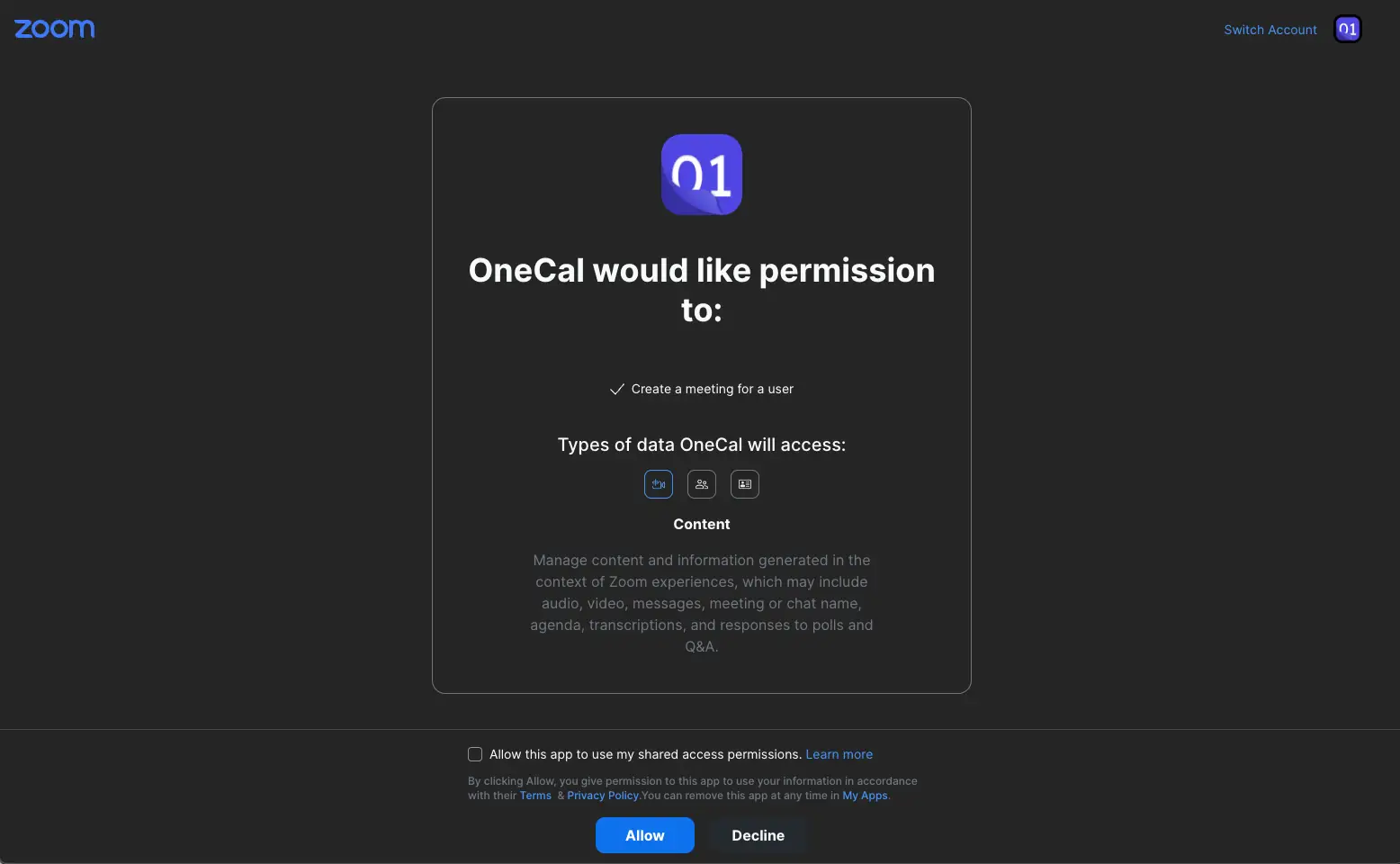
- Autorisieren Sie OneCal
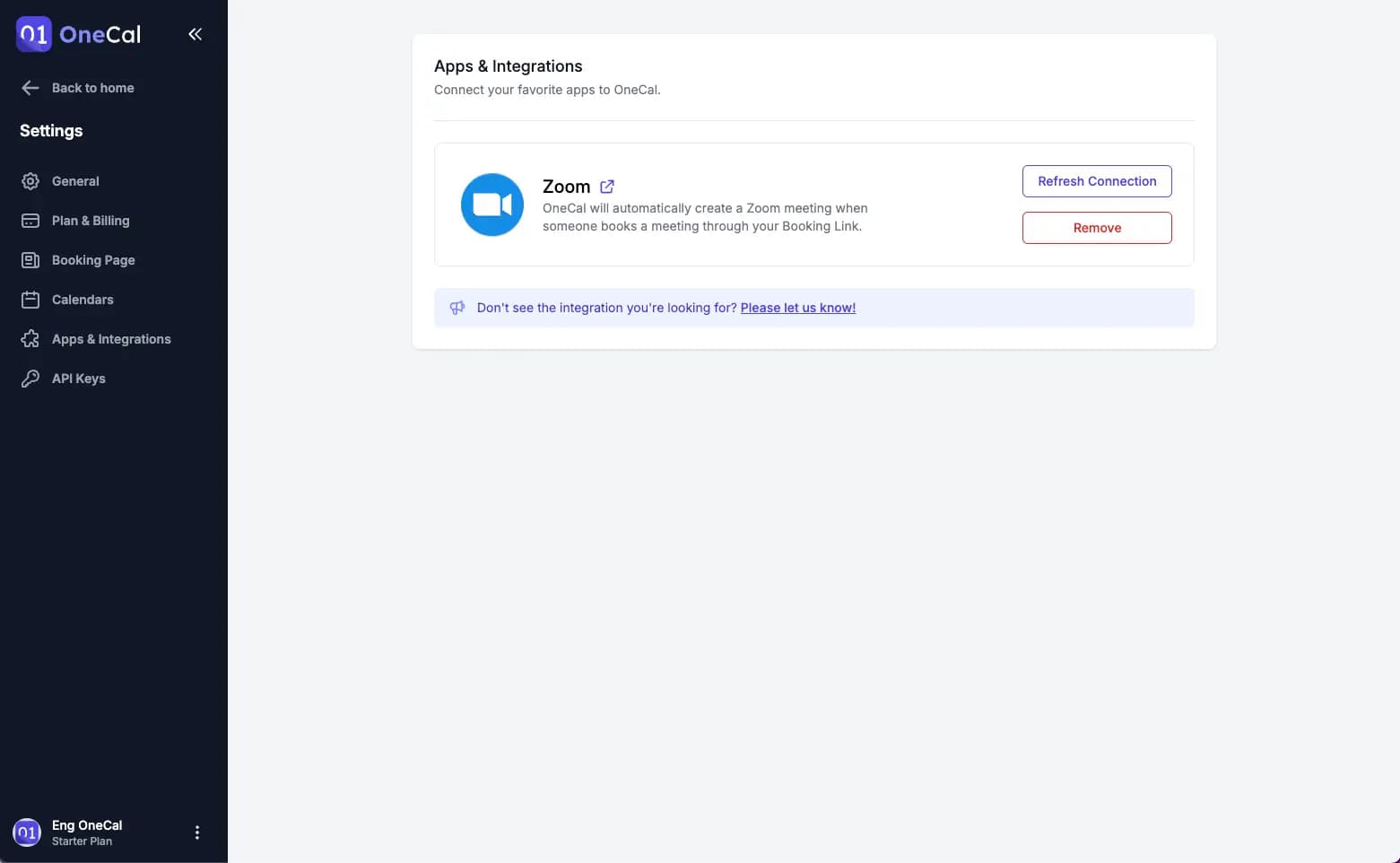
Zoom ist jetzt mit OneCal verbunden
So verwenden Sie Zoom mit OneCal
Sie können Zoom als Meeting-Ort für alle Ihre Buchungslinks verwenden. OneCal erstellt automatisch eine eindeutige Zoom-Konferenz-URL jedes Mal, wenn jemand Zeit mit Ihnen über einen Ihrer OneCal Buchungslinks bucht.
Um Zoom als Ihren Konferenzanbieter auszuwählen, befolgen Sie diese Schritte:
- Melden Sie sich an bei OneCal
- Gehen Sie zu Buchungslinks
- Klicken Sie auf den Buchungslink, für den Sie Zoom als Konferenzanbieter verwenden möchten
- Wählen Sie unter dem Feld Ort Zoom aus
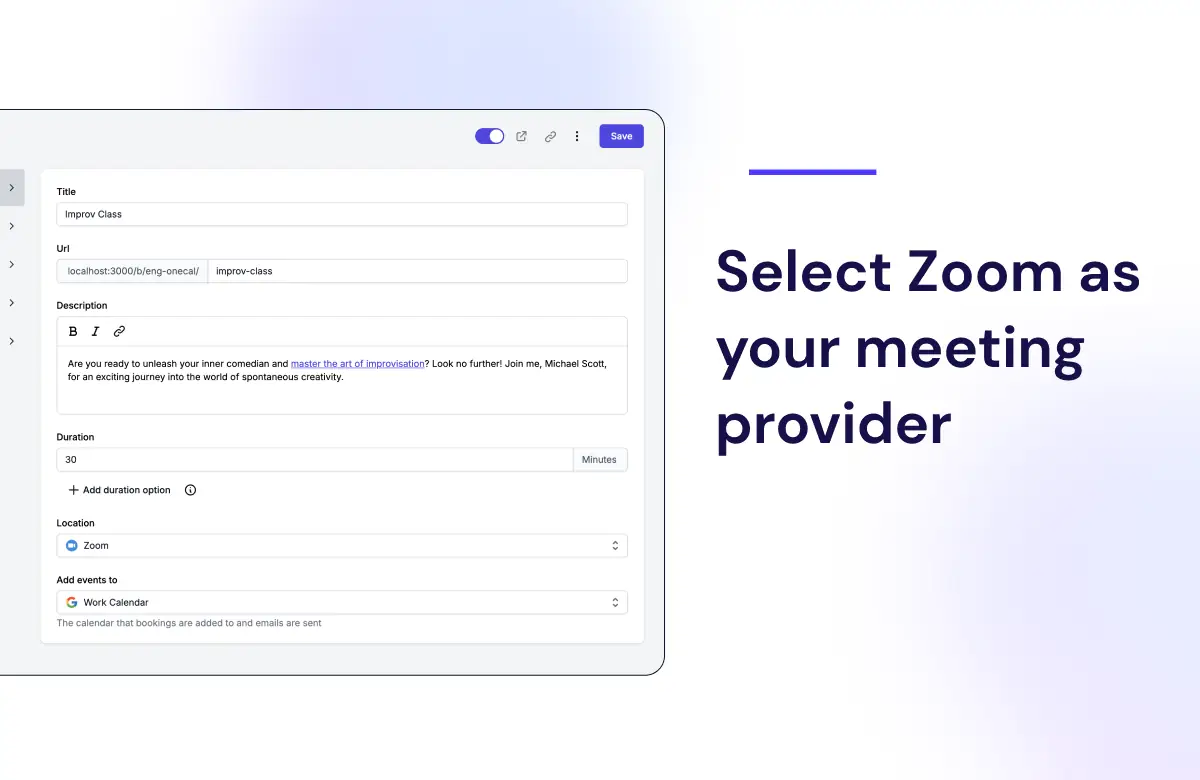
OneCal erstellt eindeutige Zoom-Meeting-URLs für jede Buchung über diesen Buchungslink
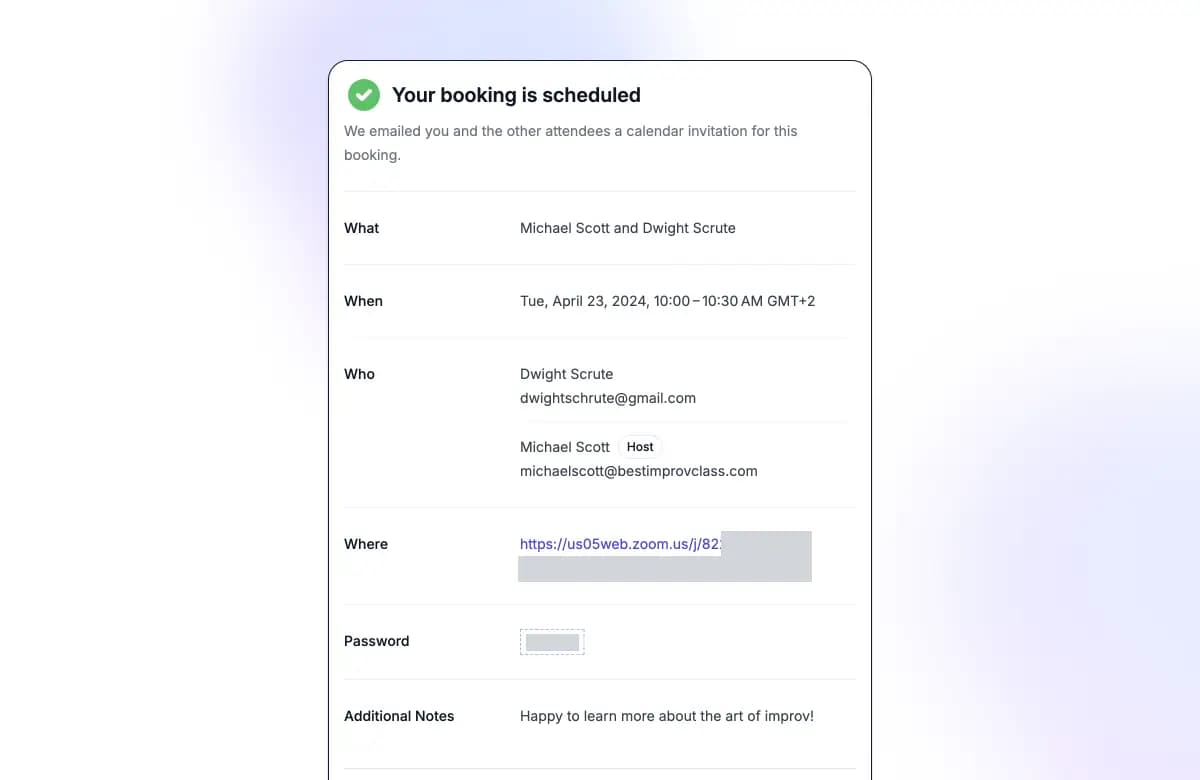
So entfernen Sie Zoom aus Ihrem OneCal-Konto
Um Zoom von OneCal zu entfernen, befolgen Sie bitte diese Schritte:
- Melden Sie sich an bei OneCal
- Klicken Sie auf Einstellungen im Navigationsmenü
- Klicken Sie auf Apps & Integrationen im Einstellungs-Navigationsmenü
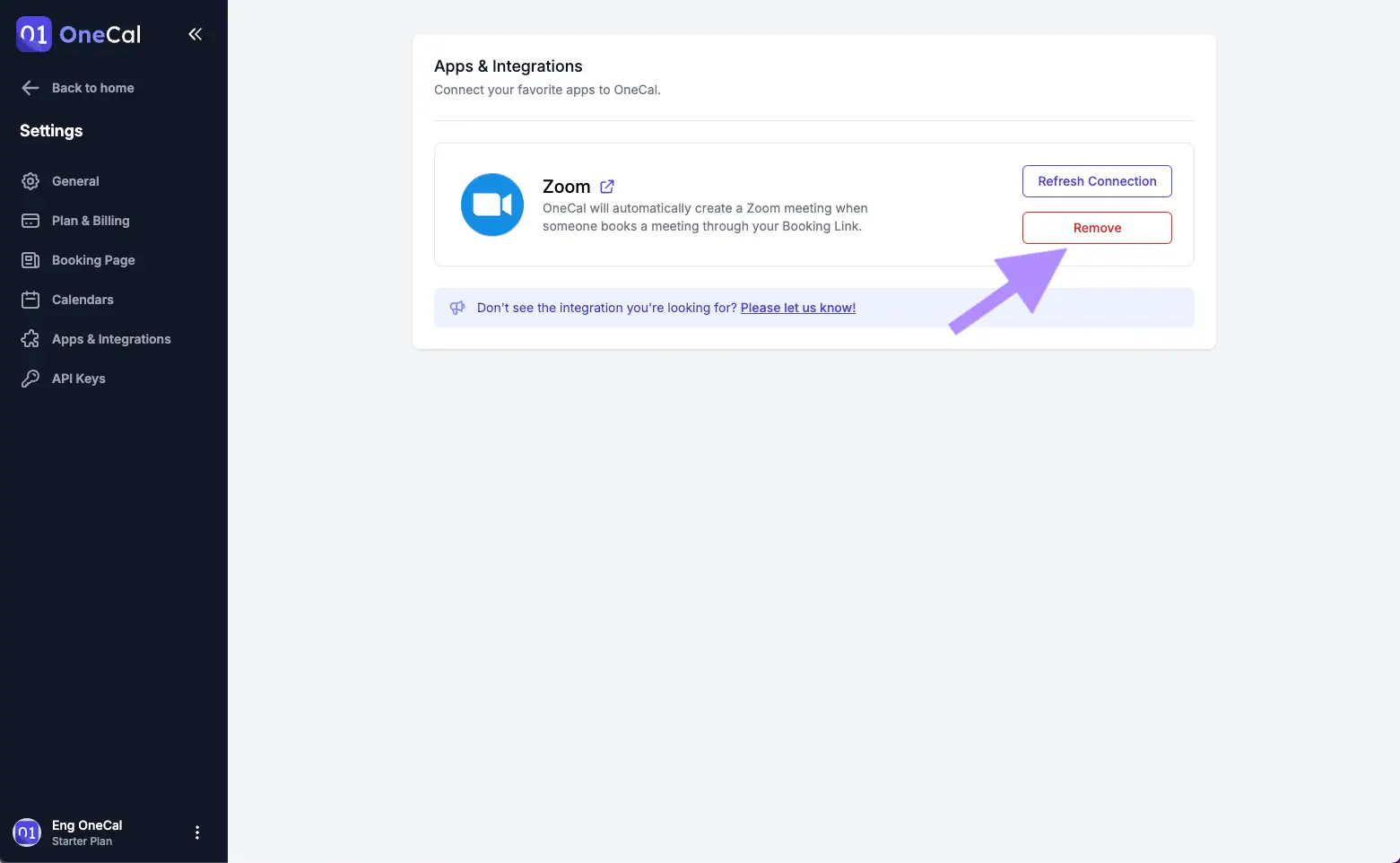
- Klicken Sie auf 'Entfernen'
- Bestätigen Sie die Zoom-Entfernung
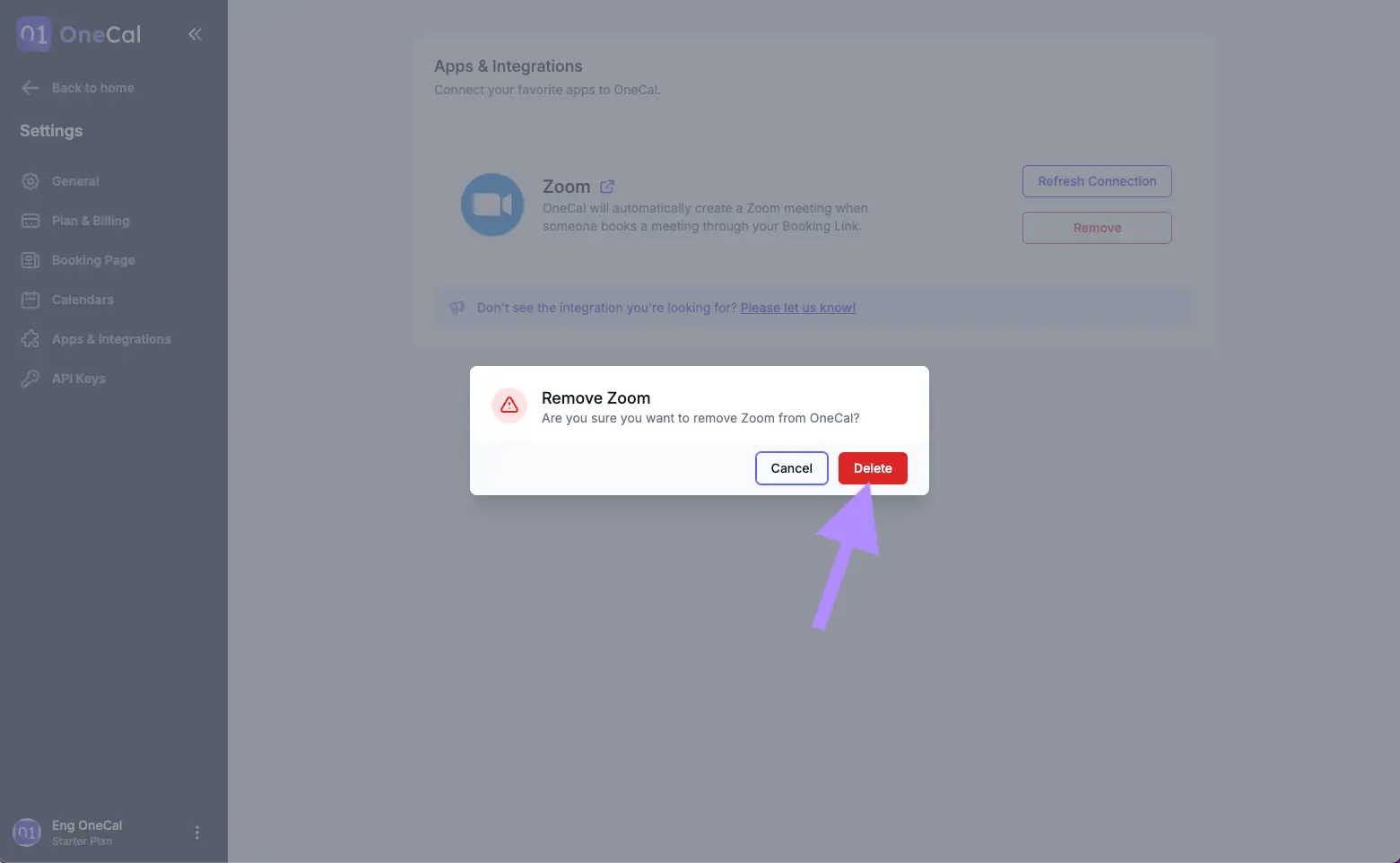
Ihr Zoom-Konto wurde von OneCal entfernt
Sie können Ihr Zoom-Konto zu einem späteren Zeitpunkt wieder mit OneCal verbinden, indem Sie die gleichen Schritte am Anfang dieser Anleitung befolgen.
Gut zu wissen
Wenn Sie Zoom von OneCal entfernen, löschen wir die Verbindung mit Zoom, einschließlich Zugriffstoken, Aktualisierungstoken und aller zugehörigen Autorisierungsdaten aus unserer Datenbank. Die einzigen Zoom-Daten, die erhalten bleiben, sind die Zoom-Konferenz-/Meeting-URLs, die für Ihre Buchungen generiert wurden. Diese werden nicht gelöscht, da sie Teil zukünftiger Buchungen sein könnten.
Wie OneCal Zoom-Berechtigungen verwendet
Wir benötigen nur die minimalen Berechtigungen, um Zoom-Meetings für Ihre Buchungen zu generieren. Hier ist die Liste der Zoom-Berechtigungen, die wir benötigen, und wie wir sie verwenden:
| Berechtigung | Verwendung |
|---|---|
| meeting:write:meeting | Meetings erstellen, wenn Sie 'Zoom' als Ort in Ihren Buchungslinks auswählen |
Probleme mit Zoom?
Wenn Sie Probleme beim Verbinden von Zoom haben oder Probleme mit der Zoom-Integration auftreten, kontaktieren Sie uns bitte unter contact@onecal.io.
Wir antworten innerhalb von 48 Stunden. Unsere Arbeitszeiten sind 9:00 bis 19:00 Uhr MESZ.