Integrationen
Google Meet-Integration
OneCal kann automatisch ein Google Meet-Meeting erstellen, wenn jemand über Ihren Buchungslink ein Meeting bucht, und Meet-Links zu Ereignissen hinzufügen, die Sie in der Unified Calendar View erstellen.
Google Meet benötigt keine separate Verbindung. Es ist verfügbar, sobald Sie einen Google-Kalender mit OneCal verbunden haben.
Google Meet in Buchungslinks verwenden
- Öffnen Sie Ihren Buchungslink und gehen Sie zu Allgemein.
- Wählen Sie unter Ereignisse hinzufügen zu einen Google-Kalender aus. Das ist der Kalender, zu dem Buchungen hinzugefügt werden und von dem E-Mails gesendet werden.
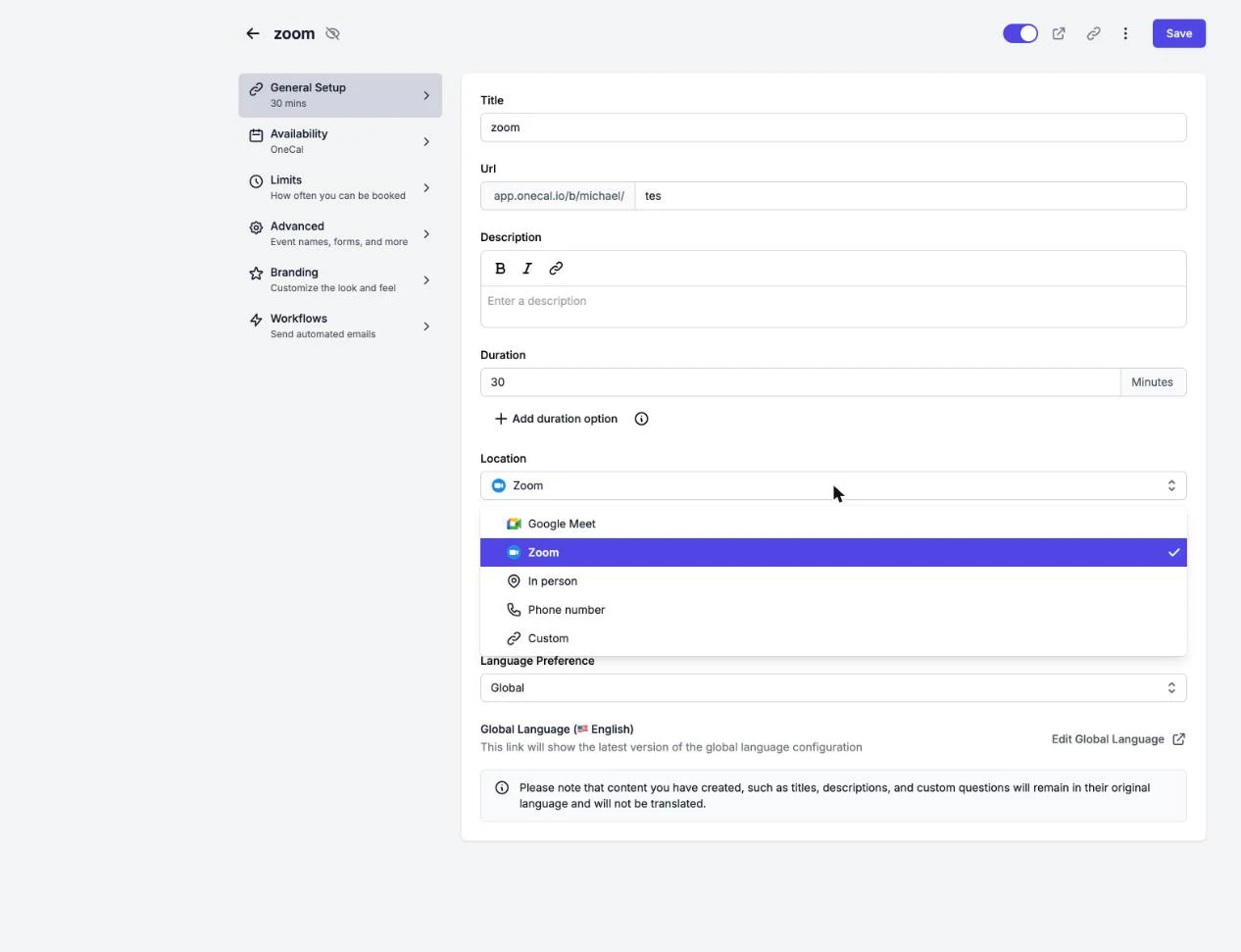
- Wählen Sie unter Ort die Option Google Meet.
Jede neue Buchung erhält jetzt einen eindeutigen Google Meet-Link, der in der Kalendereinladung für Sie und die buchende Person enthalten ist.

Gut zu wissen
Google Meet ist nur verfügbar, wenn im Feld „Ereignisse hinzufügen zu" Ihres Buchungslinks ein Google-Kalender ausgewählt ist. Wenn Sie stattdessen einen Outlook-Kalender wählen, wird die Option zu Microsoft Teams. Siehe Ereignisse zum Kalender hinzufügen.
Google Meet in der Unified Calendar View verwenden
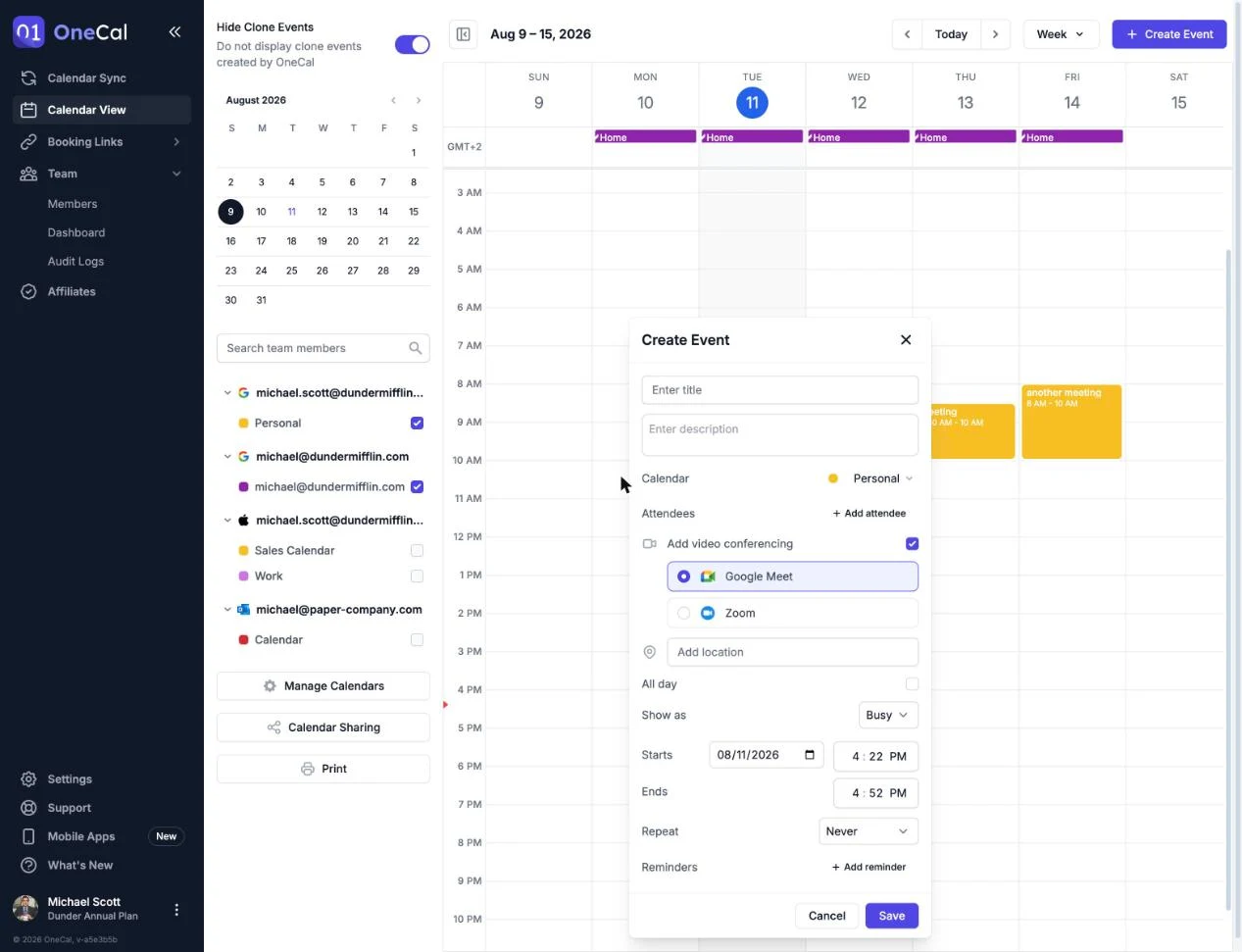
Aktivieren Sie beim Erstellen eines Ereignisses in einem Google-Kalender in der Unified Calendar View die Option Videokonferenz hinzufügen und wählen Sie Google Meet. Der Meet-Link wird mit dem Ereignis erstellt und mit allen Teilnehmern geteilt.