連携
MCPサーバー
OneCal の MCPサーバーを使用すると、Claude や ChatGPT などのAIアシスタントが、Model Context Protocol を通じてカレンダーに安全にアクセスできます。接続すると、アシスタントに空き状況の確認、イベントの作成、招待への返信を依頼でき、それがカレンダー上で直接実行されます。
補足
MCPサーバーはリクエストに応じて有効化されます。ご利用の際は、contact@onecal.io までメールをお送りください。アカウントで有効化いたします。
アシスタントができること
- OneCal アカウントに接続されているすべてのカレンダーを一覧表示する。
- 特定の期間の空き状況を確認する。
- カレンダーイベントを取得する、または特定のイベントを検索する。
- イベントを作成する。参加者、リマインダー、定期イベント、Google Meet、Microsoft Teams、Zoom によるビデオ会議を含みます。
- イベントを更新または削除する。定期イベントの1回のみの変更も可能です。
- 招待に承諾、辞退、未定で返信する。主催者へのメッセージを添えることもできます。
AIアシスタントを接続する
MCPサーバーの URL は次のとおりです:
https://mcp-server.onecal.io/mcp
アシスタントの接続は3つのステップで行います:
- 設定 → MCP設定で MCPクライアントを作成します(下記参照)。これにより、クライアントIDとクライアントシークレットが取得できます。
- URL とクライアント認証情報を使用して、AIアシスタントに OneCal の MCPサーバーを追加します。
- アシスタントが接続すると、OneCal の承認画面に移動します。リクエストされたアクセス内容を確認し、承認をクリックします。
人気のアシスタント向けのステップバイステップガイドをご用意しています:
MCPクライアントを管理する
設定 → MCP設定では、アシスタントが使用する OAuth2 クライアントを作成および管理できます。

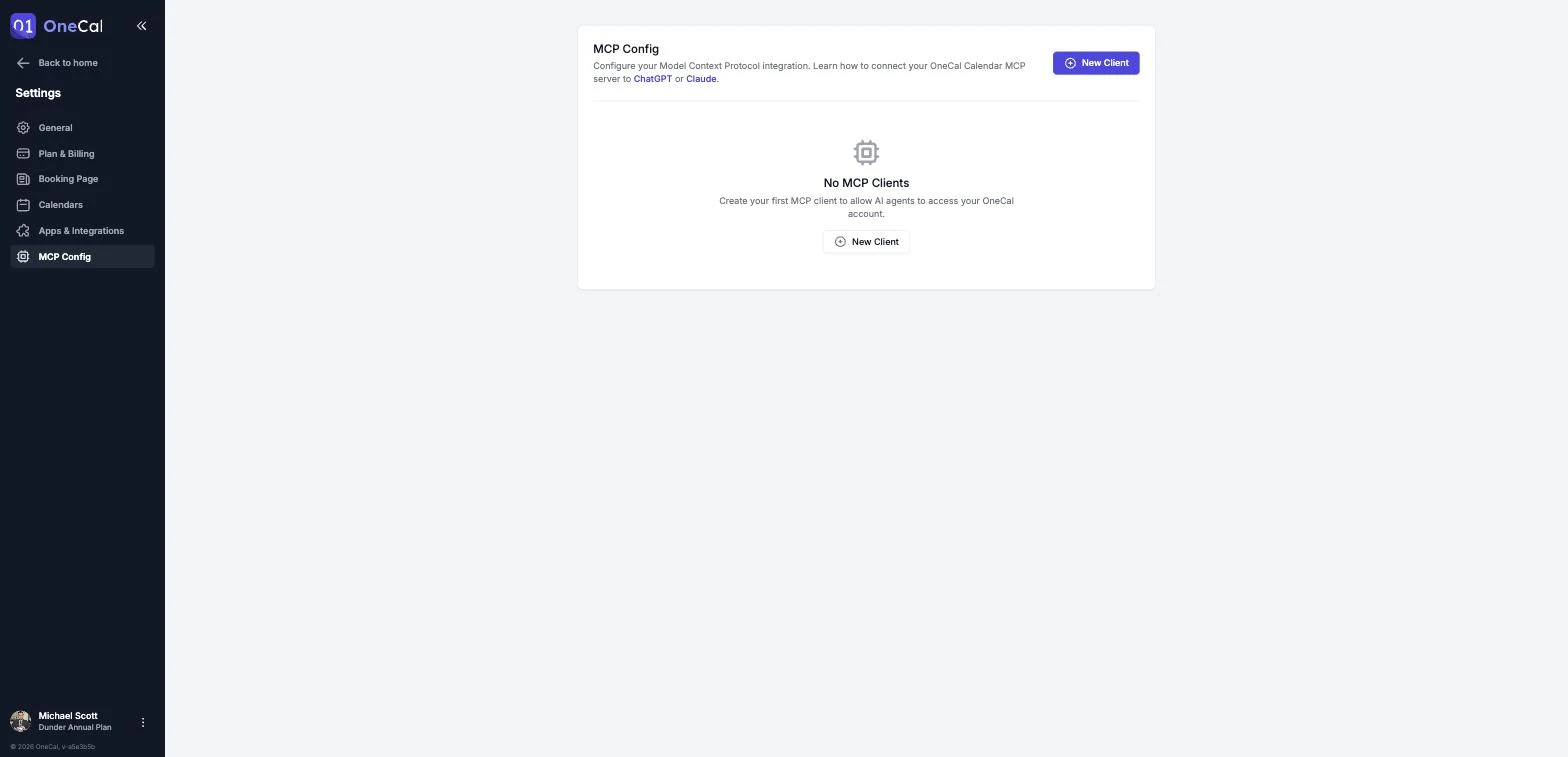
クライアントを作成するときに、次の項目を選択します:
- 名前:わかりやすい名前。例えば「Claude Agent」など。
- スコープ:クライアントに許可する操作。カレンダーイベントと予約リンクの読み取りと書き込みは任意なので、必要に応じて読み取り専用のクライアントを作成できます。
- デフォルトのリダイレクトURI:承認後にクライアントがリダイレクトを許可される場所。
クライアントの詳細ページでは、MCPサーバーURL とクライアントIDのコピー、クライアントシークレットの生成と取り消し、リダイレクトURI の管理ができます。
補足
クライアントシークレットは、生成直後に一度だけ表示されます。すぐにコピーしてください。紛失した場合は、取り消して新しいシークレットを生成してください。クライアントを削除すると、そのすべてのアクセスが直ちに取り消されます。