ガイド
OneCal Calendar MCP サーバーを Claude に接続する方法
OneCal は Model Context Protocol (MCP) サーバーを公開しており、Claude のような AI クライアントがあなたに代わって接続済みカレンダーの閲覧・管理を行えるようにします。接続が完了すると、Claude にカレンダーの一覧表示、空き状況の確認、カレンダー予定の作成・更新・削除を依頼できます。
このガイドでは、OneCal で MCP クライアントを作成し、それをカスタムコネクターとして Claude に接続する手順を説明します。
一部のクライアントとは異なり、Claude は固定の OAuth コールバック URL を使用するため、先に OneCal で MCP クライアントを作成してから Claude でコネクターを追加できます。
前提条件
開始する前に、以下を満たしていることを確認してください。
- 有効な無料トライアルまたは有料プランのいずれかを持つ OneCal アカウント。
- OneCal アカウントに接続されたカレンダーが少なくとも 1 つあること。
- すでに OneCal アカウントにログインしていること。
- カスタムコネクターをサポートする Claude プラン(Pro、Max、Team、または Enterprise)。Team および Enterprise プランでは、Owner のみがカスタムコネクターを追加できます。
ステップ 1: OneCal で MCP クライアントを作成する
1. https://app.onecal.io/ に移動し、Settings > MCP Config を開きます。
2. New Client ボタンをクリックします。
3. クライアントに分かりやすい名前を付けます。例: "Claude"。これにより、後でどのアプリに属するクライアントかを識別しやすくなります。
4. Supports client-secret OAuth authentication は有効のままにしておきます。
5. 付与したいスコープを選択します。スコープは、Claude が MCP サーバーを通じて何を行えるかを制御します。フルのカレンダーアクセスには、Read your calendar events と Create and modify calendar events を有効にします。プロフィール、メール、オフラインアクセスは必須であり、常に含まれます。実際に必要なスコープのみを付与してください。
6. Default Redirect URI フィールドに、Claude の OAuth コールバック URL を入力します。
https://claude.ai/api/mcp/auth_callback

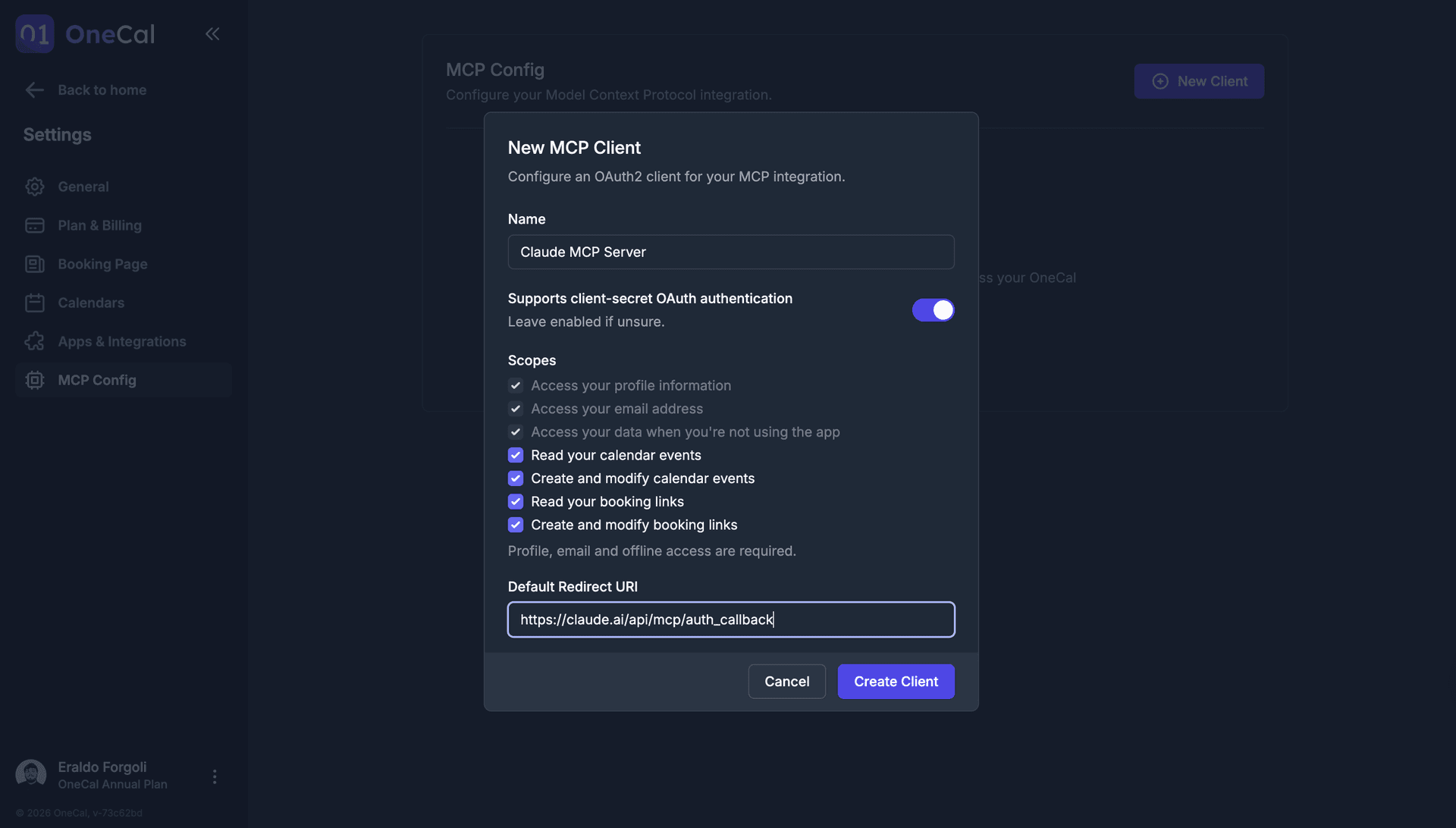
7. Create Client をクリックします。OneCal が MCP Server URL、Client ID、Client Secret、その他の接続詳細を含むクライアント認証情報を生成します。
8. これらの値をコピーして安全に保管してください。Client Secret はパスワードと同様に扱ってください。一度しか表示されず、決して公に共有してはいけません。
ステップ 2: Claude でコネクターを追加する
Claude では、MCP 連携は connectors と呼ばれます。
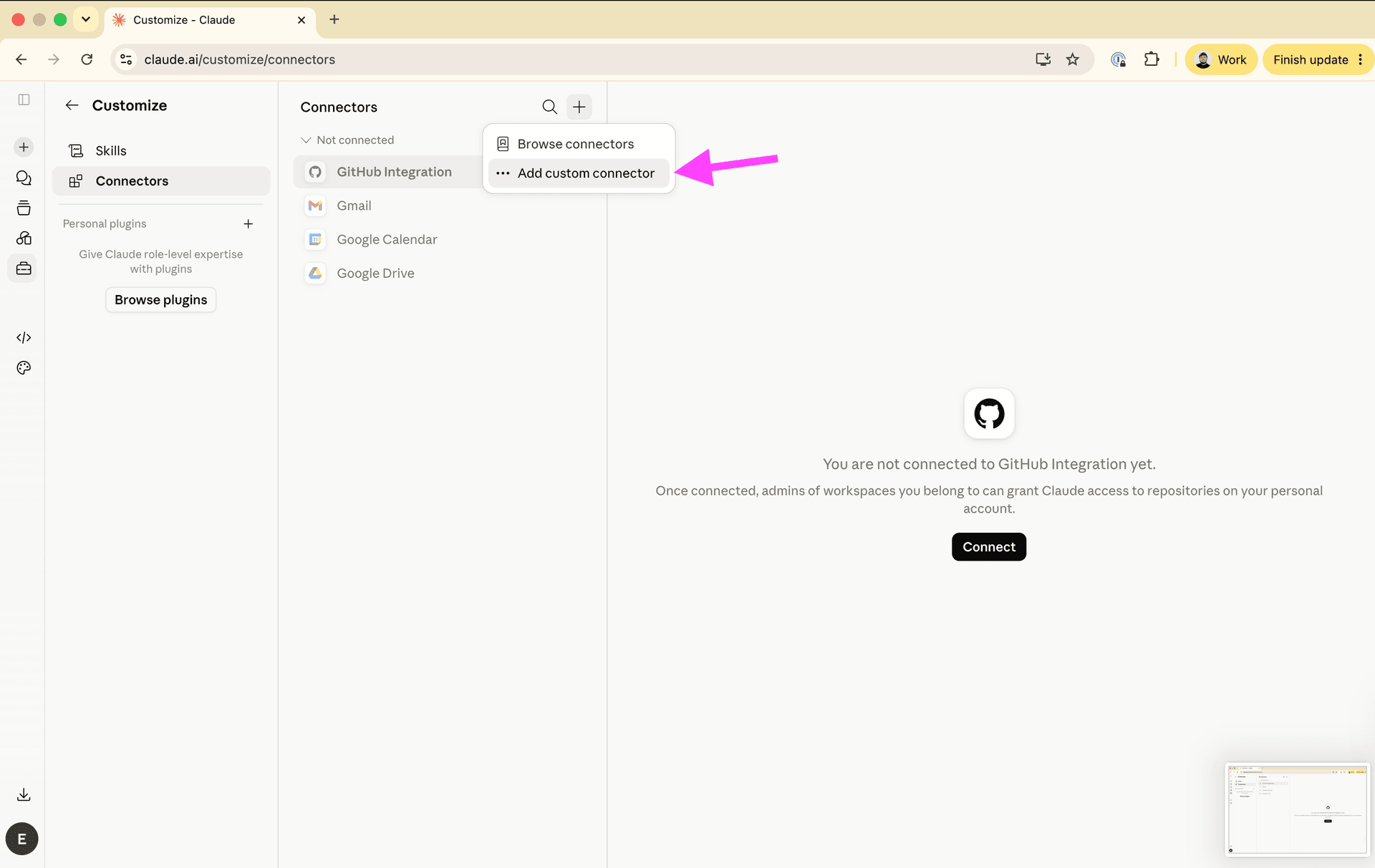
1. Claude を開き、Customize タブに移動して Connectors を開きます。
2. Connectors で + をクリックし、Add custom connector を選択します。
3. コネクターの詳細を入力します。
- Name: 分かりやすい名前。例: "OneCal MCP Server"。
- MCP Server URL: OneCal MCP サーバー URL:
https://mcp-server.onecal.io/mcp
次に Advanced settings を展開し、以下を入力します。
- Client ID: OneCal の Client ID。
- Client Secret: OneCal の Client Secret。
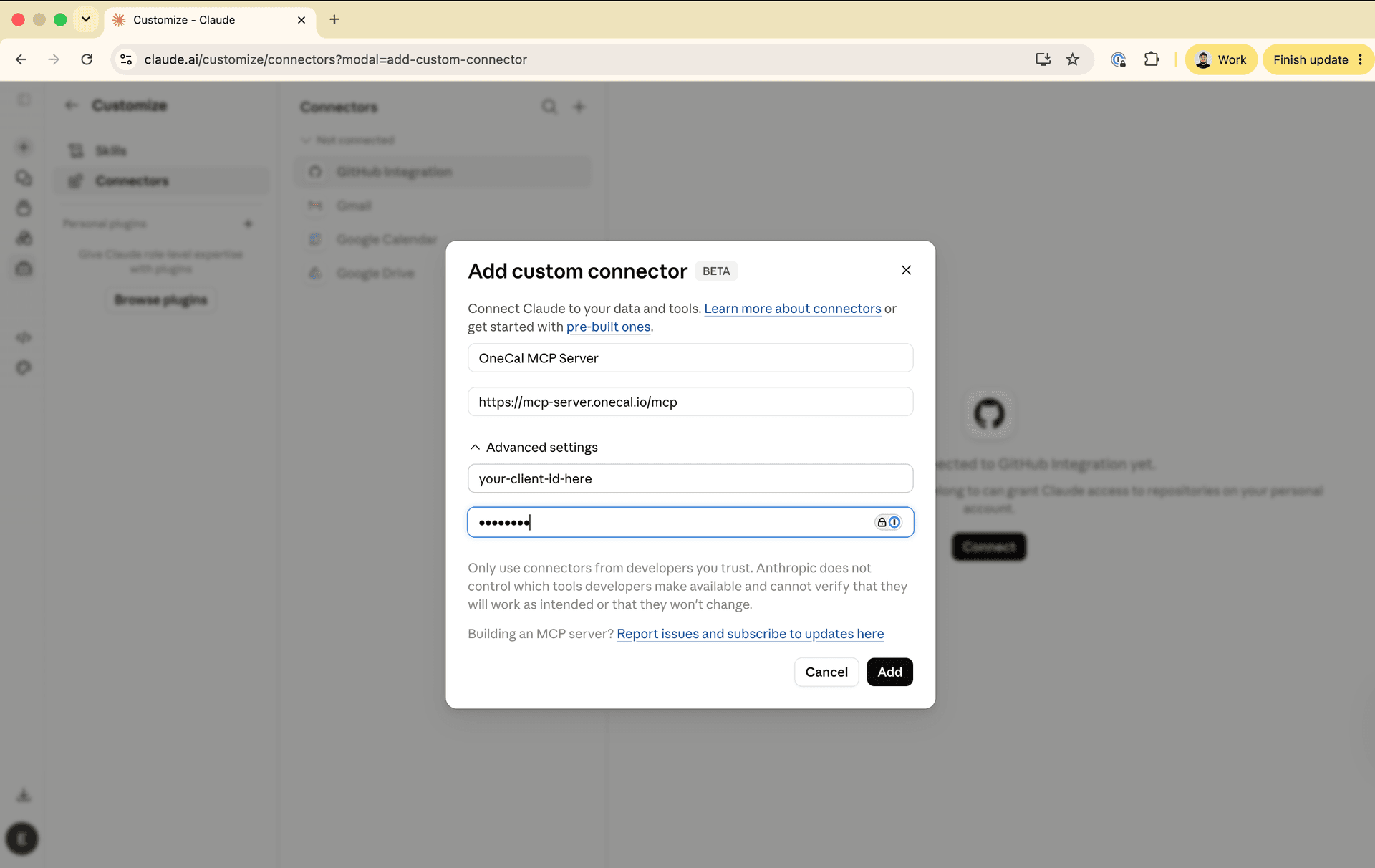
4. Add をクリックしてコネクターを保存します。
5. リスト内の OneCal コネクターを見つけ、Connect をクリックして認可フローを開始します。
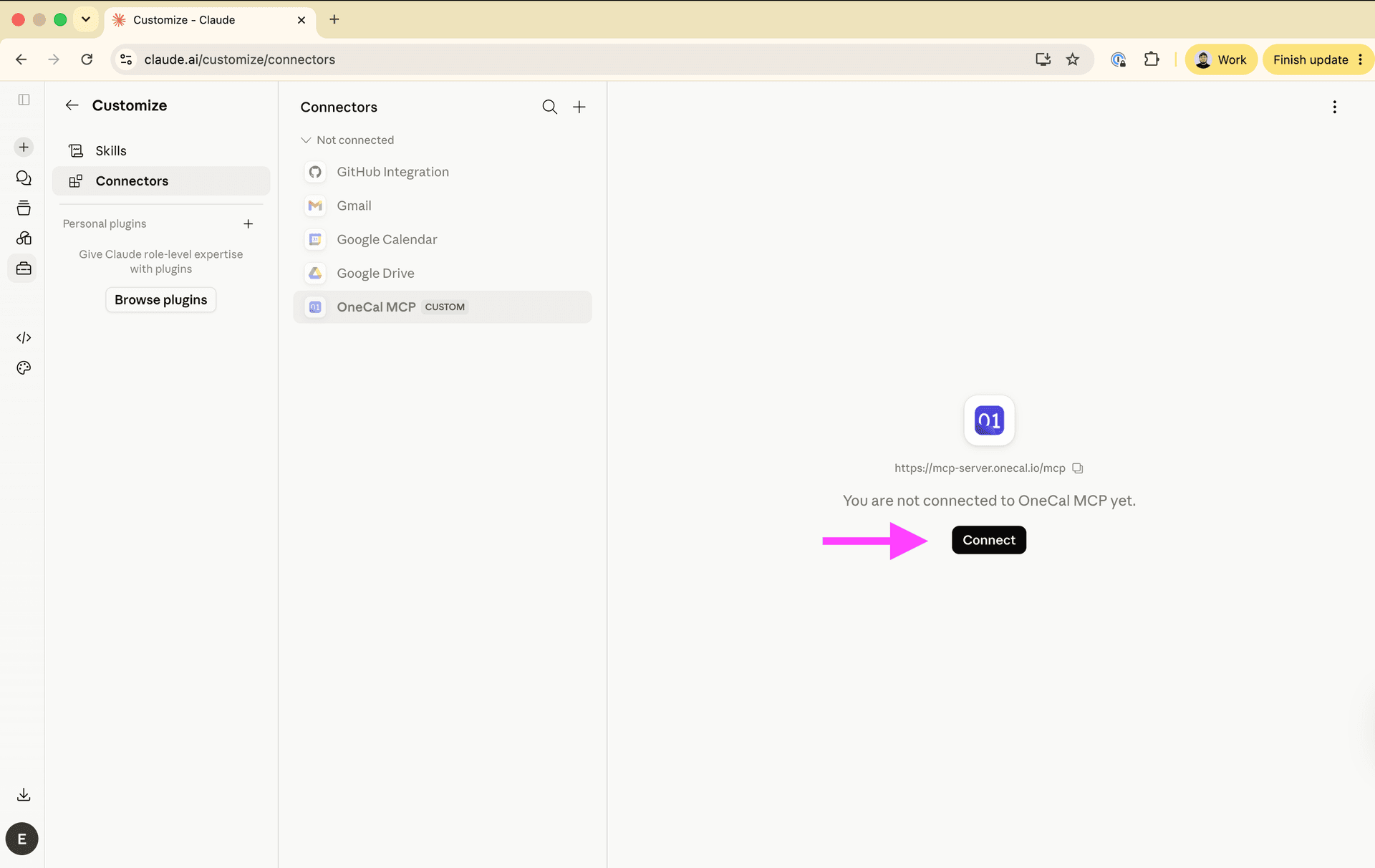
6. OneCal にリダイレクトされます。プロンプトが表示されたらサインインし、Claude が要求しているアクセス内容を確認して、Authorize をクリックしてアクセスを許可します。
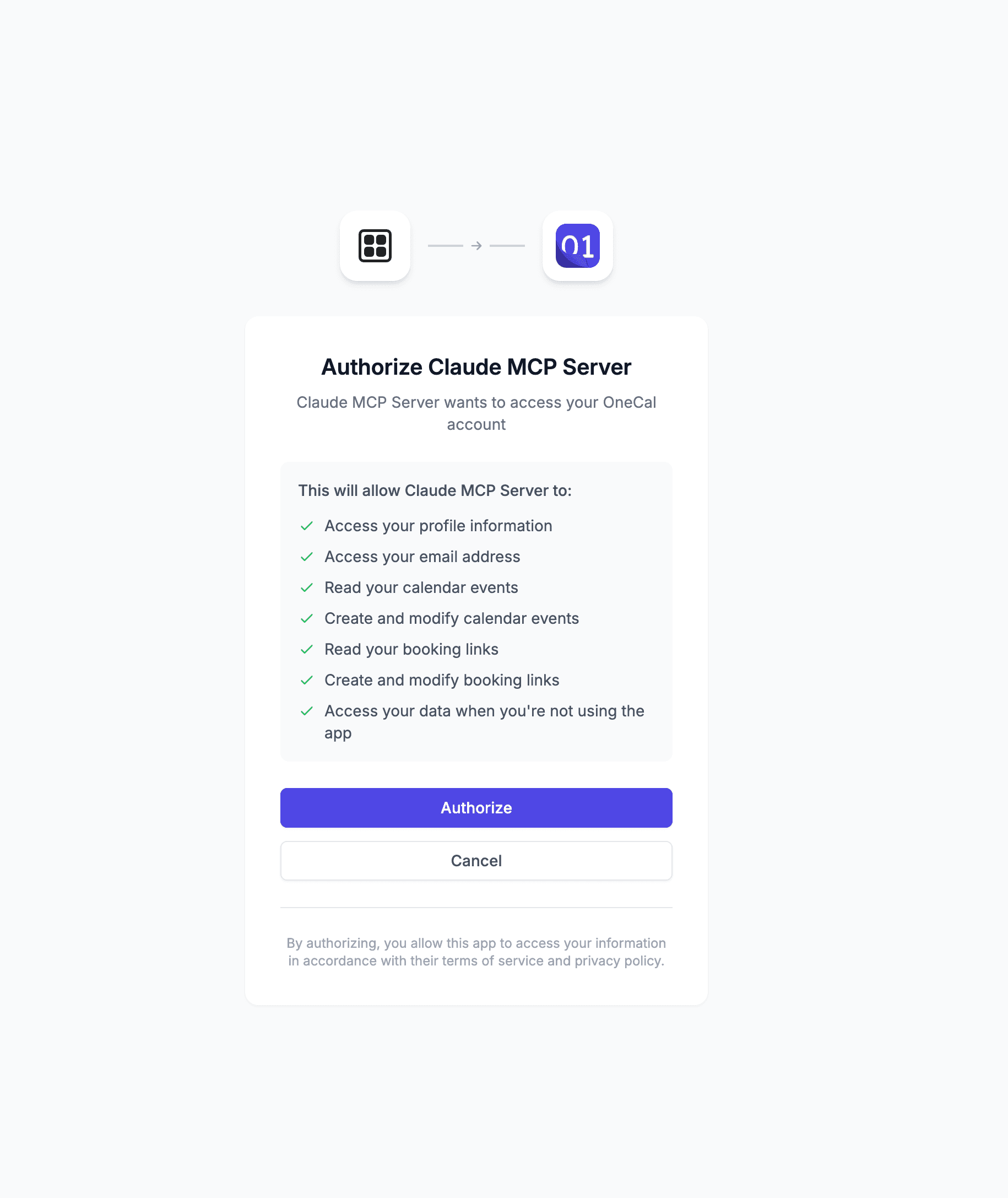
7. 認可後、Claude がリダイレクトで戻り、コネクターが接続済みとしてマークされます。
ステップ 3: Claude で OneCal を使用する
接続が完了すると、会話の中で OneCal コネクターを使用できます。チャット入力欄の + ボタンからコネクターメニューを開いて有効にし、Claude に次のことを依頼します。
- 接続済みカレンダーの一覧表示。
- 指定した日付または時間範囲の空き状況の確認。
- カレンダー予定の作成、更新、または削除。
Claude は、クライアントを作成する際に選択したスコープで許可されたアクションのみを実行できます。
トラブルシューティング
- 認可が失敗する、またはエラーページにリダイレクトされる: OneCal の Default Redirect URI が正確に
https://claude.ai/api/mcp/auth_callbackになっていることを確認してください。末尾のスラッシュの違いだけでもフローが失敗します。 - コネクターは予定を読み取れるが、作成や編集ができない: クライアントの作成時にカレンダーの書き込みスコープを付与したか確認してください。クライアントのスコープは Settings > MCP Config で編集できます。
- Invalid client エラー: Client ID と Client Secret が、余分なスペースなく正しくコピーされているか再確認してください。