ガイド
OneCal でカレンダー同期を複製する方法
このガイドでは、OneCal で同期を複製するプロセスを説明します。
同期を複製すると、OneCal は既存の同期のカレンダーと設定がすでに入力された状態で、新しい同期のフォームを開きます。新しい同期が作成される前なら何でも変更でき、元の同期が変更されることはありません。
前提条件
開始する前に、以下を確認してください:
- アクティブな無料トライアルまたは有料プランを持つ OneCal アカウント。
- OneCal アカウントにすでにログインしていること。
- OneCal に既存の同期があること。
ステップバイステップガイド
1. https://app.onecal.io/に移動します
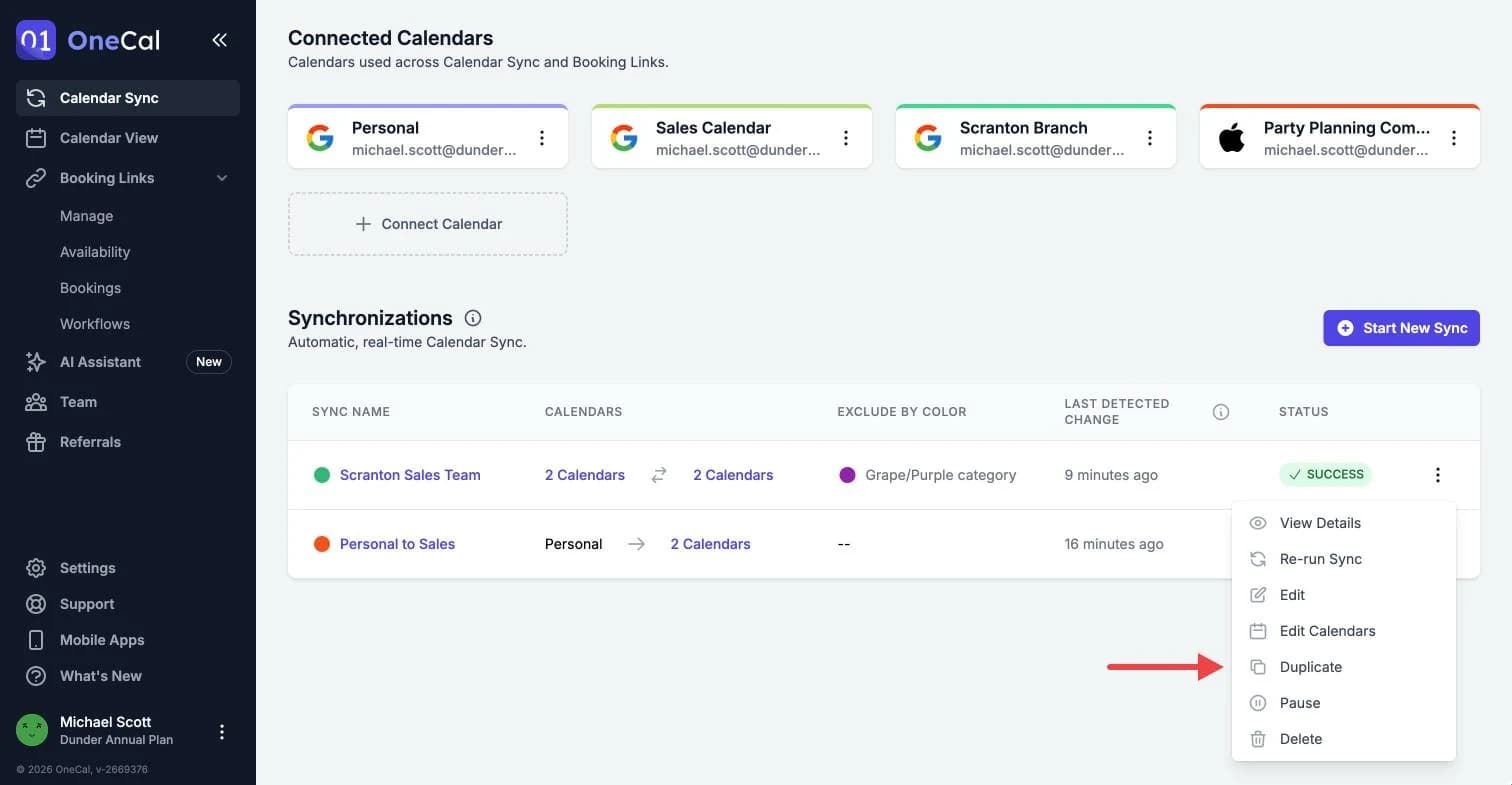
2. カレンダー同期ページで、同期の行の末尾にある三点メニューをクリックします。このボタンを表示するには、横にスクロールする必要がある場合があります。
3. メニューの複製をクリックします。

4. 基本情報のステップで名前と同期の種類を確認し、次へをクリックします。名前は元の名前の後ろに「(コピー)」が付いたもので、変更することもできます。
5. カレンダーのステップでカレンダーを確認し、次へをクリックします。元の同期のカレンダーがすでに選択されています。必要に応じてカレンダーを追加または削除してください。
6. OneCal がこのカレンダーペアは既に同期されていますという警告を表示した場合、新しい同期は既存の同期と同じカレンダー間でイベントをコピーすることになります。別のカレンダーを選ぶには選択を変更を、元の同期を一時停止または削除する予定であればそれでも続行をクリックします。
7. 同期設定のステップで設定を確認し、同期を開始をクリックします。元の同期のすべての設定がすでに入力されています。
8. 最初の同期の実行が終わるまで待ちます。OneCal がイベントをコピーしている間、新しい同期には待機中と進行中のステータスが表示され、完了すると成功と表示されます。
知っておくと便利
既存の同期にカレンダーを追加または削除したいだけなら、複製する必要はありません。その同期の三点メニューでカレンダーを編集をクリックしてください。