統合カレンダービュー
カレンダービューのタイムゾーン
統合カレンダービューでは、選んだタイムゾーンで予定が表示され、最大4つのタイムゾーンを並べて表示できるので、ほかの都市の人と仕事をするときに便利です。
日表示と週表示では、カレンダーの左側にある時刻の上にタイムゾーンのラベルが表示され、タイムゾーンごとにそれぞれの時刻の列があります。

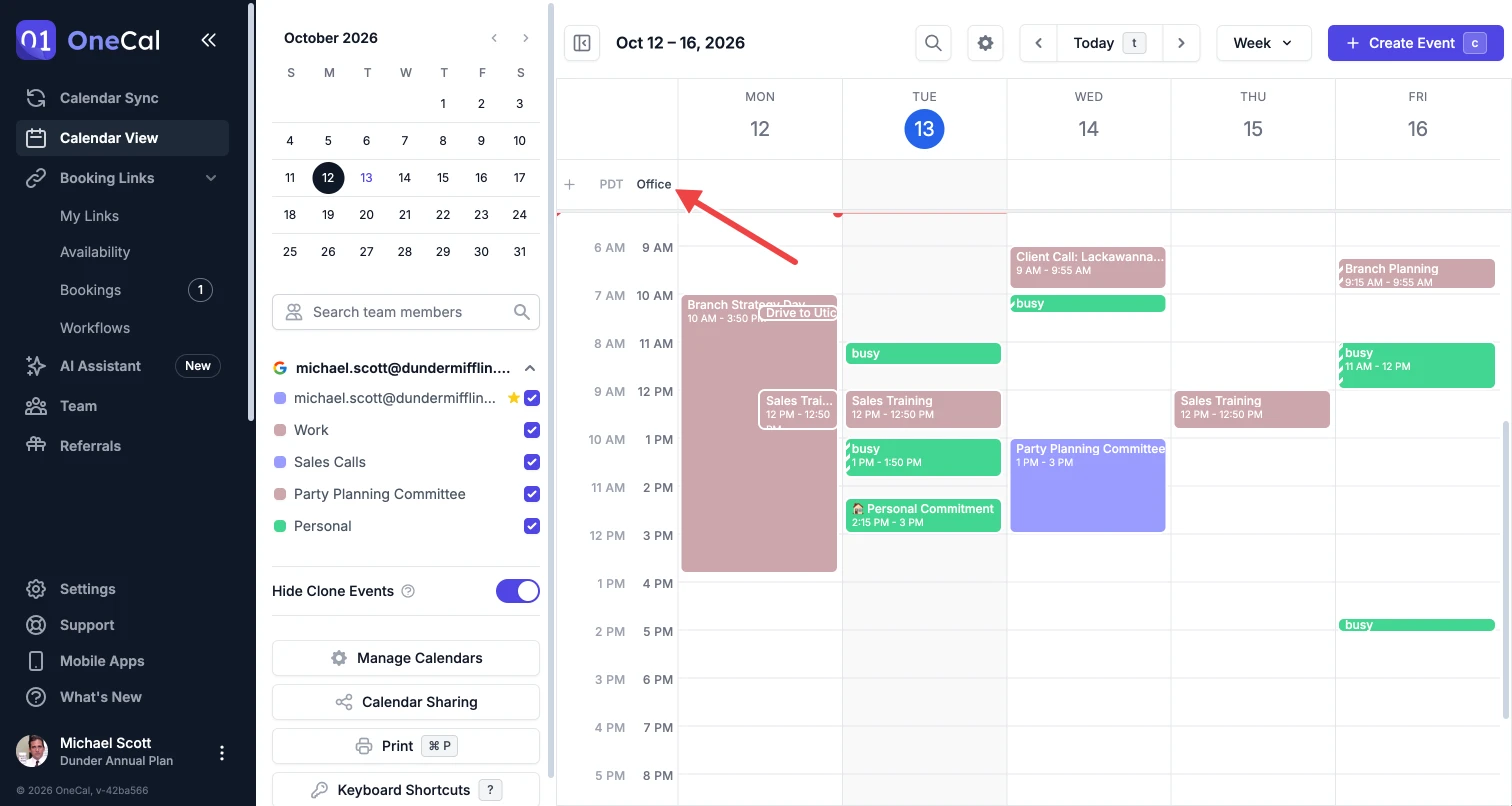
メインとサブのタイムゾーン
- メインのタイムゾーン:カレンダーに最も近く、濃い文字で表示されるタイムゾーンで、カレンダーのグリッド、予定、予定のフォーム、検索結果はすべてこのタイムゾーンを使います。
- サブのタイムゾーン:メインのタイムゾーンの左側に薄い文字で表示されるタイムゾーンで、対応する時刻だけを表示するため、ほかの場所が今何時かをすばやく確認できます。
初期設定では、カレンダーはデバイスのタイムゾーンを使うので、旅行中も自動で合わせてくれます。タイムゾーンを変更、追加、または名前を変更すると、OneCal は次に変更するまでその設定を保持します。
タイムゾーンを変更する
タイムゾーンのラベルをクリックしてメニューを開き、タイムゾーンを変更をクリックしてから、都市名またはタイムゾーンを検索して選択します。
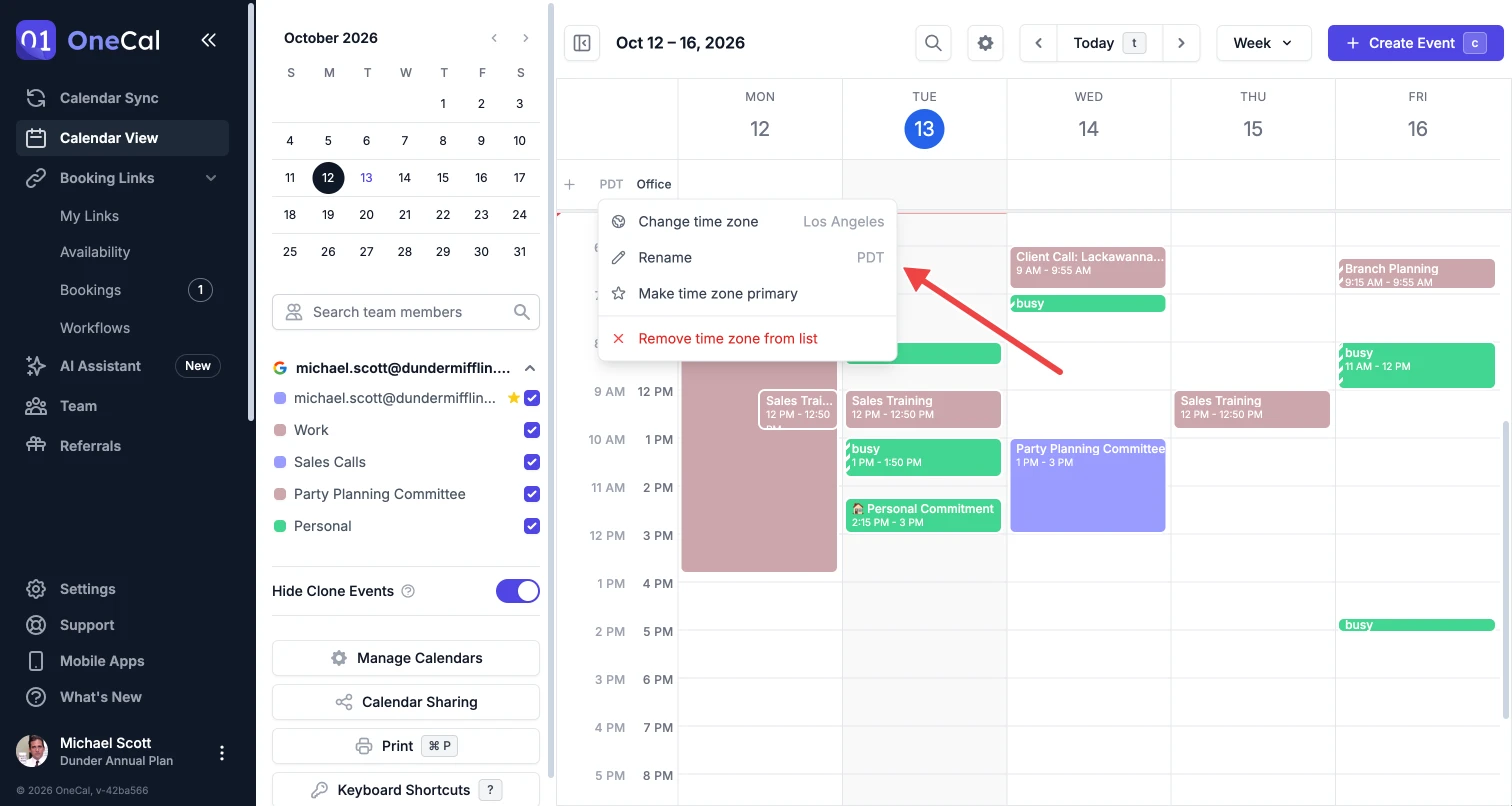
z キーを押して、キーボードでメインのタイムゾーンを変更することもできます。
サブのタイムゾーンを追加する
タイムゾーンのラベルの左側にある + ボタンをクリックし、タイムゾーンを検索して選択すると、サブのタイムゾーンとして追加されます。一度に表示できるタイムゾーンは最大4つです。
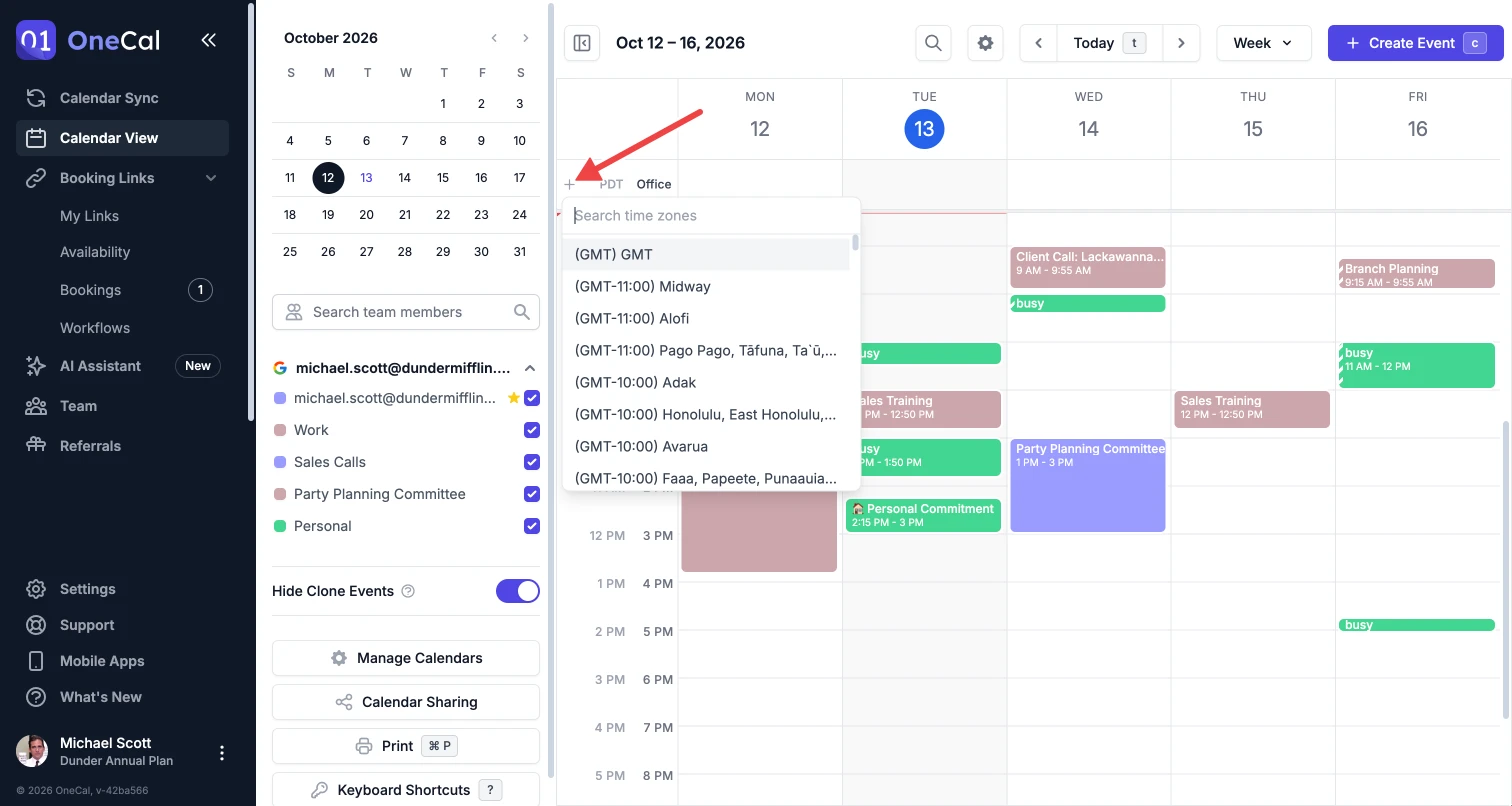
タイムゾーンの名前を変更する
初期設定では、各タイムゾーンには PDT や CET などの略称が表示されます。「Office」や「Home」など、自分にとってわかりやすい名前を表示するには、タイムゾーンのラベルをクリックして名前を変更をクリックし、最大12文字のラベルを入力して保存をクリックします。
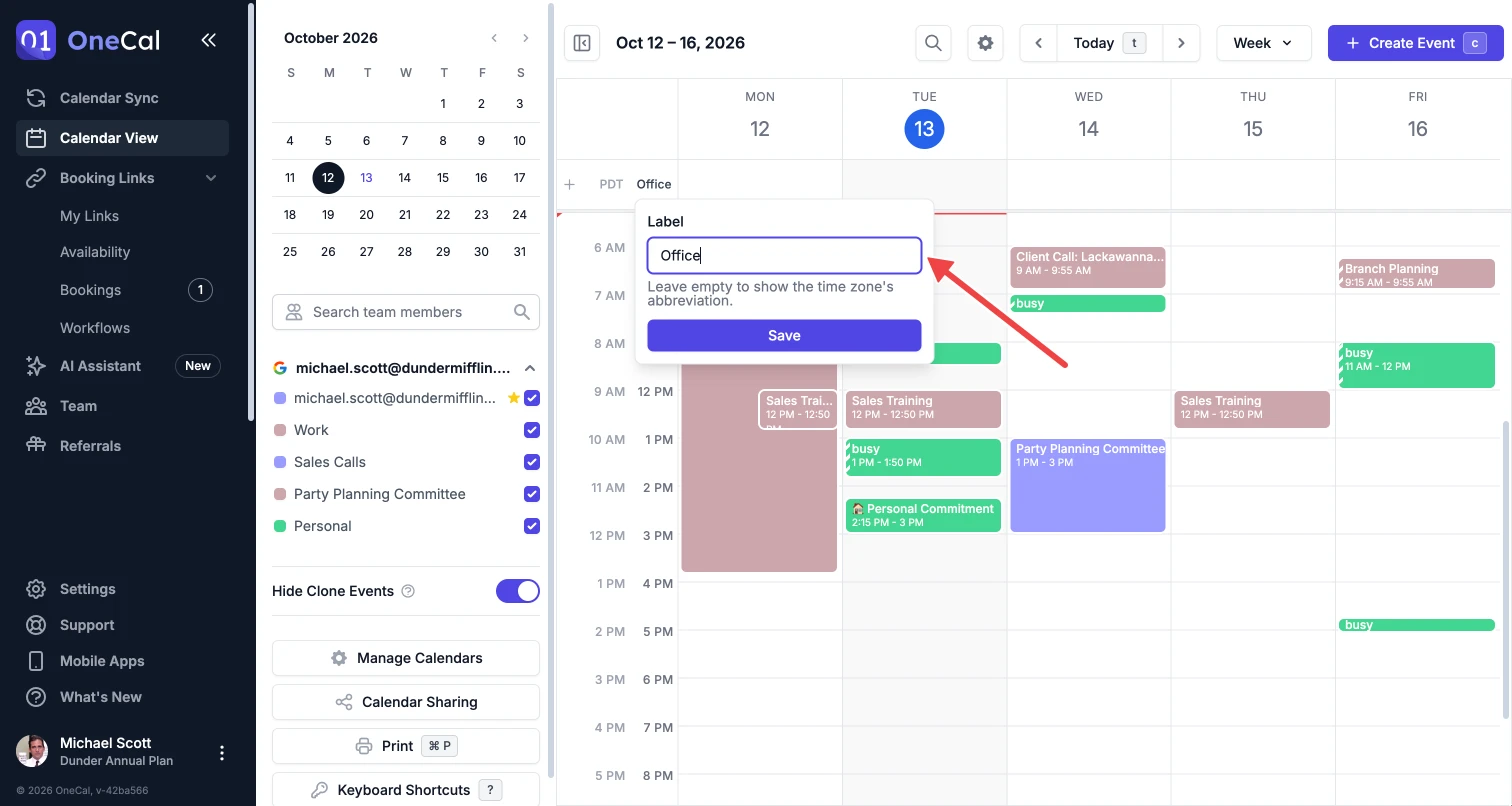
略称の表示に戻すには、ラベルを空欄にして保存します。
メインのタイムゾーンにする
サブのタイムゾーンのラベルをクリックしてメインのタイムゾーンにするをクリックすると、カレンダーがそのタイムゾーンに切り替わり、それまでのメインのタイムゾーンはサブのタイムゾーンになります。
タイムゾーンを削除する
タイムゾーンのラベルをクリックし、リストからタイムゾーンを削除をクリックします。このオプションは、2つ以上のタイムゾーンを表示しているときに利用できます。
補足
タイムゾーンの設定はブラウザに保存されるため、別のブラウザやデバイスで OneCal を使う場合は、そちらで別途タイムゾーンを設定できます。