連携
OneCal Zoom連携
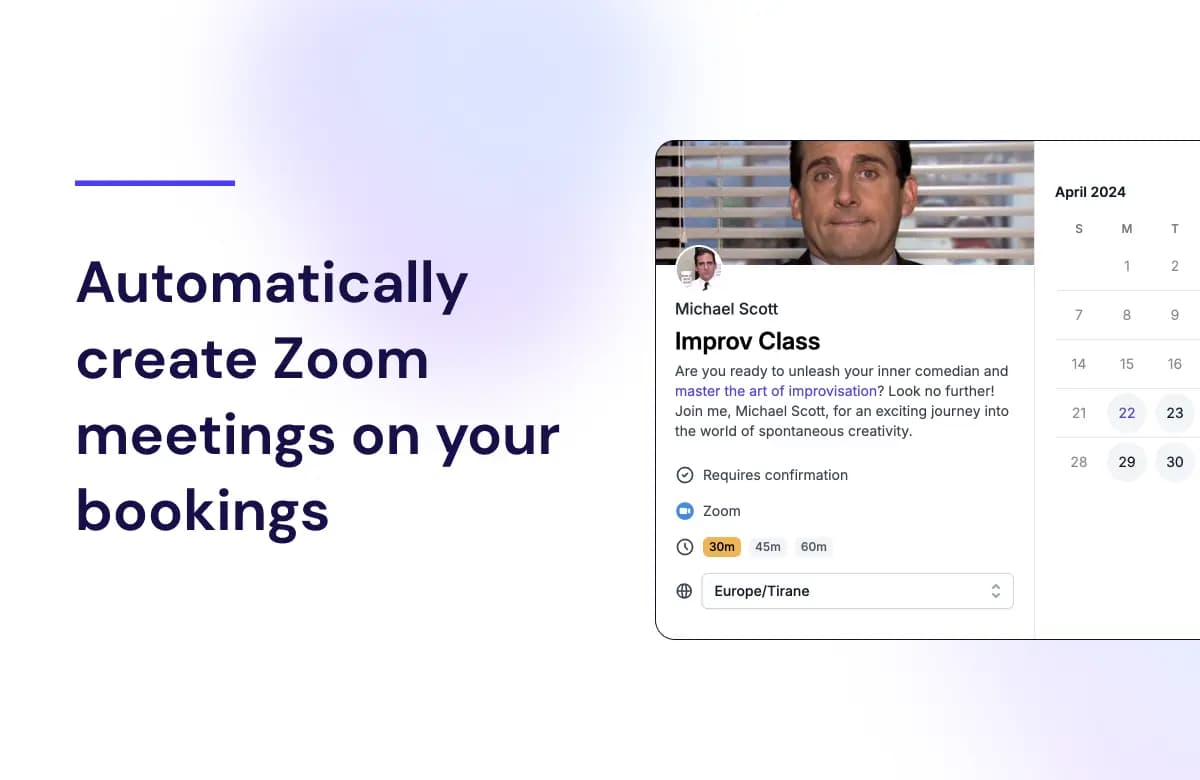
OneCalを使用すると、OneCal予約リンクにZoomミーティングを簡単に生成できます。予約リンクでイベントの場所としてZoomを選択するだけで、OneCalが自動的にZoomミーティングを作成し、OneCalイベントに保存します。招待者はメールまたはOneCal経由で即座にミーティングにアクセスできます。
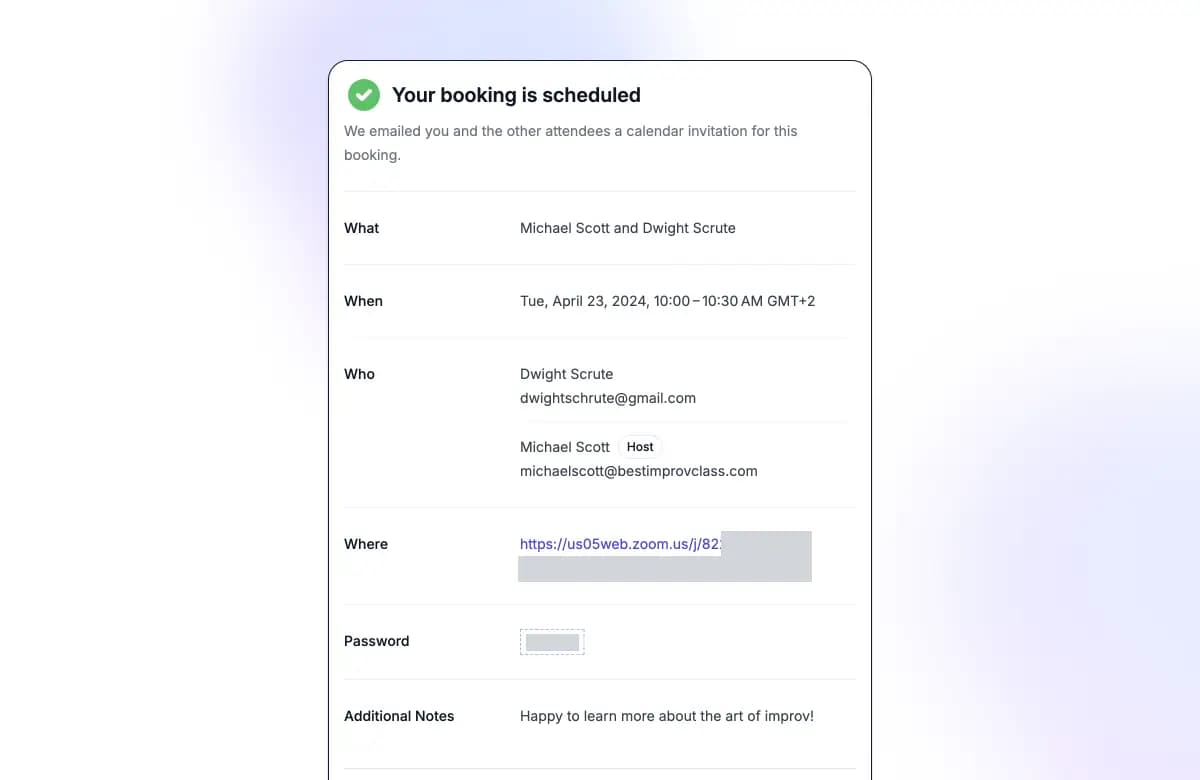
OneCal予約リンクを通じて誰かが予約すると、確認ページ、確認メール、招待者に送信されるカレンダーイベントにZoomの詳細が自動的に含まれます。
OneCal Zoomアプリを使用するメリット:
- OneCal予約リンクで作成されたすべてのミーティングに対して、OneCalが自動的にZoom会議を生成します。
- 誰かがミーティングを予約するたびに手動でZoom URLを入力する必要がありません。
- すべての予約に同じZoom URLを使用する必要がありません

ZoomアカウントをOneCalに接続する方法
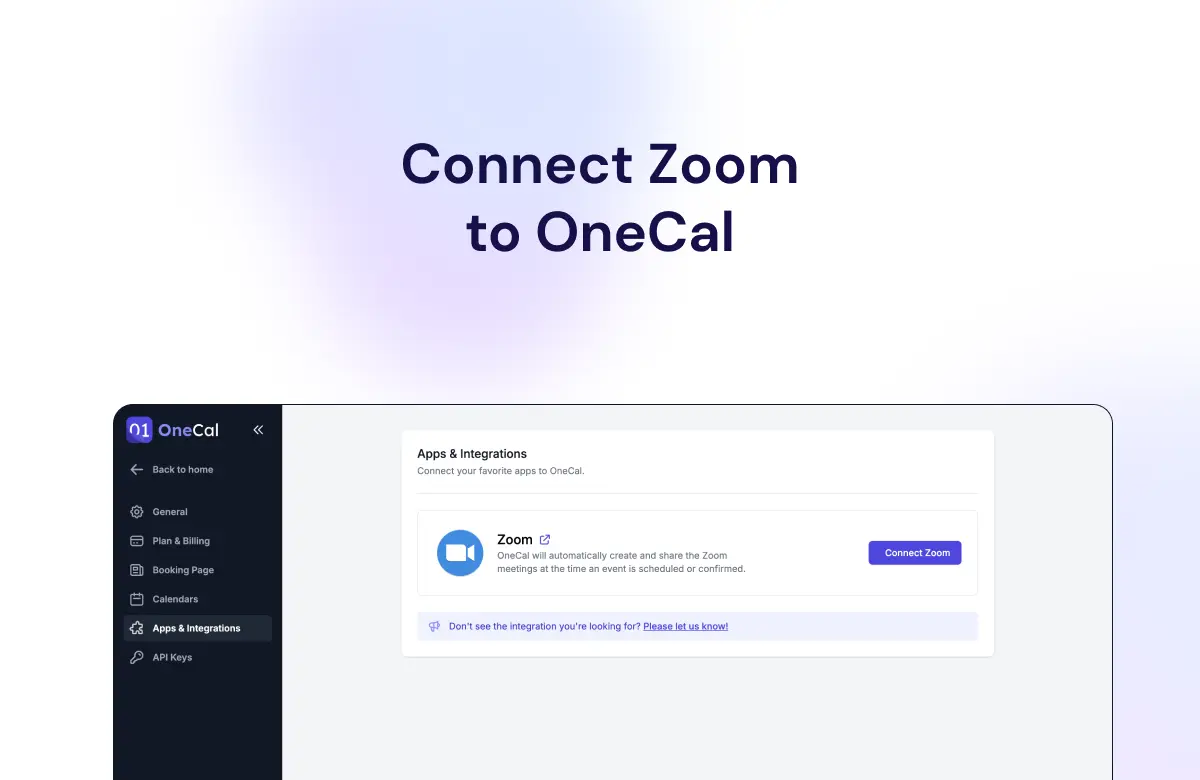
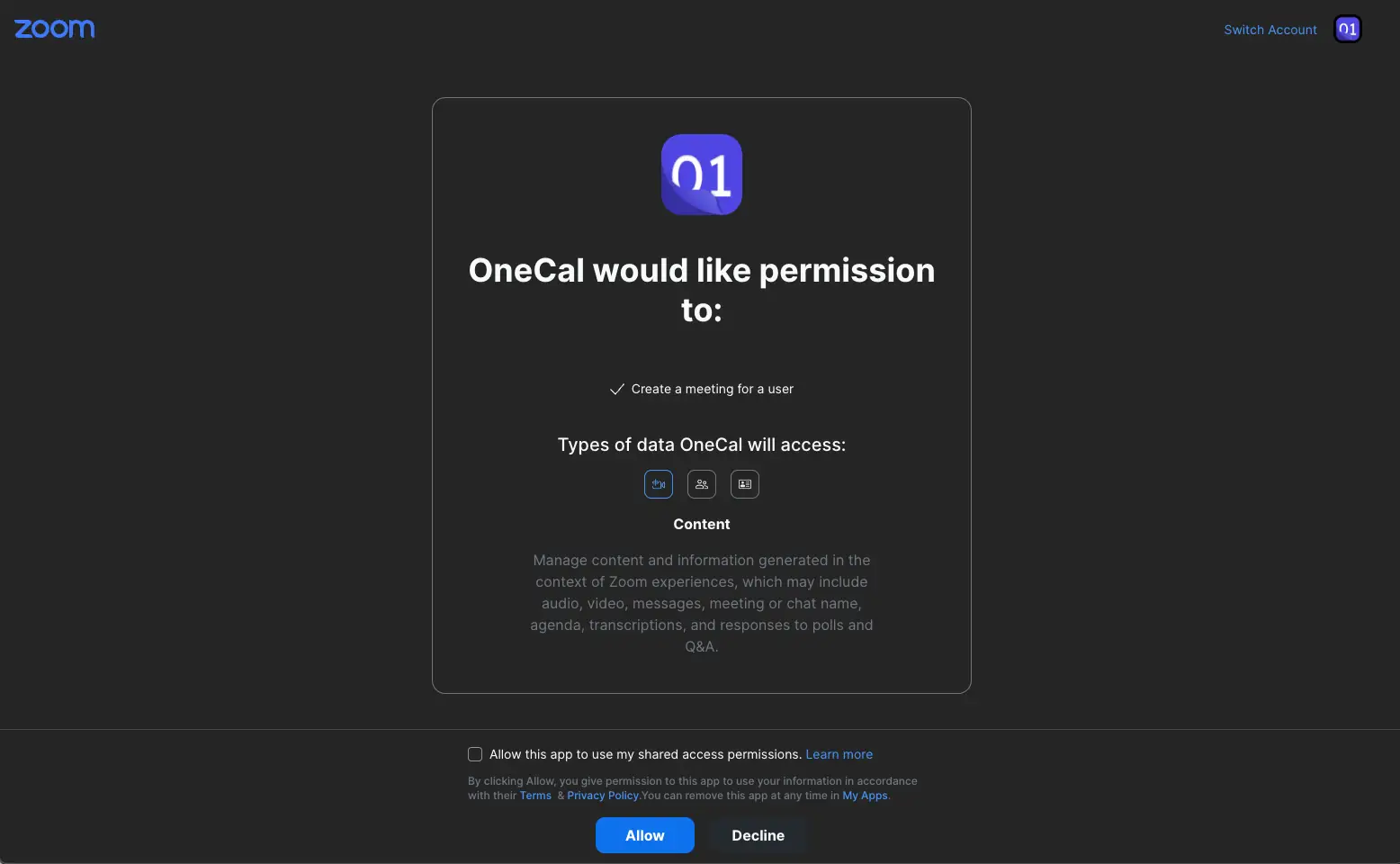
ZoomをOneCalに接続するには、以下の手順に従ってください:
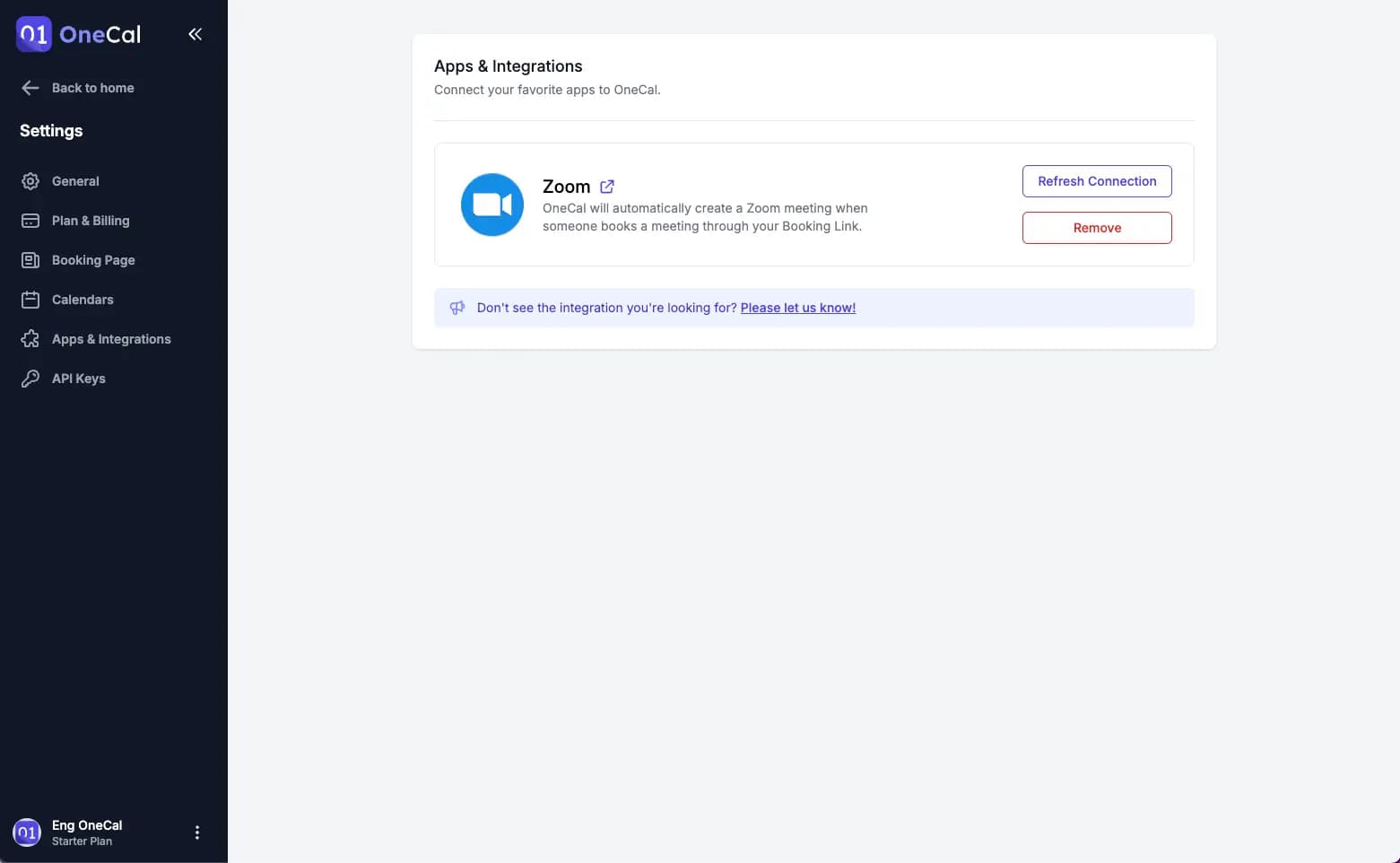
ZoomがOneCalに接続されました
OneCalでZoomを使用する方法
すべての予約リンクでZoomをミーティング場所として使用できます。OneCal予約リンクを通じて誰かが予約するたびに、OneCalが自動的に一意のZoom会議URLを作成します。
会議プロバイダーとしてZoomを選択するには、以下の手順に従ってください:
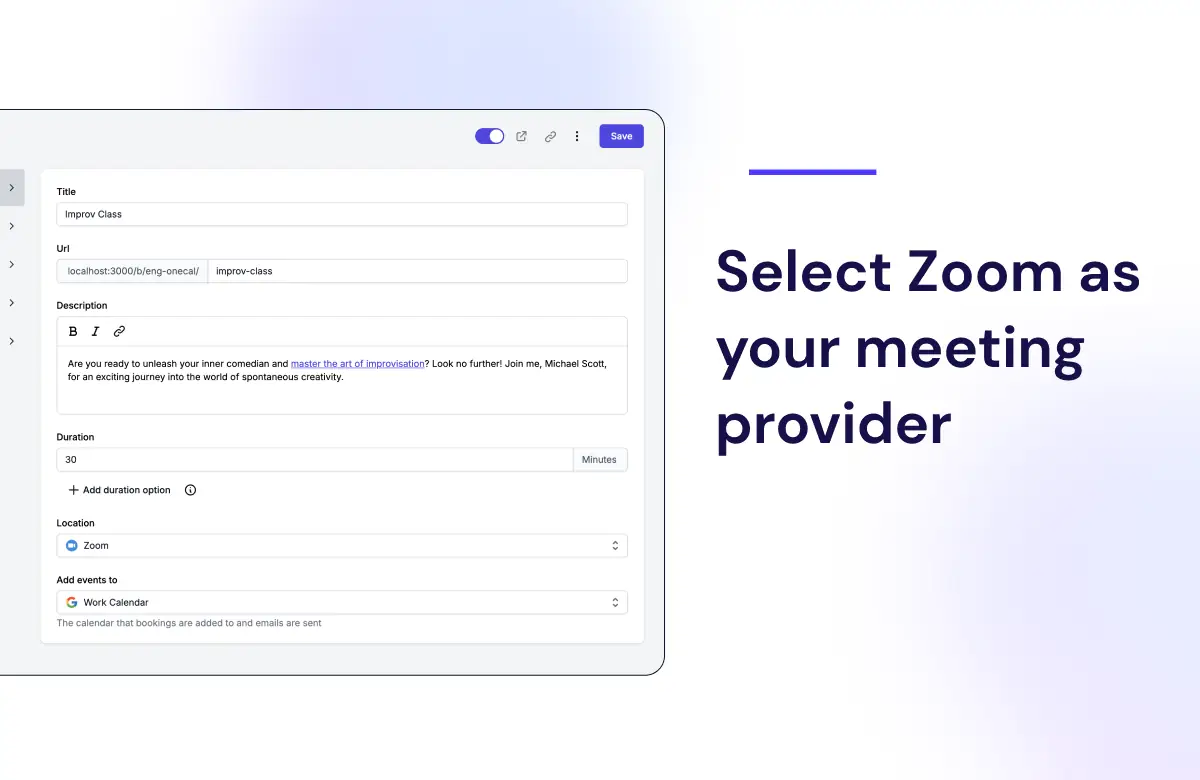
OneCalはこの予約リンクを通じた各予約に一意のZoomミーティングURLを作成します
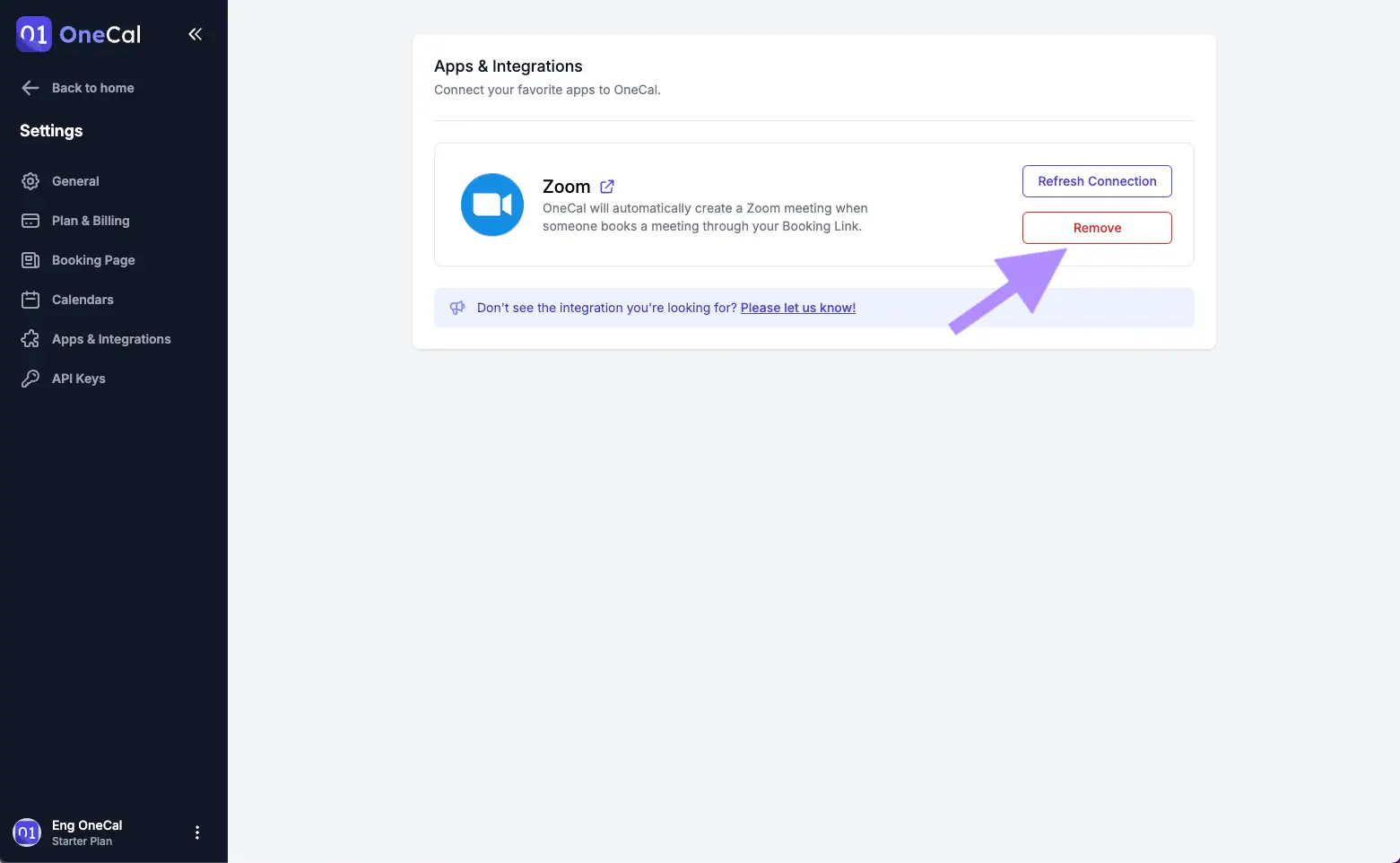
OneCalアカウントからZoomを削除する方法
ZoomをOneCalから削除するには、以下の手順に従ってください:
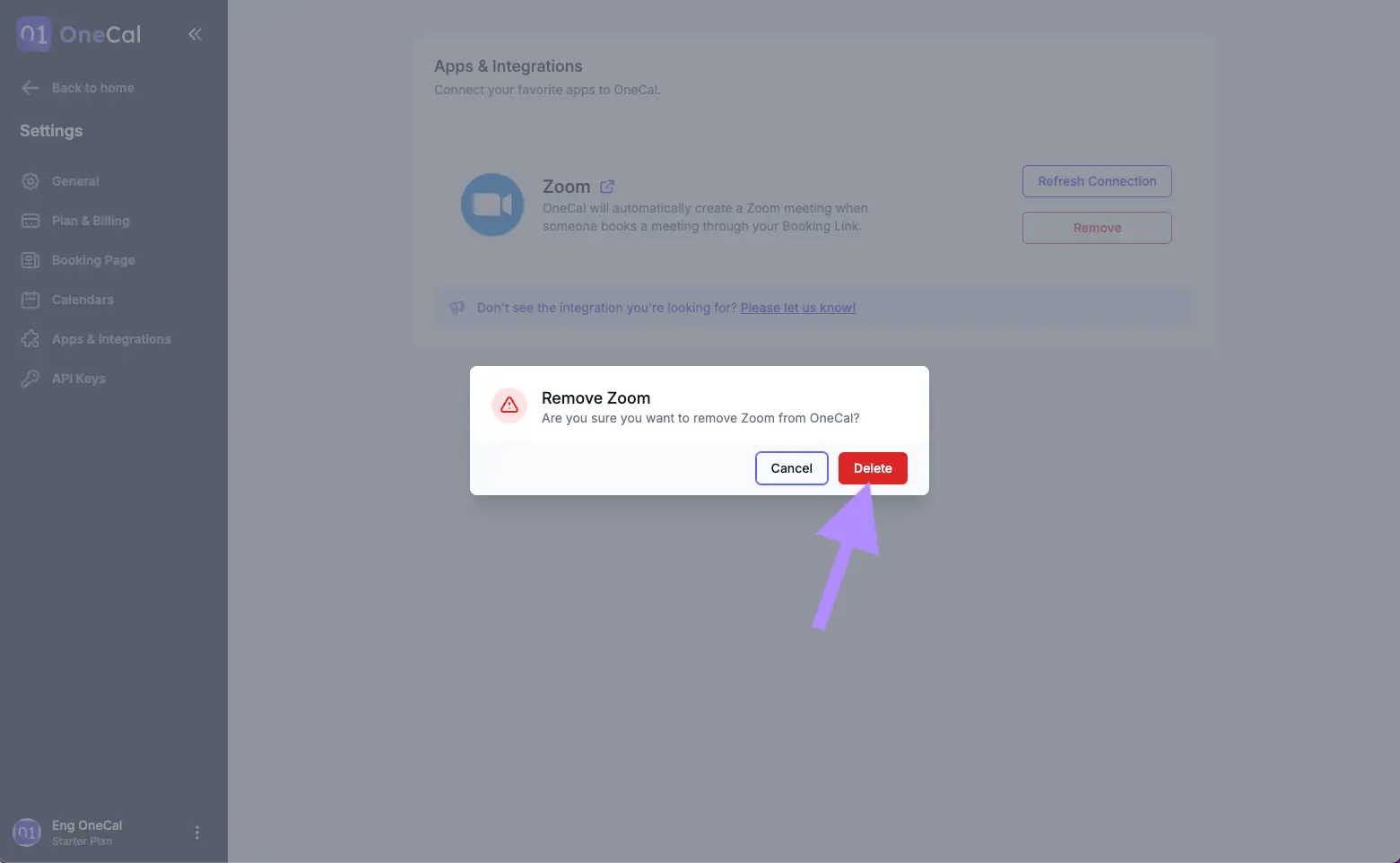
ZoomアカウントがOneCalから削除されました
このガイドの最初の手順と同じ手順で、後でZoomアカウントをOneCalに再接続できます。
豆知識
OneCalからZoomを削除すると、アクセストークン、リフレッシュトークン、すべての関連認証データを含むZoomとの接続をデータベースから削除します。保持される唯一のZoomデータは、予約用に生成されたZoom会議/ミーティングURLです。これらは将来の予約の一部である可能性があるため、削除されません。
OneCalがZoom権限を使用する方法
予約にZoomミーティングを生成するために最小限のスコープを必要とします。必要なZoomスコープとその使用方法のリストは以下のとおりです:
| スコープ | 使用目的 |
|---|---|
| meeting:write:meeting | 予約リンクで「Zoom」を場所として選択した場合にミーティングを作成 |
Zoomで問題が発生していますか?
Zoomの接続に問題がある場合、またはZoom連携に関する問題がある場合は、contact@onecal.ioまでお問い合わせください。
48時間以内に返信いたします。 営業時間は中央ヨーロッパ夏時間午前9時から午後7時です。