Guide
Come eliminare una sincronizzazione calendario in OneCal
Questa guida ti illustrerà il processo di eliminazione di una sincronizzazione in OneCal.
Eliminare una sincronizzazione rimuove anche tutti gli eventi clonati che ha creato dai tuoi calendari di destinazione. I tuoi eventi originali non vengono mai toccati.
Prerequisiti
Prima di iniziare, assicurati di avere quanto segue:
- Un account OneCal con una prova gratuita attiva o un qualsiasi piano a pagamento.
- Aver già effettuato l'accesso al tuo account OneCal.
- Una sincronizzazione esistente in OneCal.
Guida passo-passo
1. Vai su https://app.onecal.io/
2. Clicca sul menu a 3 punti a destra della sincronizzazione. Potrebbe essere necessario scorrere orizzontalmente per visualizzare questo pulsante.
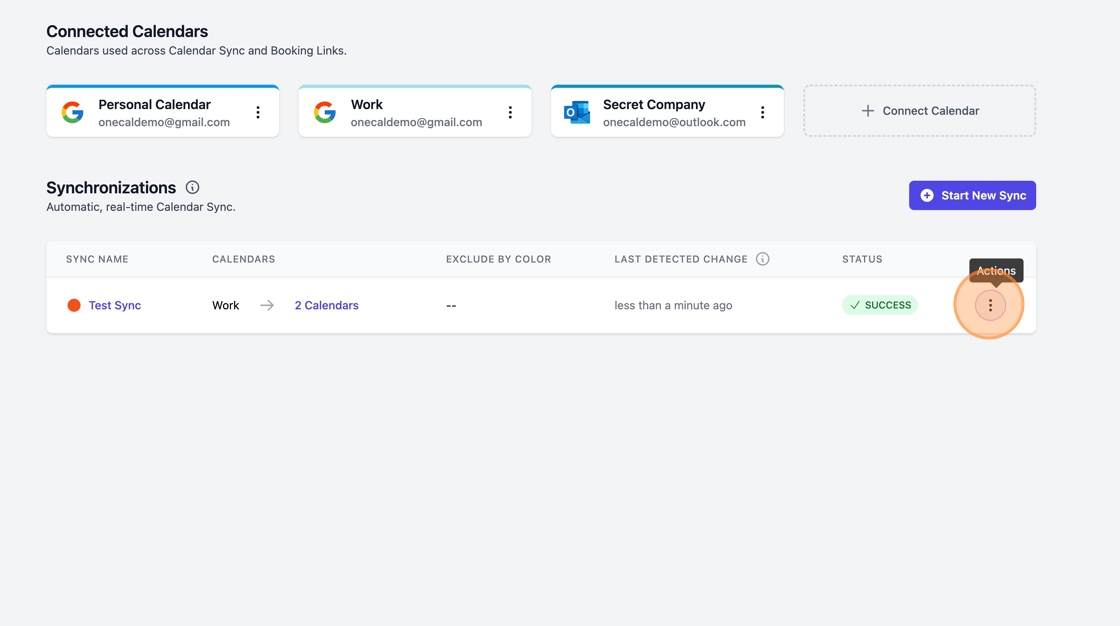
3. Clicca su Elimina nel menu.

4. Clicca di nuovo su Elimina nella finestra di conferma.

5. Attendi che l'eliminazione della sincronizzazione sia completata. Questo potrebbe richiedere del tempo a seconda di quanti eventi clonati devono essere rimossi dai tuoi calendari.