Guide
Come duplicare una sincronizzazione calendario in OneCal
Questa guida ti illustrerà il processo per duplicare una sincronizzazione in OneCal.
Quando duplichi una sincronizzazione, OneCal apre il modulo di nuova sincronizzazione con i calendari e le impostazioni di configurazione di una sincronizzazione esistente già compilati. Puoi cambiare qualsiasi cosa prima che la nuova sincronizzazione venga creata, e la sincronizzazione originale non cambia mai.
Prerequisiti
Prima di iniziare, assicurati di avere quanto segue:
- Un account OneCal con una prova gratuita attiva o un qualsiasi piano a pagamento.
- Aver già effettuato l'accesso al tuo account OneCal.
- Una sincronizzazione esistente in OneCal.
Guida passo-passo
1. Vai su https://app.onecal.io/
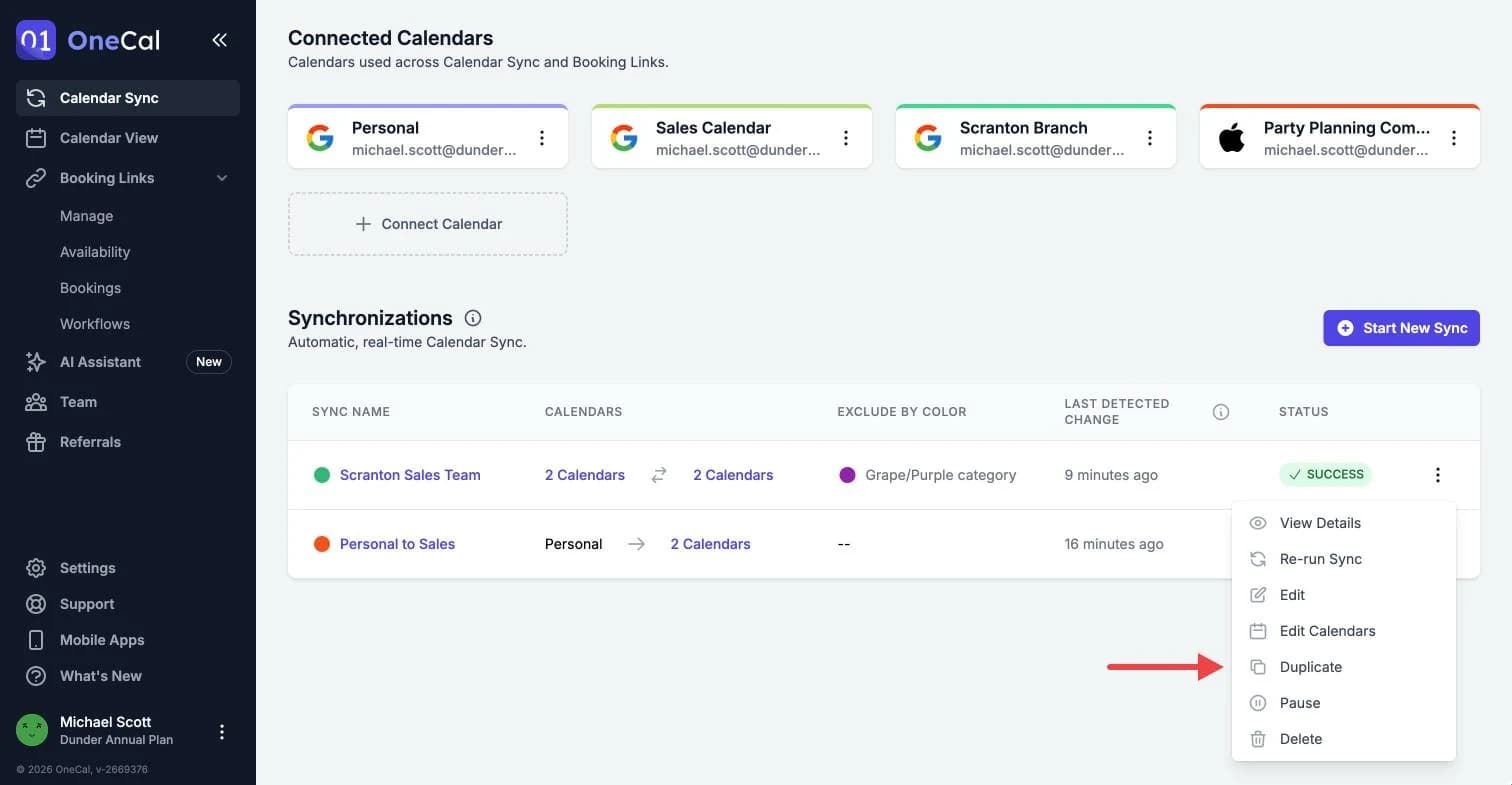
2. Nella pagina Sincronizzazione Calendario, clicca sul menu a tre puntini alla fine della riga della sincronizzazione. Potrebbe essere necessario scorrere orizzontalmente per visualizzare questo pulsante.
3. Clicca su Duplica nel menu.

4. Nel passaggio Informazioni di Base, controlla il nome e il tipo di sincronizzazione, poi clicca su Avanti. Il nome è il nome originale seguito da "(copia)", e puoi cambiarlo.
5. Nel passaggio Calendari, controlla i calendari, poi clicca su Avanti. I calendari della sincronizzazione originale sono già selezionati. Aggiungi o rimuovi calendari se necessario.
6. Se OneCal mostra l'avviso Coppia di calendari già in sincronizzazione, la nuova sincronizzazione copierebbe eventi tra gli stessi calendari di una sincronizzazione esistente. Clicca su Cambia selezione per scegliere altri calendari, oppure su Procedi comunque se intendi mettere in pausa o eliminare la sincronizzazione originale.
7. Nel passaggio Configurazione Sincronizzazione, controlla le impostazioni, poi clicca su Avvia sincronizzazione. Tutte le impostazioni della sincronizzazione originale sono già compilate.
8. Attendi la fine della prima esecuzione. La nuova sincronizzazione mostra gli stati In Coda e In Corso mentre OneCal copia gli eventi, e Successo quando ha finito.
Buono a sapersi
Se vuoi solo aggiungere o rimuovere un calendario da una sincronizzazione esistente, non serve duplicarla. Clicca invece su Modifica calendari nel menu a tre puntini di quella sincronizzazione.