Guide
Come creare una sincronizzazione calendario multidirezionale in OneCal
Le sincronizzazioni multi-direzionali in OneCal ti permettono di copiare gli eventi tra due o più calendari in una singola sincronizzazione.
Le sincronizzazioni multi-direzionali non ti permetteranno di personalizzare le impostazioni (come titoli degli eventi, colori ecc.) per ogni singolo calendario, ma utilizzeranno un unico set di impostazioni per tutti i calendari. Per utilizzare impostazioni personalizzate per ogni calendario, puoi invece creare più sincronizzazioni unidirezionali. Consulta la guida Come creare una sincronizzazione unidirezionale in OneCal per maggiori informazioni.
Questa guida ti illustrerà il processo di creazione di una sincronizzazione multi-direzionale in OneCal.
Prerequisiti
Prima di iniziare, assicurati di avere quanto segue:
- Un account OneCal con una prova gratuita attiva o un qualsiasi piano a pagamento.
- Almeno 2 calendari collegati al tuo account OneCal.
- Aver già effettuato l'accesso al tuo account OneCal.
Guida passo-passo
1. Vai su https://app.onecal.io/

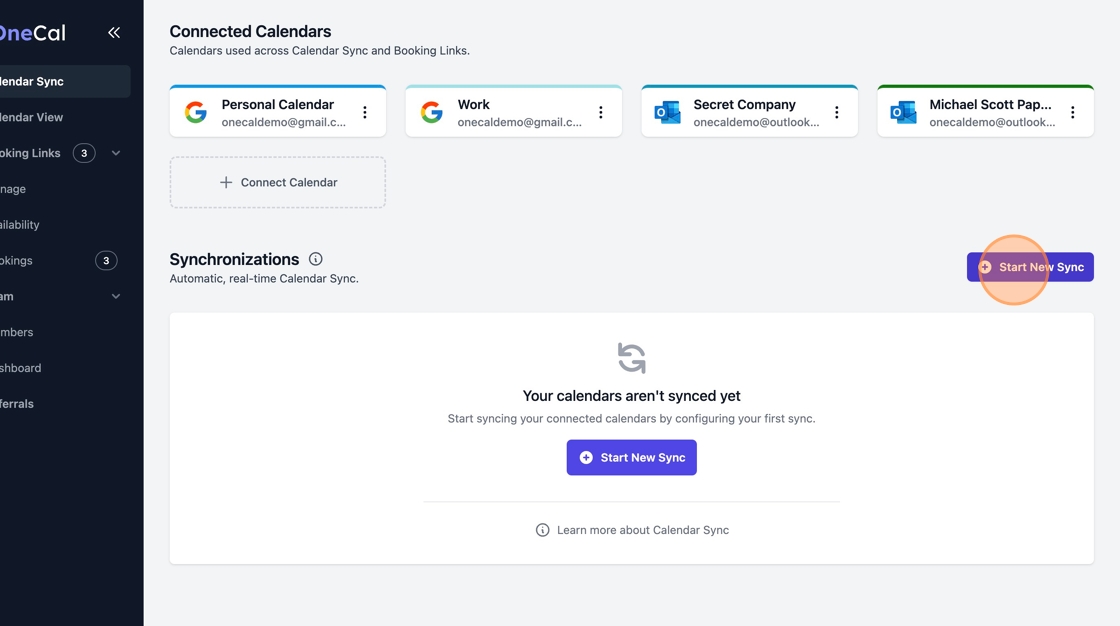
2. Clicca su "Start New Sync"
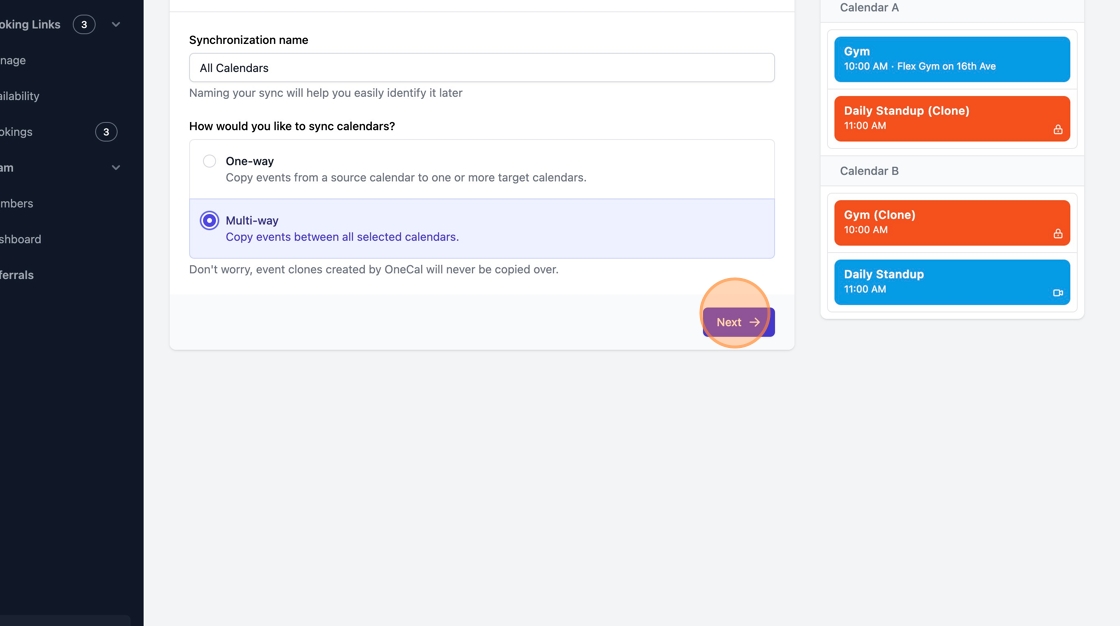
3. Dai alla tua sincronizzazione un titolo descrittivo che ti aiuterà a identificarla in seguito, ad esempio "Tutti i Calendari"
4. Clicca su "Multi-way"

5. Clicca su "Next"
6. Seleziona tutti i calendari che desideri sincronizzare.

7. Clicca su "Next"

8. Configura le impostazioni sulla privacy e altre opzioni di sincronizzazione. Puoi sempre modificarle in seguito.

9. Clicca su "Start Sync"

10. Attendi che la sincronizzazione sia completata, poi clicca su "Go to sync dashboard"

11. Hai finito! Ora tutti i tuoi calendari dovrebbero riflettere la tua disponibilità completa.