Vista Calendario Unificata
Stampare i calendari
La Vista Calendario Unificata ti permette di stampare i tuoi calendari come pagine pulite giornaliere, settimanali, mensili o agenda. Poiché la Vista Calendario Unificata unisce tutti i tuoi calendari collegati, una singola stampa può combinare eventi di più calendari di Google Calendar, Outlook Calendar e iCloud Calendar. Scegli un intervallo di date, regoli l'aspetto delle pagine e ottieni un'anteprima in tempo reale di ciò che uscirà esattamente dalla stampante.
Aprire la finestra di stampa
Vai sulla "Vista Calendario Unificata" dal menu di navigazione a sinistra e clicca su "Stampa" sotto l'elenco dei tuoi calendari, subito sotto "Condivisione calendario". Puoi anche premere Cmd + P (Mac) o Ctrl + P (Windows/Linux) in qualsiasi punto della schermata della Vista Calendario Unificata. Senza alcun calendario collegato, la scorciatoia apre invece la finestra di stampa del tuo browser.

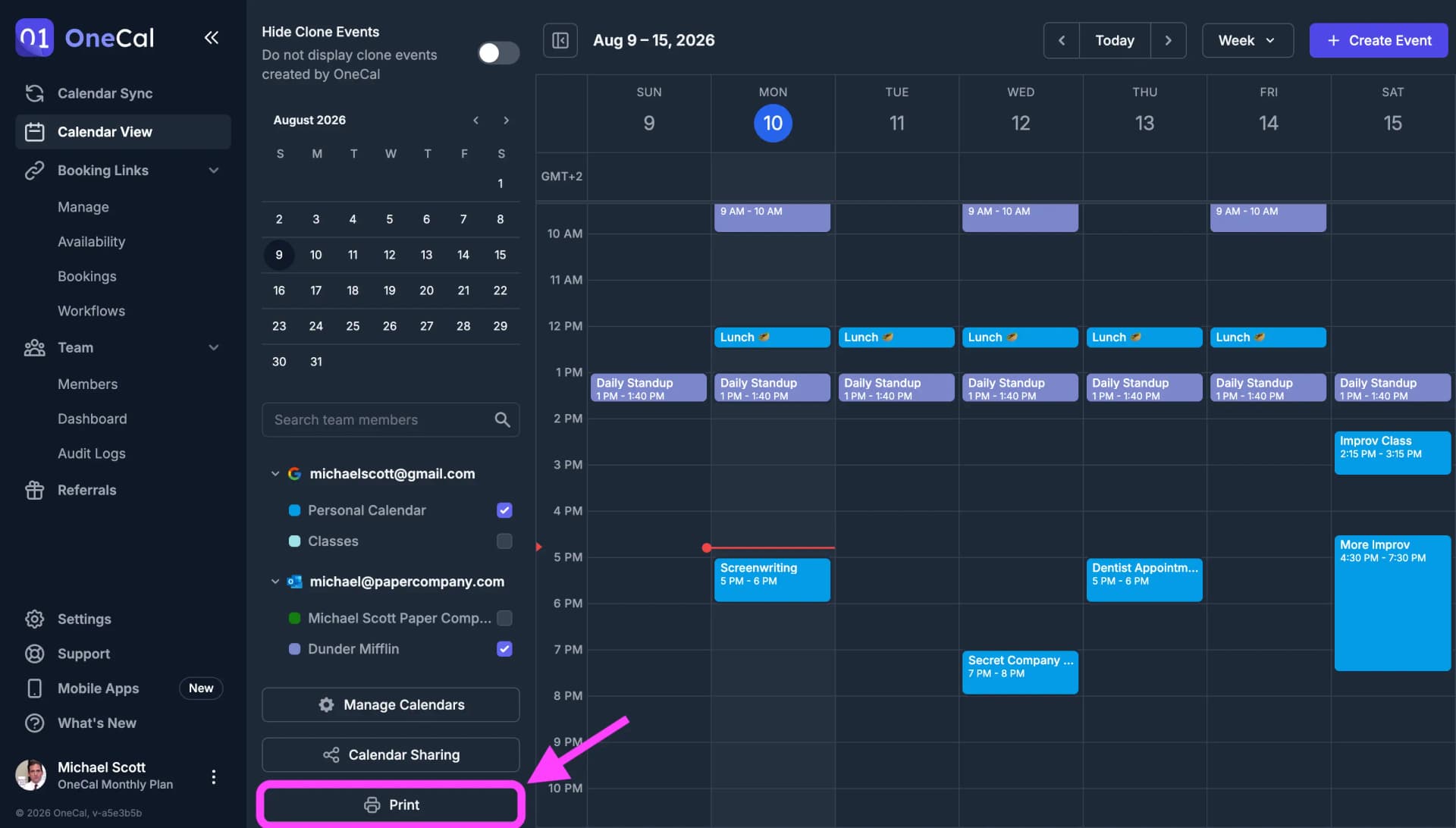
Vengono stampati solo i calendari selezionati nella barra laterale. Prima di stampare, deseleziona i calendari che non vuoi sulla carta.
Opzioni di stampa
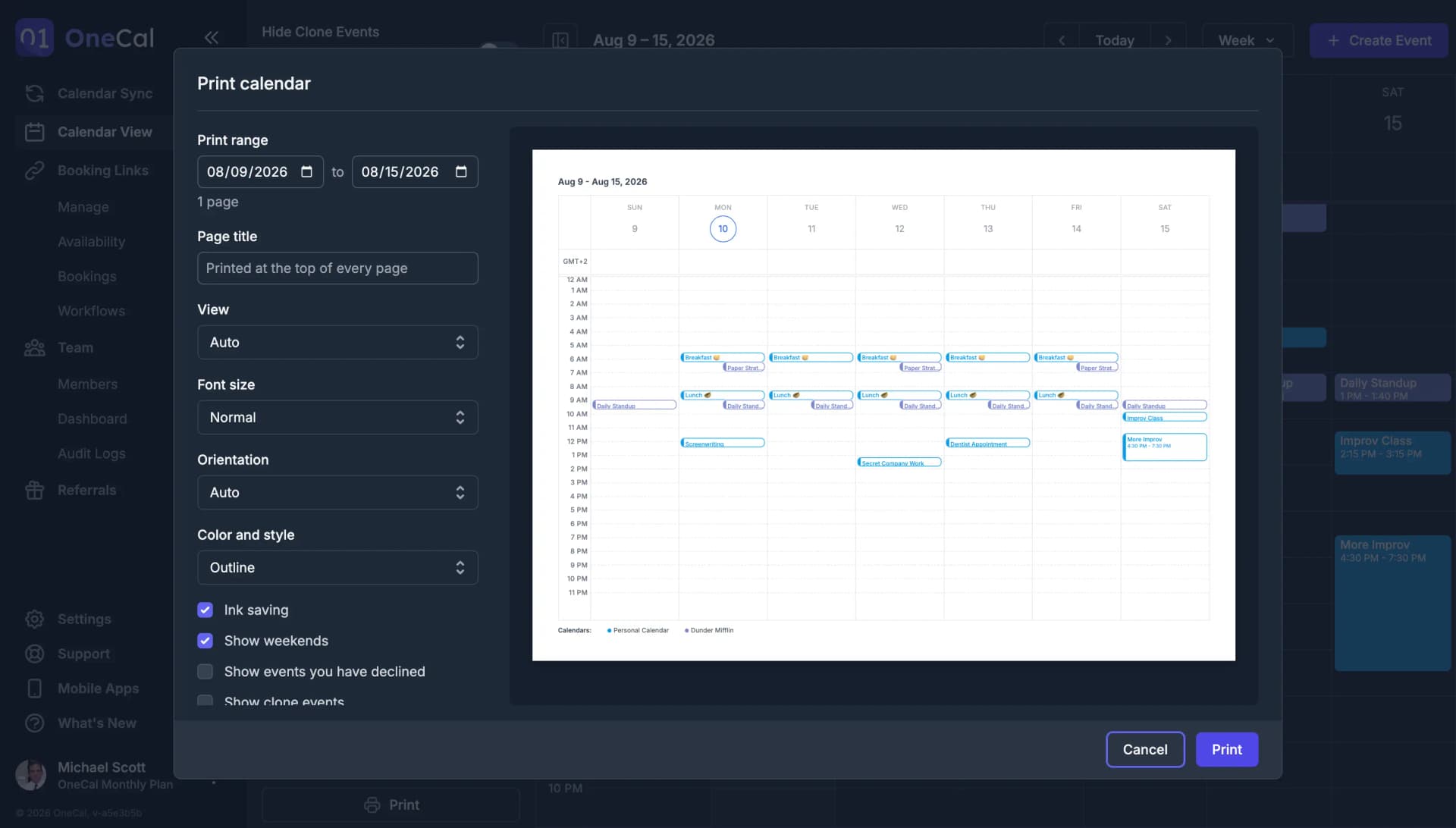
- Intervallo di stampa: Le date di inizio e fine da stampare. Entrambe le date sono incluse. Gli intervalli più lunghi di una pagina vengono suddivisi in più pagine.
- Titolo pagina: Un titolo facoltativo stampato in cima a ogni pagina, accanto alla data. Utile quando consegni la stampa a qualcun altro.
- Vista: Il layout di ogni pagina.
- Giorno: Una pagina per giorno con la griglia oraria completa.
- Settimana: Una pagina per settimana con la griglia oraria completa.
- Mese: Una pagina per mese. L'intervallo di date si estende ai mesi completi, e nei giorni pieni una nota "+N altri" indica gli eventi che non entrano.
- Agenda: Un elenco cronologico compatto dei tuoi eventi raggruppati per giorno. I giorni senza eventi vengono saltati. È il formato che consuma meno inchiostro.
- Automatica: Sceglie per te. Un intervallo di un solo giorno viene stampato come pagina giornaliera, e qualsiasi intervallo più lungo come pagine settimanali.
- Dimensione carattere: Sette livelli, dal più piccolo al più grande. Usa dimensioni minori per far entrare più testo degli eventi, e maggiori per la leggibilità.
- Orientamento: Verticale oppure Orizzontale. Automatico sceglie orizzontale per le pagine settimanali e mensili, e verticale per quelle giornaliere e agenda.
- Colore e stile:
- Contorno: Gli eventi vengono stampati come riquadri bianchi con bordo e testo colorati. Questo stile risparmia inchiostro mantenendo i colori del tuo calendario.
- A colori: Gli eventi vengono stampati con i loro colori pieni, come sullo schermo.
- Bianco e nero: Gli eventi vengono stampati come riquadri bianchi con bordo e testo neri.
- Risparmio inchiostro: Attivo per impostazione predefinita. Rimuove i riempimenti decorativi che sulla carta costano solo inchiostro, come l'ombreggiatura sulla colonna di oggi e il cerchio pieno dietro la data di oggi.
- Mostra i fine settimana: Deseleziona questa opzione per escludere sabato e domenica dalle pagine settimanali. La stampa giornaliera e agenda salta invece i giorni del fine settimana. Le pagine mensili includono sempre tutti i giorni del mese.
- Mostra gli eventi che hai rifiutato: Disattivato per impostazione predefinita. Selezionalo per includere gli eventi che hai rifiutato.
- Mostra gli eventi clonati: Disattivato per impostazione predefinita. Selezionalo per includere gli eventi clonati creati da OneCal Calendar Sync.
Quando stampi due o più calendari, ogni pagina riceve anche una piccola legenda in fondo che associa ogni colore di calendario al suo nome.
Le tue opzioni vengono ricordate per la prossima stampa. L'intervallo di date e il titolo pagina si reimpostano ogni volta che apri la finestra.
Stampare
L'anteprima a destra mostra le pagine esatte che verranno stampate, una sotto l'altra. Quando sei soddisfatto del risultato, clicca su Stampa. Si aprirà la finestra di stampa del browser con le pagine pronte. Se scegli "Salva come PDF", il nome file suggerito contiene già il tuo titolo pagina o l'intervallo di date stampato.
Buono a sapersi
Se in modalità A colori mancano i colori sulla carta, attiva "Grafica di sfondo" nella finestra di stampa del browser. Firefox ignora l'orientamento preselezionato della pagina, quindi lì potresti dover scegliere manualmente verticale o orizzontale.