Vista Calendario Unificata
Scorciatoie da Tastiera
La Vista Calendario Unificata supporta le scorciatoie da tastiera. Puoi navigare tra i tuoi calendari, cambiare vista e creare eventi senza usare il mouse.
Per vedere tutte le scorciatoie disponibili, premi ? mentre guardi il tuo calendario. Puoi anche aprire l'elenco facendo clic su Scorciatoie da tastiera nella barra laterale del calendario.

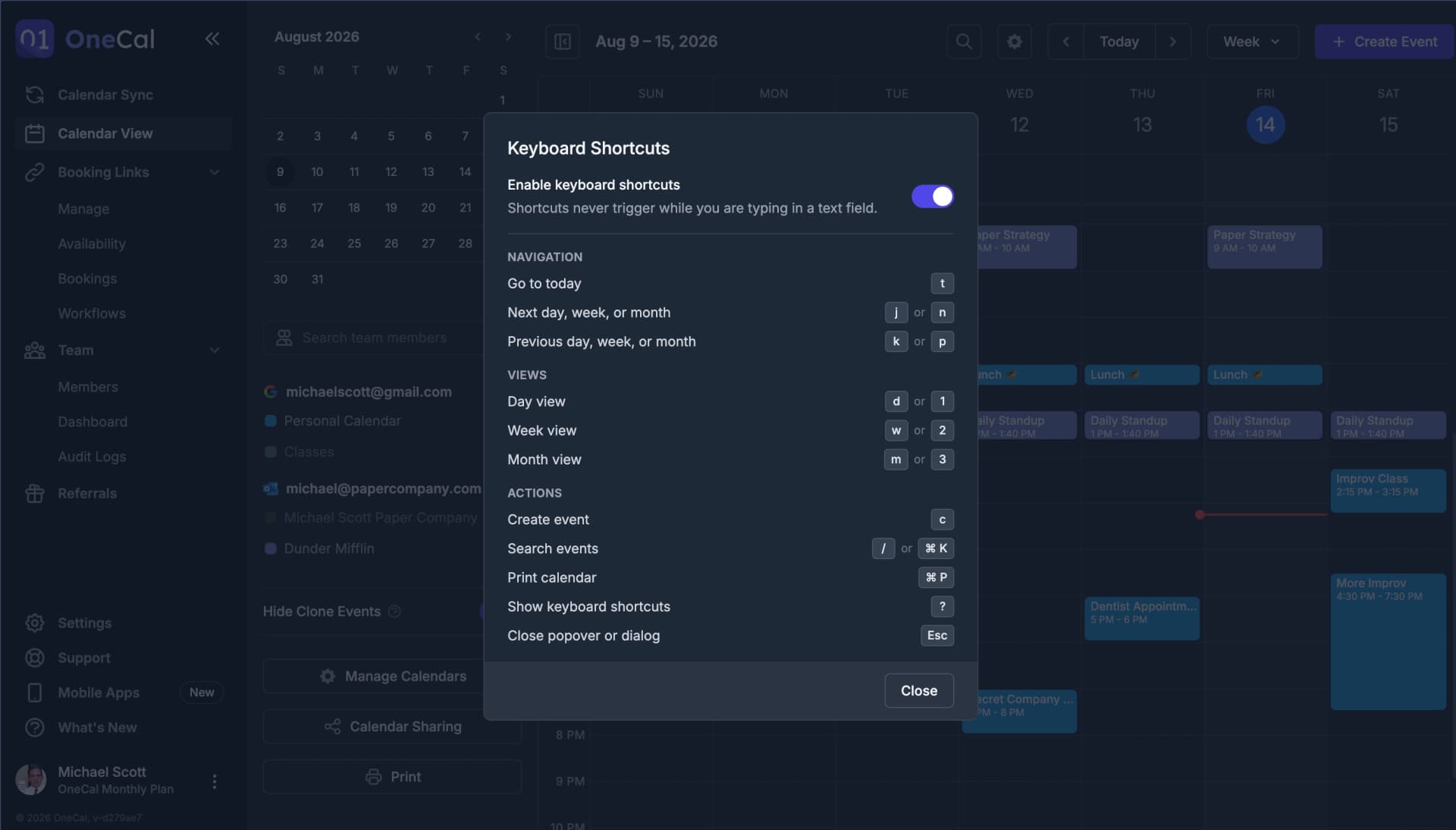
Navigazione
| Scorciatoia | Azione |
|---|---|
t | Vai a oggi |
j o n | Vai al giorno, alla settimana o al mese successivo |
k o p | Vai al giorno, alla settimana o al mese precedente |
Viste
| Scorciatoia | Azione |
|---|---|
d o 1 | Passa alla vista giornaliera |
w o 2 | Passa alla vista settimanale |
m o 3 | Passa alla vista mensile |
Shift W | Mostra o nascondi i weekend |
Azioni
| Scorciatoia | Azione |
|---|---|
c | Crea un nuovo evento |
/ o ⌘ K (Ctrl K su Windows) | Cerca eventi |
⌘ P (Ctrl P su Windows) | Stampa il calendario |
z | Cambia il fuso orario |
? | Mostra l'elenco delle scorciatoie da tastiera |
Esc | Chiudi un popover o una finestra di dialogo |
Suggerimenti delle Scorciatoie
Quando le scorciatoie sono attive, OneCal mostra il tasto corrispondente accanto ai pulsanti e alle voci di menu, come la c sul pulsante Crea evento e la t sul pulsante Oggi, e puoi passare il mouse sull'etichetta di un fuso orario per vedere la sua scorciatoia.
Attivare o Disattivare le Scorciatoie
Le scorciatoie da tastiera sono attive per impostazione predefinita. Per disattivarle, premi ? per aprire l'elenco e usa l'interruttore Attiva le scorciatoie da tastiera. OneCal salva la tua scelta nel browser e, quando le scorciatoie sono disattivate, anche i suggerimenti delle scorciatoie vengono nascosti.
Buono a Sapersi
Le scorciatoie non si attivano mai mentre scrivi in un campo di testo, come il titolo di un evento o la casella di ricerca. Puoi digitare liberamente senza aprire nulla per sbaglio.