Vista Calendario Unificata
Feed Calendario Pubblici (Condivisione Calendario)
I Feed Calendario Pubblici ti permettono di condividere parti della tua Vista Calendario Unificata con altre persone. Puoi scegliere quali calendari vuoi condividere e hai il pieno controllo sui dettagli degli eventi da condividere. I feed del calendario possono essere visualizzati sul web, oppure puoi iscriverti ad essi usando l'URL ICS fornito.
Creare un nuovo Feed
Per iniziare con i Feed Calendario Pubblici, vai su "Vista Calendario Unificata" dal menu di navigazione a sinistra e clicca su "Condivisione Calendario" sotto la lista dei tuoi calendari.

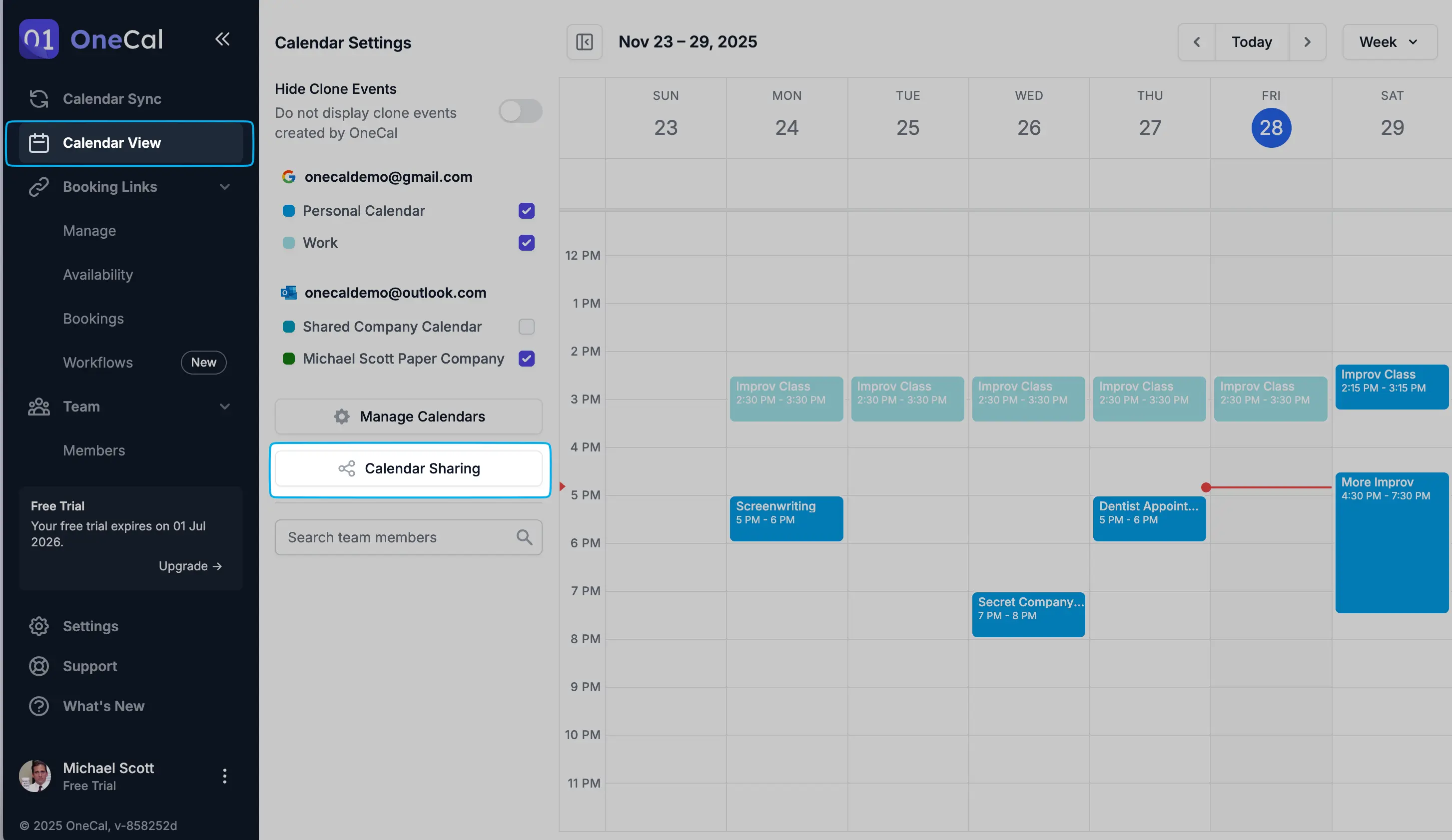
Per creare un nuovo Feed, clicca sul pulsante "Nuovo Feed". Le seguenti opzioni sono disponibili:
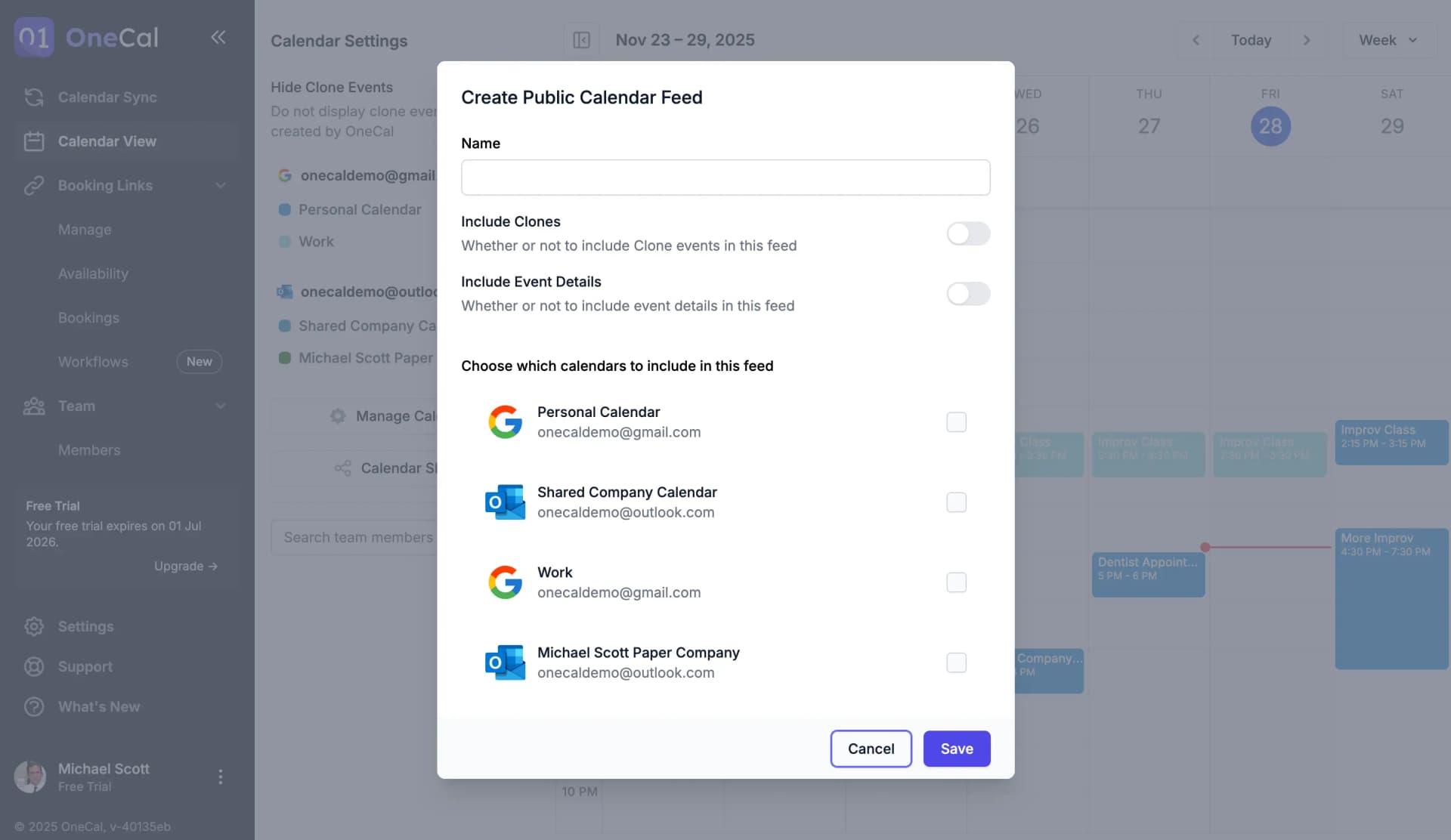
- Nome: Un nome che descrive al meglio questo Feed Calendario per te.
- Includi Cloni: Se includere o meno gli Eventi Clonati (eventi creati come risultato della sincronizzazione calendario) in questo feed.
- Includi Dettagli Evento: Se i consumatori di questo feed potranno vedere o meno i dettagli degli eventi dei calendari che includi. Se attivato On, i consumatori potranno vedere i nomi degli eventi, le descrizioni e i link delle riunioni per gli eventi nei calendari che selezioni. Se disattivato off i consumatori vedranno solo uno slot "occupato" al posto di tutti i tuoi eventi del calendario per i calendari selezionati.
- Calendari del Feed: Seleziona quali calendari vuoi includere in questo feed. Solo gli eventi dai calendari selezionati saranno visualizzati ai consumatori di questo feed.
Buono a Sapersi
Puoi creare più Feed Calendario Pubblici diversi per scopi o persone diverse. Ad esempio, puoi creare un Feed Calendario Pubblico solo per il tuo assistente personale con tutti i dettagli degli eventi disponibili, e un altro per il tuo team senza dettagli degli eventi.
Consumare il Feed
Una volta creato il Feed, i seguenti URL saranno disponibili:
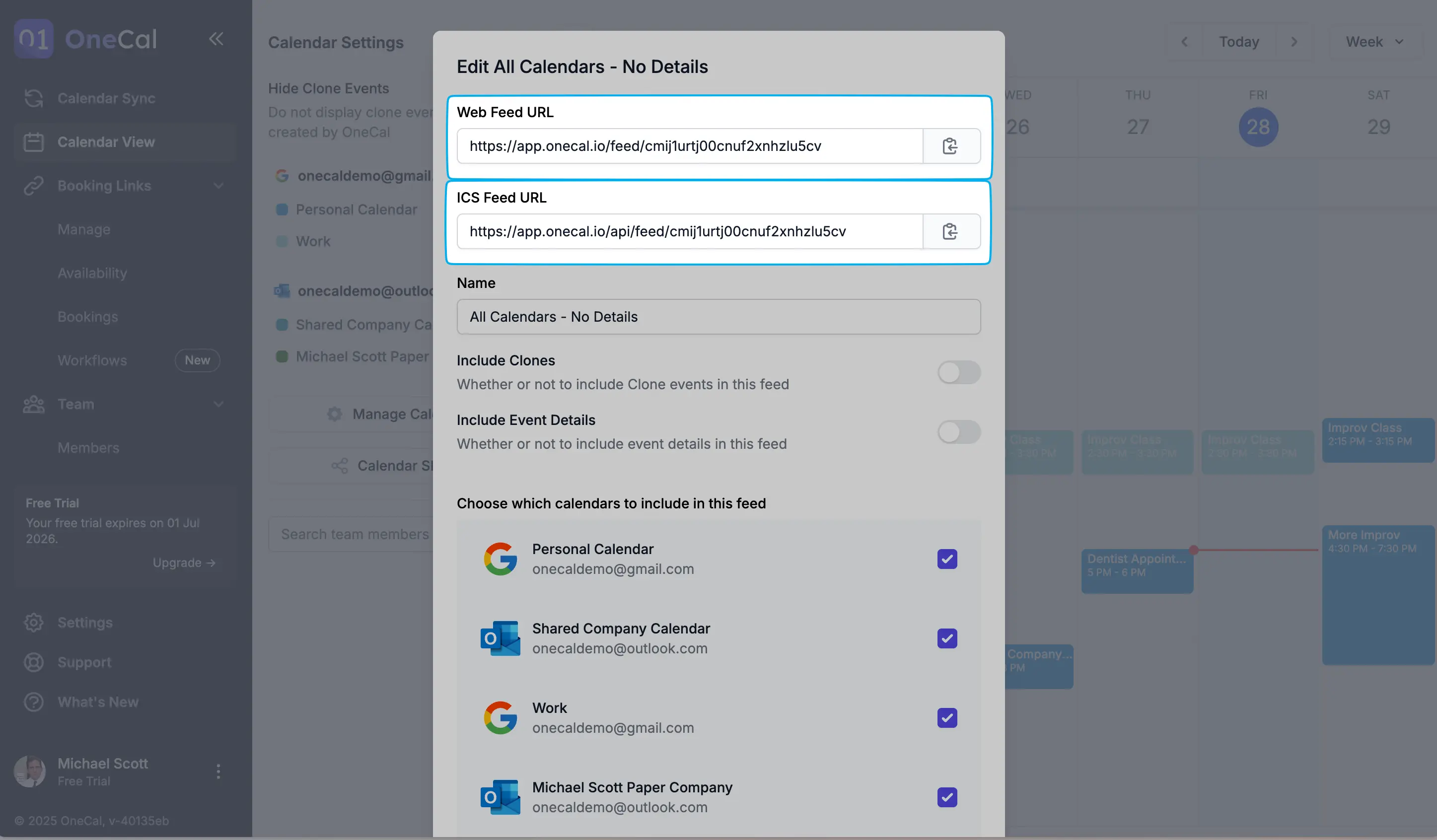
- URL Feed Web: URL di questo feed accessibile in qualsiasi browser web. Condividilo con le persone che vogliono visualizzare questo feed sul web.
- URL Feed ICS: URL di questo feed a cui puoi iscriverti da qualsiasi provider di calendario. Condividilo con le persone che vogliono iscriversi a questo feed da un'applicazione calendario come Outlook, Google o Apple Calendar.
Condividi questi URL solo con le persone a cui vuoi dare accesso a questi feed del calendario.
Aprendo l'URL Feed Web in un browser web, ti verrà presentata una vista calendario simile alla seguente schermata:
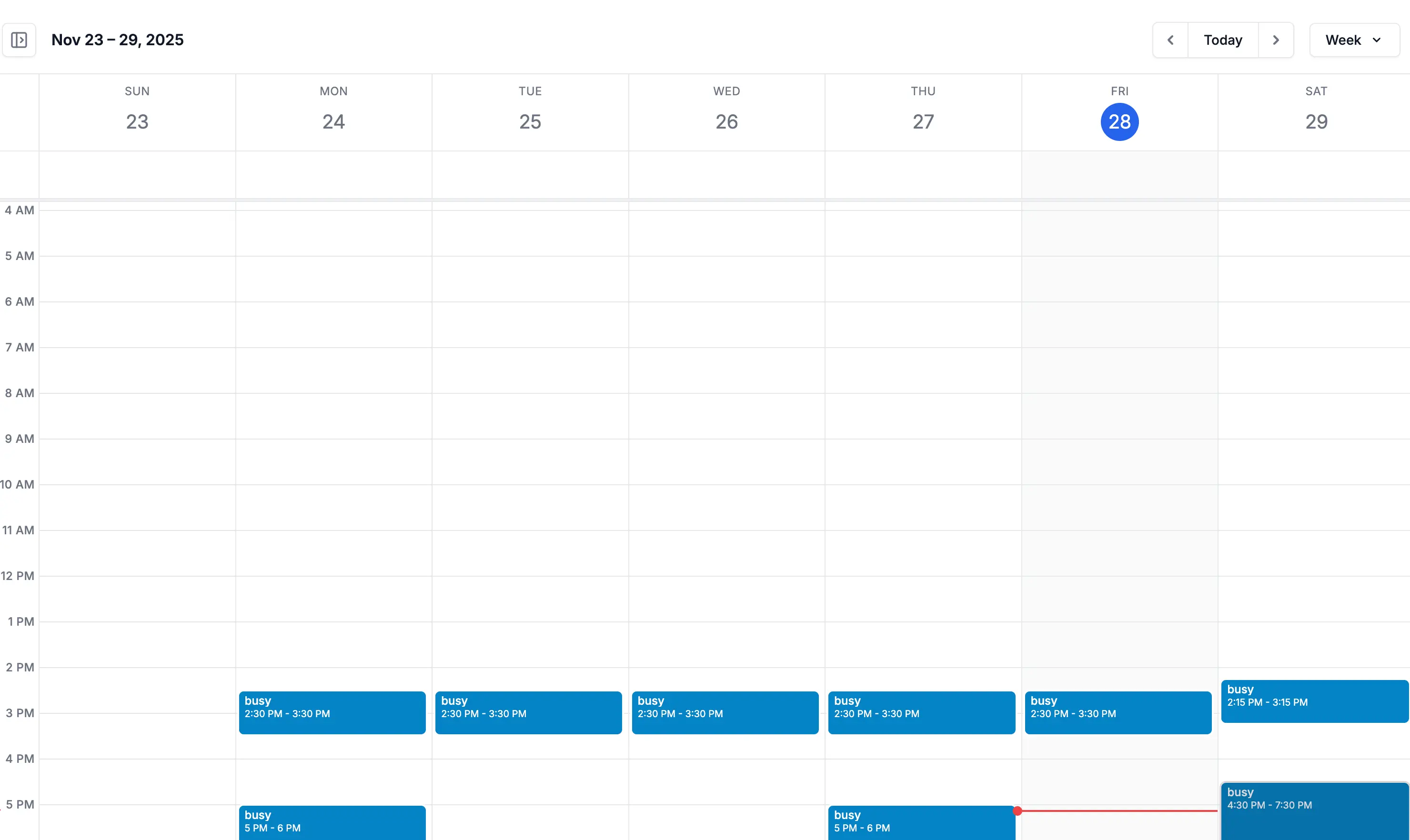
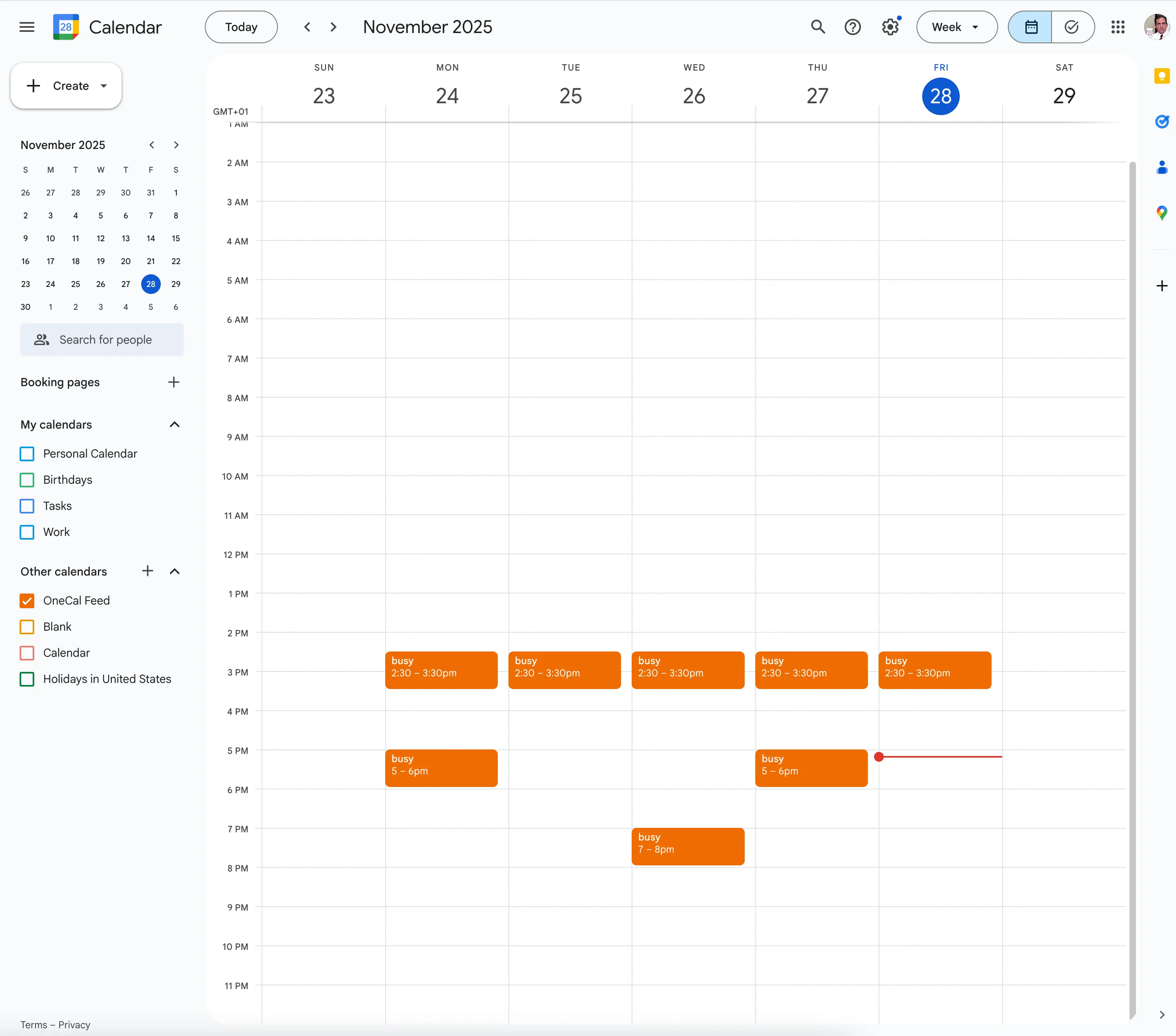
Puoi usare l'URL Feed ICS per iscriverti a questo feed all'interno del tuo Google Calendar, Outlook o Apple Calendar. Di seguito è riportato un esempio di come appare il feed quando ci si iscrive da Google Calendar.
Nota
Tutti i Feed Calendario Pubblici sono Solo Lettura. Chiunque con cui condividi l'URL del Feed non potrà apportare modifiche ai tuoi calendari. Potranno solo vedere il feed del calendario che hai creato.
Eliminare un Feed Calendario Pubblico
Per eliminare un feed calendario esistente, dalla pagina Vista Calendario Unificata, clicca su "Condivisione Calendario". Ti verrà presentata una lista di tutti i tuoi feed esistenti. Clicca sul menu a 3 punti a destra del feed che vuoi eliminare, poi clicca su "Elimina".
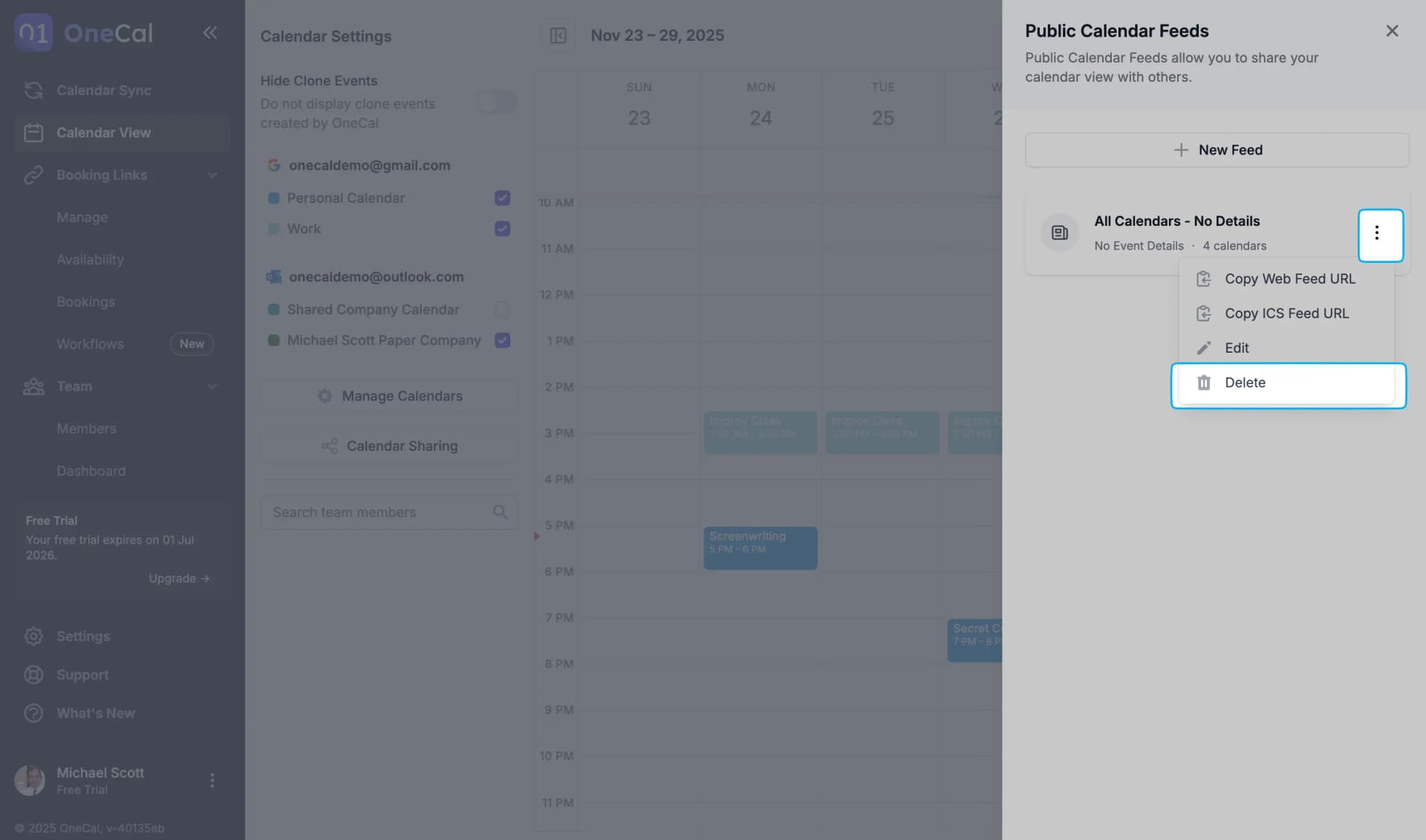
Nella finestra di conferma che apparirà, seleziona "Elimina Feed" per confermare l'eliminazione.
Nota
Una volta eliminato un feed, non sarà più accessibile dalle persone che in precedenza avevano l'URL del Feed Web o ICS. Una volta eliminato un feed, non può essere ripristinato. Un nuovo feed può essere creato con le stesse impostazioni ma gli URL saranno diversi.