Integrazioni
Integrazione Zoom con OneCal
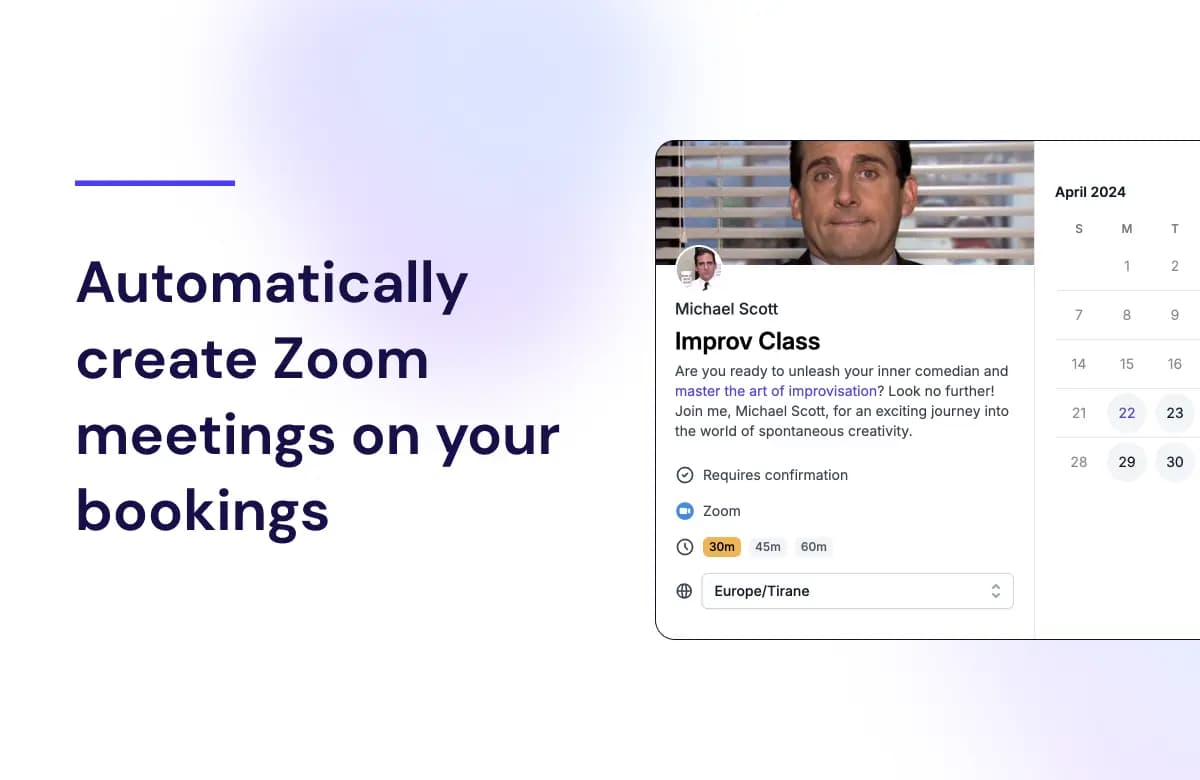
OneCal rende facile generare riunioni Zoom per i tuoi Link di Prenotazione OneCal. Tutto quello che devi fare è scegliere Zoom come luogo dell'evento nel tuo link di prenotazione, e OneCal creerà automaticamente la riunione Zoom e la salverà nel tuo evento OneCal. Gli invitati accederanno alla riunione istantaneamente via email e accedendo a OneCal.
Quando qualcuno prenota tramite i Link di Prenotazione OneCal, i dettagli Zoom saranno automaticamente inclusi nella pagina di conferma, nell'email di conferma e nell'evento del calendario inviato ai tuoi invitati.
Vantaggi dell'uso dell'app OneCal per Zoom:
- OneCal genera automaticamente una conferenza Zoom per ogni riunione creata dai link di prenotazione OneCal.
- Non è necessario inserire manualmente gli URL Zoom ogni volta che qualcuno prenota una riunione con te.
- Non è necessario usare un singolo URL Zoom per tutte le tue prenotazioni

Come collegare il tuo account Zoom a OneCal
Per collegare Zoom a OneCal, segui questi passaggi:
- Accedi a OneCal
- Clicca su Impostazioni nel menu di navigazione
- Clicca su App e Integrazioni nel menu di navigazione Impostazioni
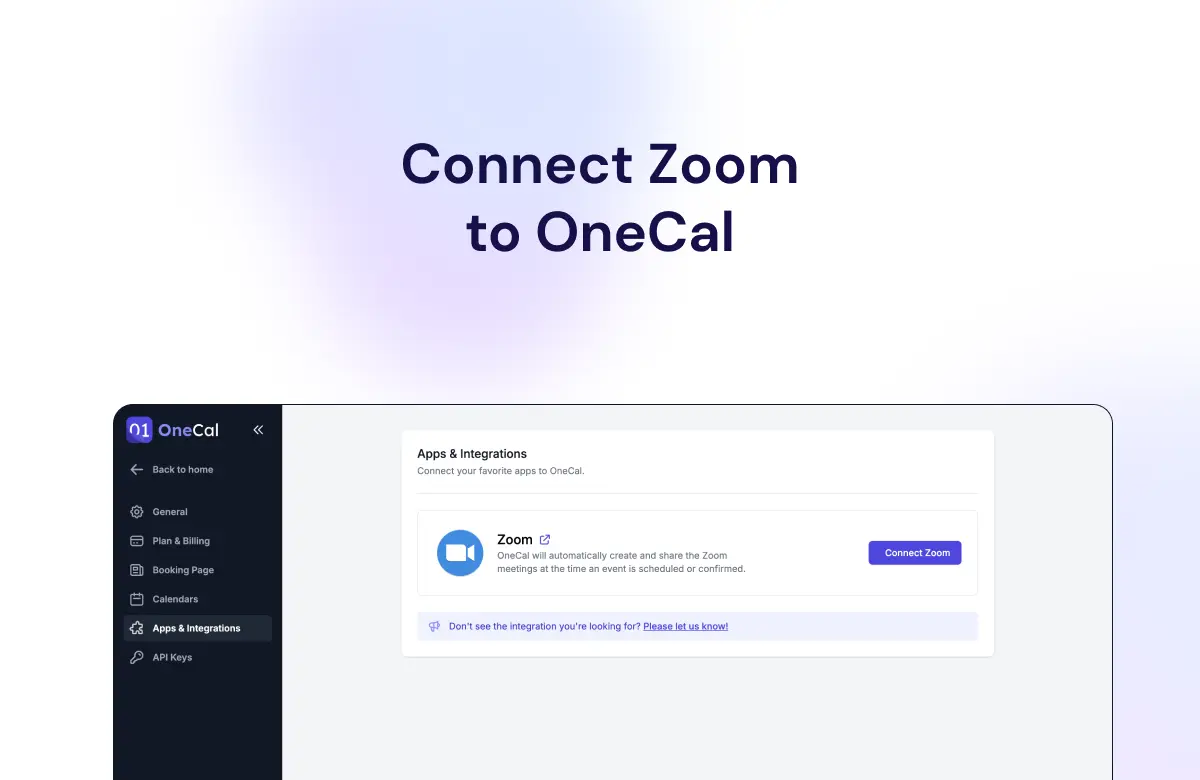
- Clicca su 'Collega Zoom'
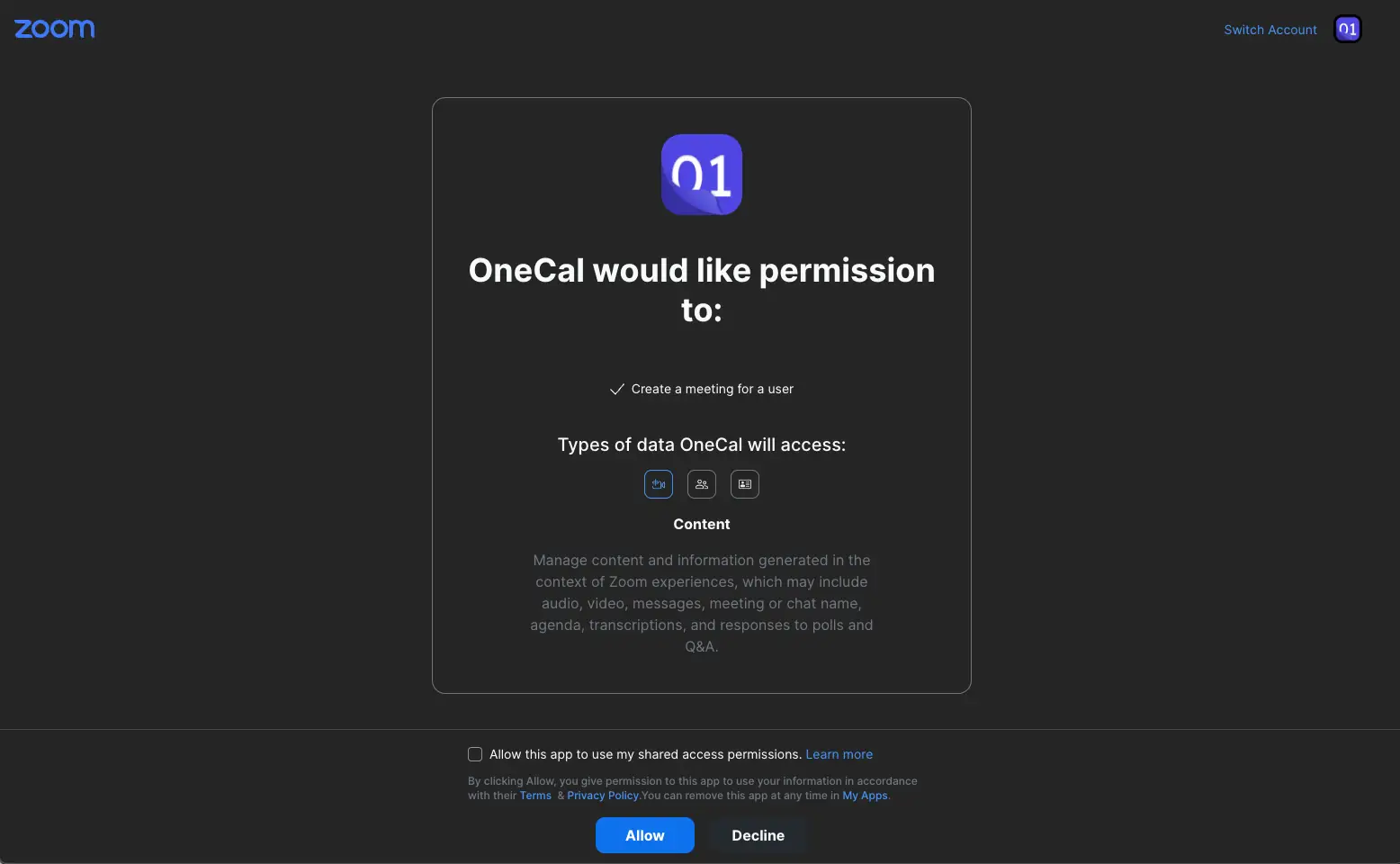
- Autorizza OneCal
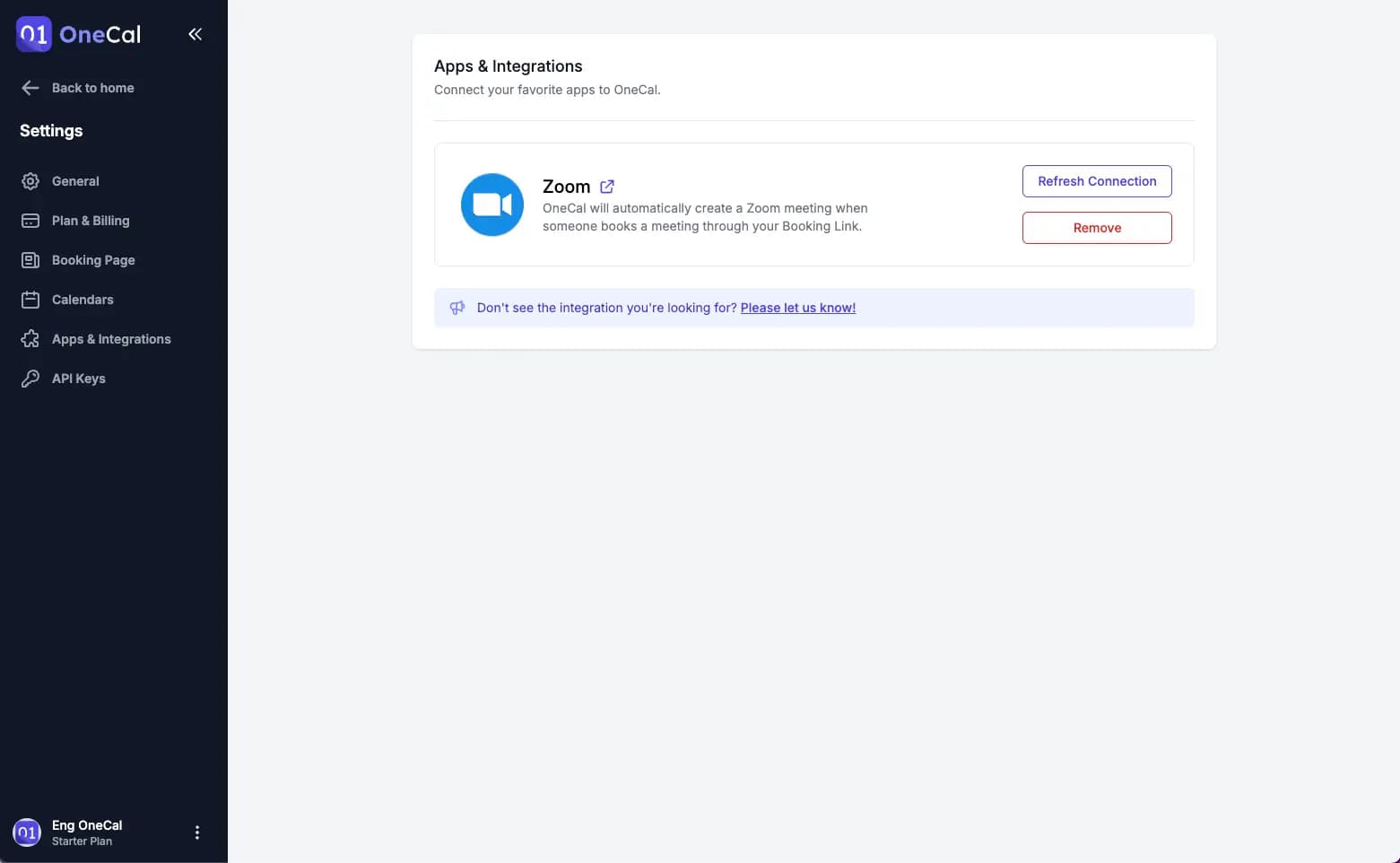
Zoom è ora collegato a OneCal
Come usare Zoom con OneCal
Puoi usare Zoom come luogo della riunione su tutti i tuoi link di prenotazione. OneCal creerà automaticamente un URL di conferenza Zoom unico ogni volta che qualcuno prenota del tempo con te attraverso uno dei tuoi link di prenotazione OneCal.
Per selezionare Zoom come fornitore di conferenze, segui questi passaggi:
- Accedi a OneCal
- Vai su Link di Prenotazione
- Clicca sul Link di Prenotazione per cui vuoi usare Zoom come fornitore di conferenze
- Nel campo Luogo, seleziona Zoom
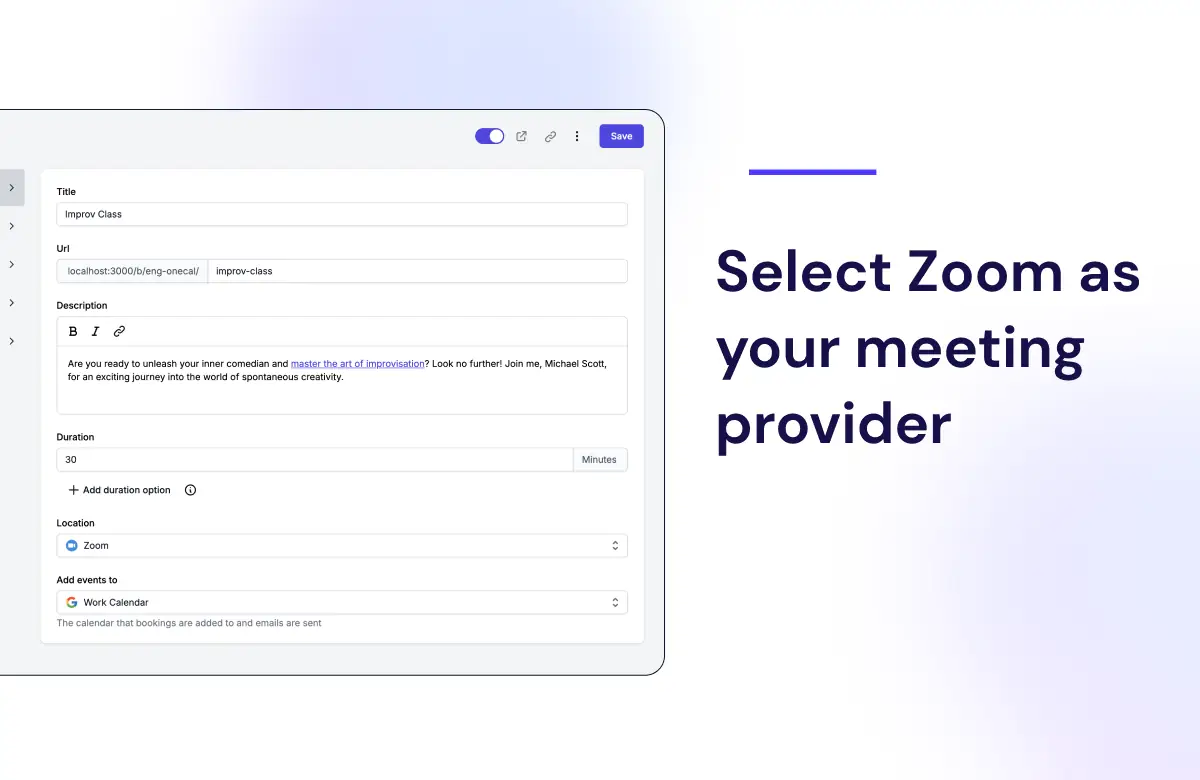
OneCal creerà URL di Riunioni Zoom unici per ogni prenotazione tramite questo link di prenotazione
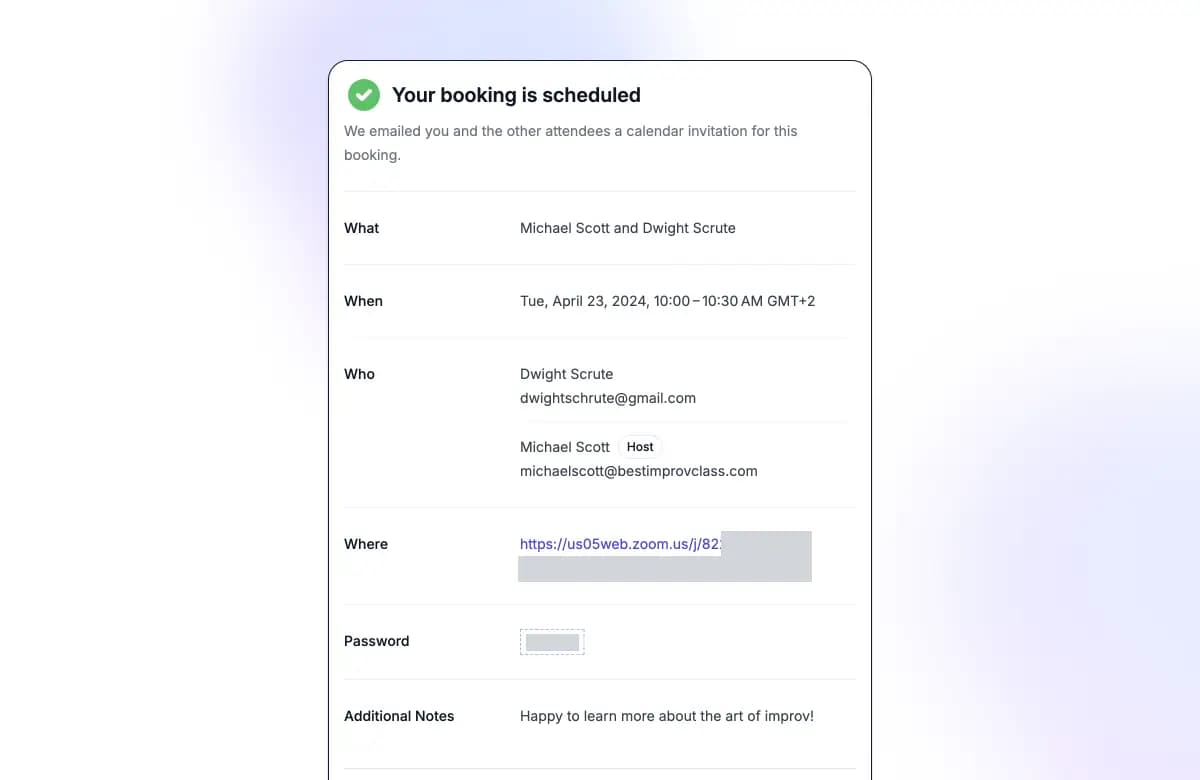
Come rimuovere Zoom dal tuo account OneCal
Per rimuovere Zoom da OneCal, segui questi passaggi:
- Accedi a OneCal
- Clicca su Impostazioni nel menu di navigazione
- Clicca su App e Integrazioni nel menu di navigazione Impostazioni
- Clicca su 'Rimuovi'
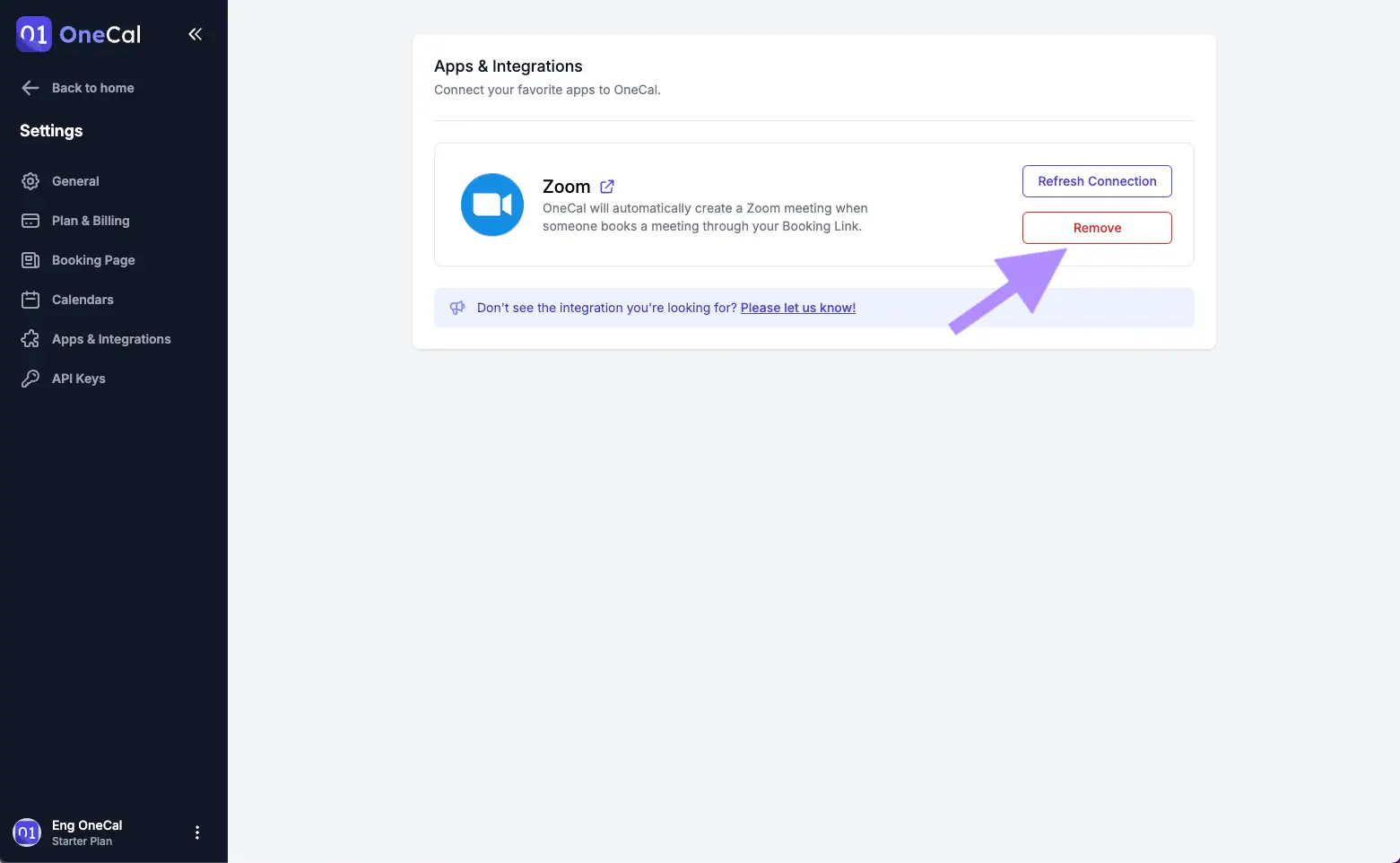
- Conferma la rimozione di Zoom
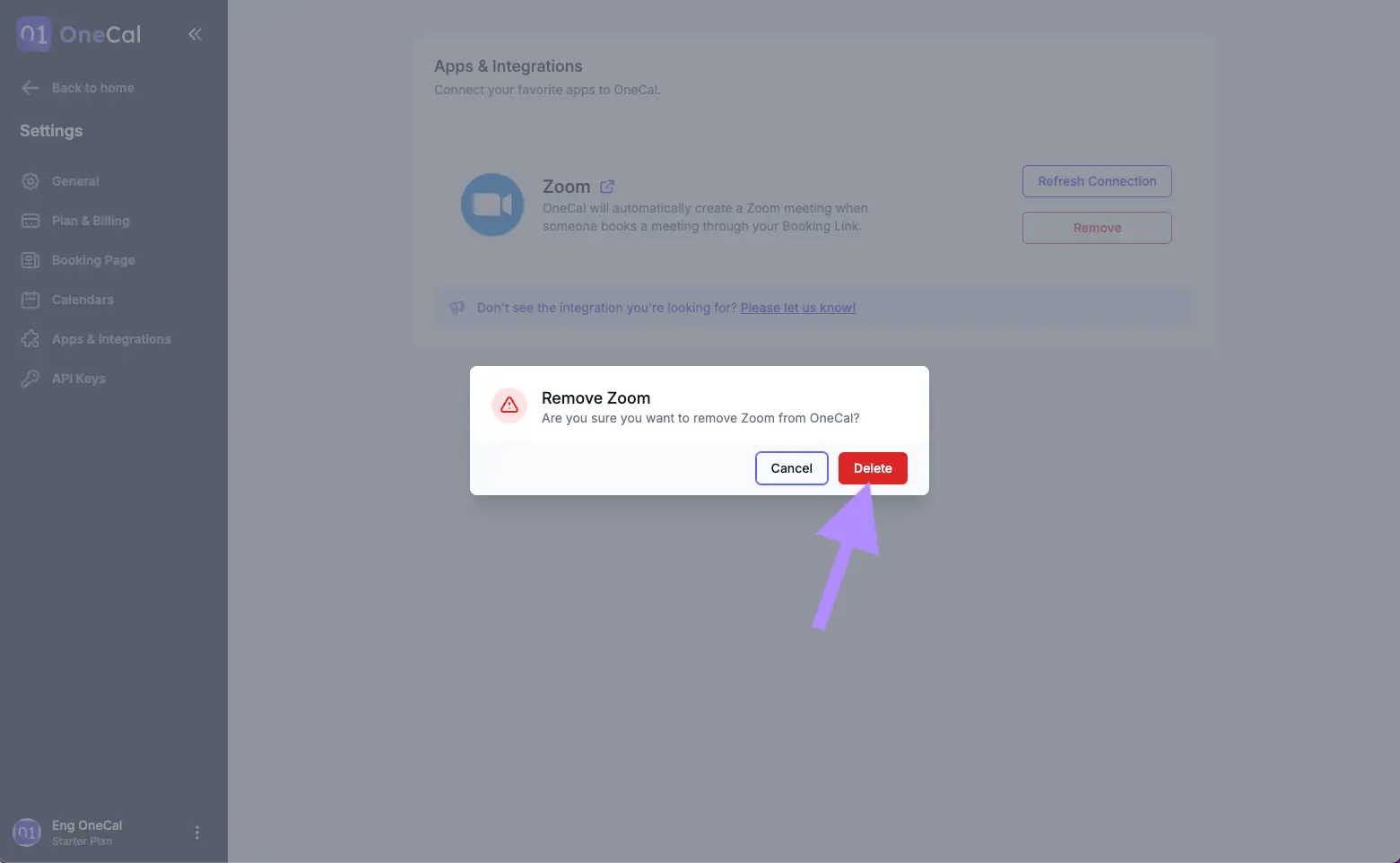
Il tuo account Zoom è stato rimosso da OneCal
Puoi ricollegare il tuo account Zoom a OneCal in un secondo momento seguendo gli stessi passaggi all'inizio di questa guida.
Buono a Sapersi
Quando rimuovi Zoom da OneCal, eliminiamo la connessione con Zoom, inclusi i token di accesso, i token di aggiornamento e tutti i dati di autorizzazione correlati dal nostro database. Gli unici dati Zoom conservati sono gli URL di conferenza/riunione Zoom generati per le tue prenotazioni. Questi non vengono eliminati perché potrebbero far parte di prenotazioni future.
Come OneCal usa i permessi Zoom
Richiediamo gli ambiti minimi per poter generare riunioni Zoom per le tue prenotazioni. Ecco l'elenco degli ambiti Zoom che richiediamo e come li usiamo:
| Ambito | Utilizzo |
|---|---|
| meeting:write:meeting | creare riunioni quando selezioni 'Zoom' come luogo nei tuoi link di prenotazione |
Problemi con Zoom?
Se hai problemi a collegare Zoom, o problemi con l'integrazione Zoom, contattaci a contact@onecal.io.
Rispondiamo entro 48 ore. I nostri orari di lavoro sono dalle 9:00 alle 19:00 CEST.