Integrazioni
Integrazione Google Meet
OneCal può creare automaticamente una riunione Google Meet quando qualcuno prenota una riunione tramite il tuo link di prenotazione, e aggiungere link Meet agli eventi che crei nella Vista Calendario Unificata.
Google Meet non richiede una connessione separata. È disponibile non appena hai un Calendario Google collegato a OneCal.
Usa Google Meet nei link di prenotazione
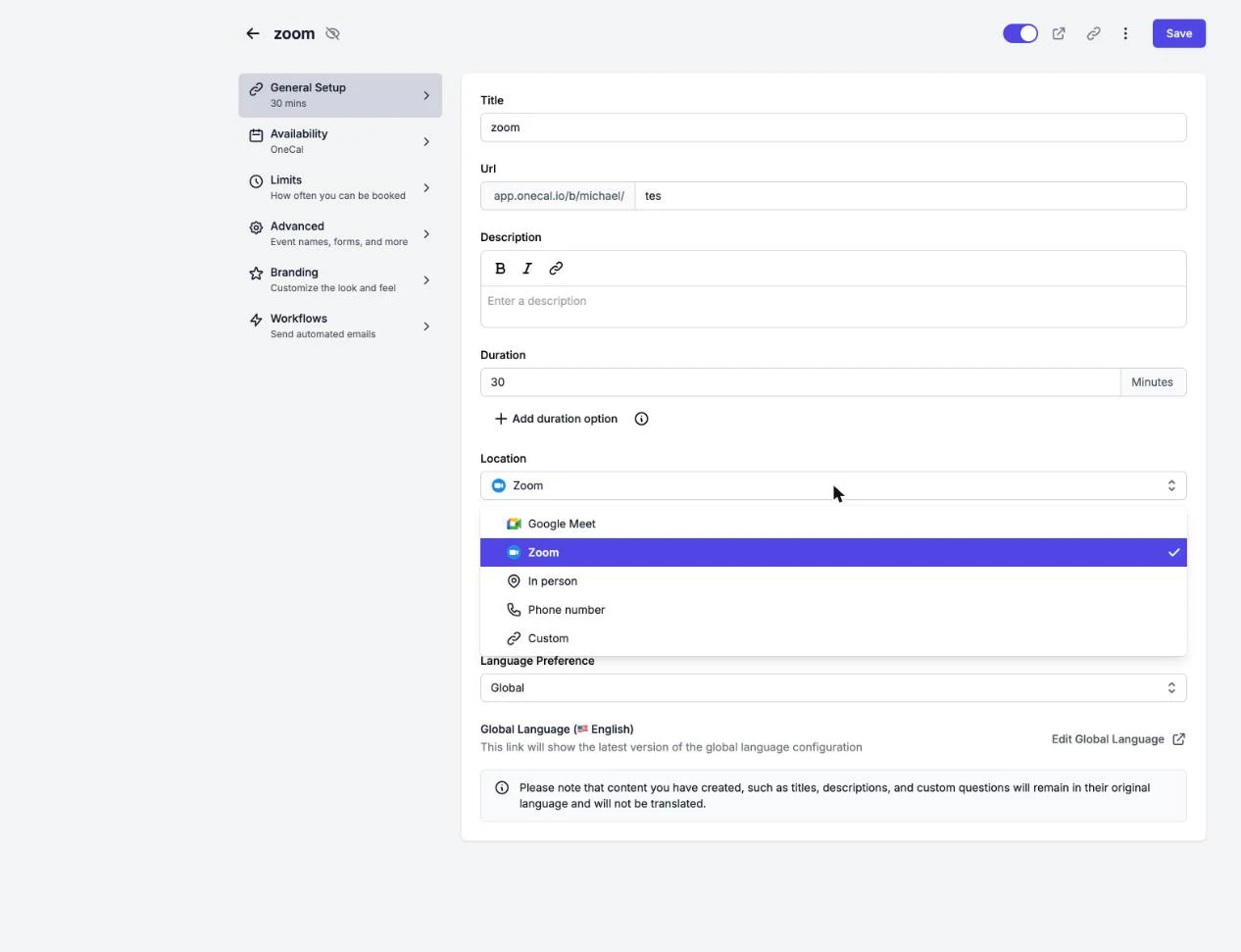
- Apri il tuo link di prenotazione e vai su Impostazioni generali.
- Sotto Aggiungi eventi a, seleziona un calendario Google. Questo è il calendario a cui vengono aggiunte le prenotazioni e da cui vengono inviate le email.
- Sotto Località, seleziona Google Meet.
Ogni nuova prenotazione riceve ora un link Google Meet unico, incluso nell'invito del calendario per te e per chi prenota.

Buono a Sapersi
Google Meet è disponibile solo quando un Calendario Google è selezionato nel campo "Aggiungi eventi a" del tuo link di prenotazione. Se invece scegli un calendario Outlook, l'opzione diventa Microsoft Teams. Consulta Aggiungi Eventi al Calendario.
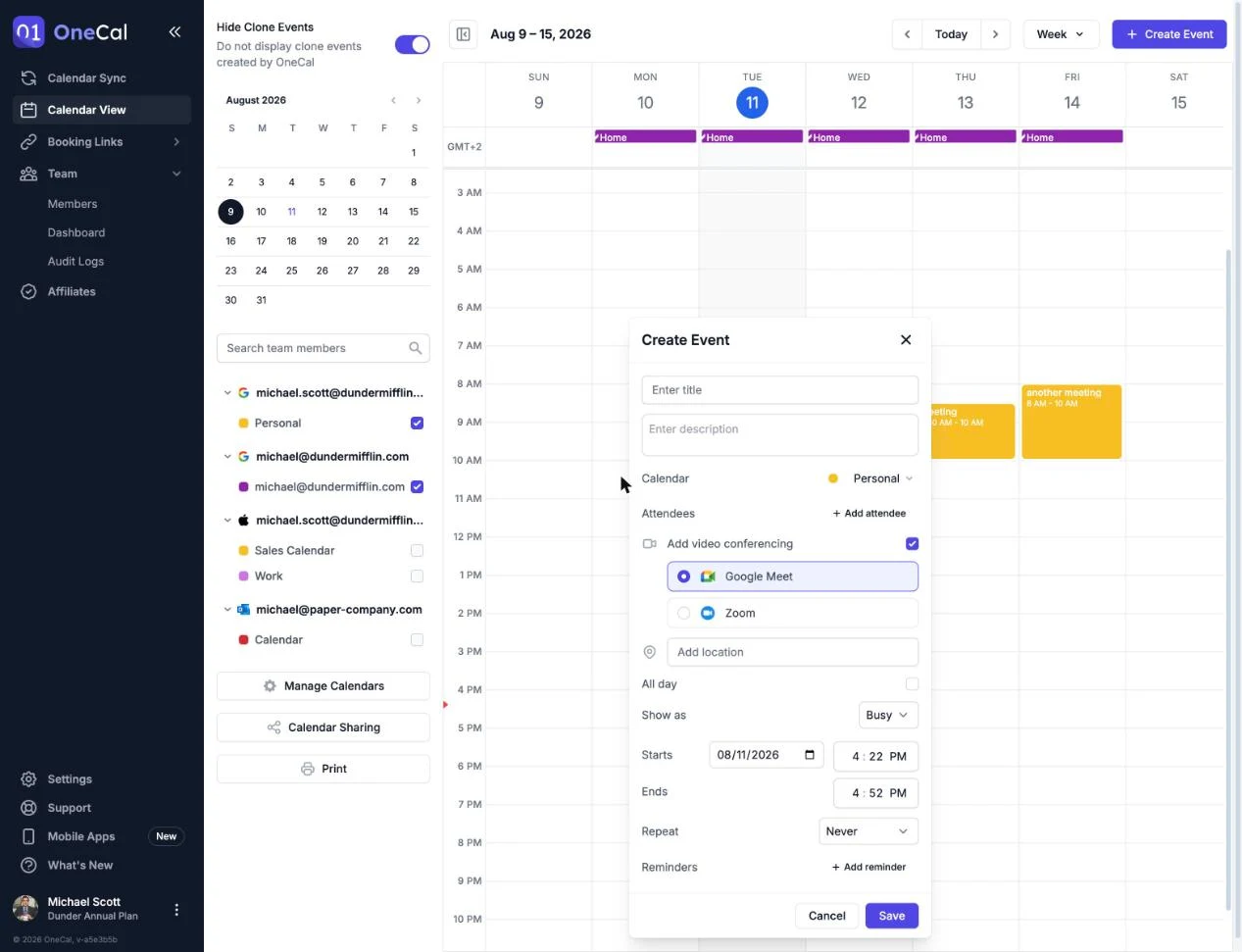
Usa Google Meet nella Vista Calendario Unificata
Quando crei un evento su un calendario Google nella Vista Calendario Unificata, abilita Aggiungi videoconferenza e scegli Google Meet. Il link Meet viene creato insieme all'evento e condiviso con tutti i partecipanti.