Link di Prenotazione
Domande Personalizzate
Puoi personalizzare le domande a cui ogni prenotante deve rispondere quando prenota una riunione con te tramite il tuo link di prenotazione.
Per farlo, vai su Link di Prenotazione > Gestisci dal menu di navigazione a sinistra, poi trova il link di prenotazione che vuoi personalizzare dall'elenco e cliccaci sopra. Una volta nelle impostazioni del link di prenotazione, vai alla scheda Avanzate e dovresti vedere la sezione "Domande".

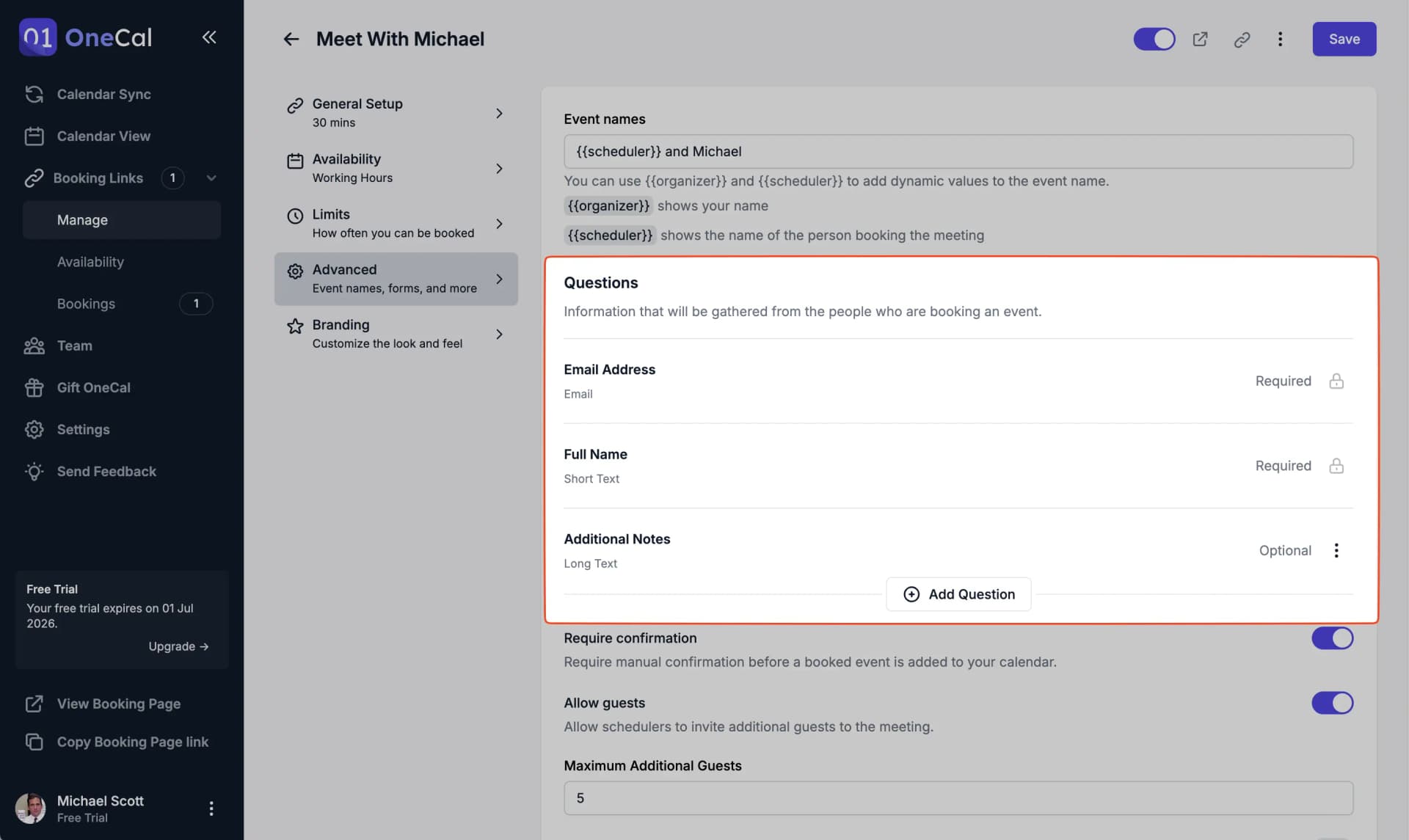
I campi Indirizzo Email e Nome Completo sono obbligatori per impostazione predefinita e non modificabili perché sono sempre necessari per creare la prenotazione. Sono sempre mostrati nel modulo di prenotazione e non possono essere nascosti.
Aggiungere una domanda personalizzata
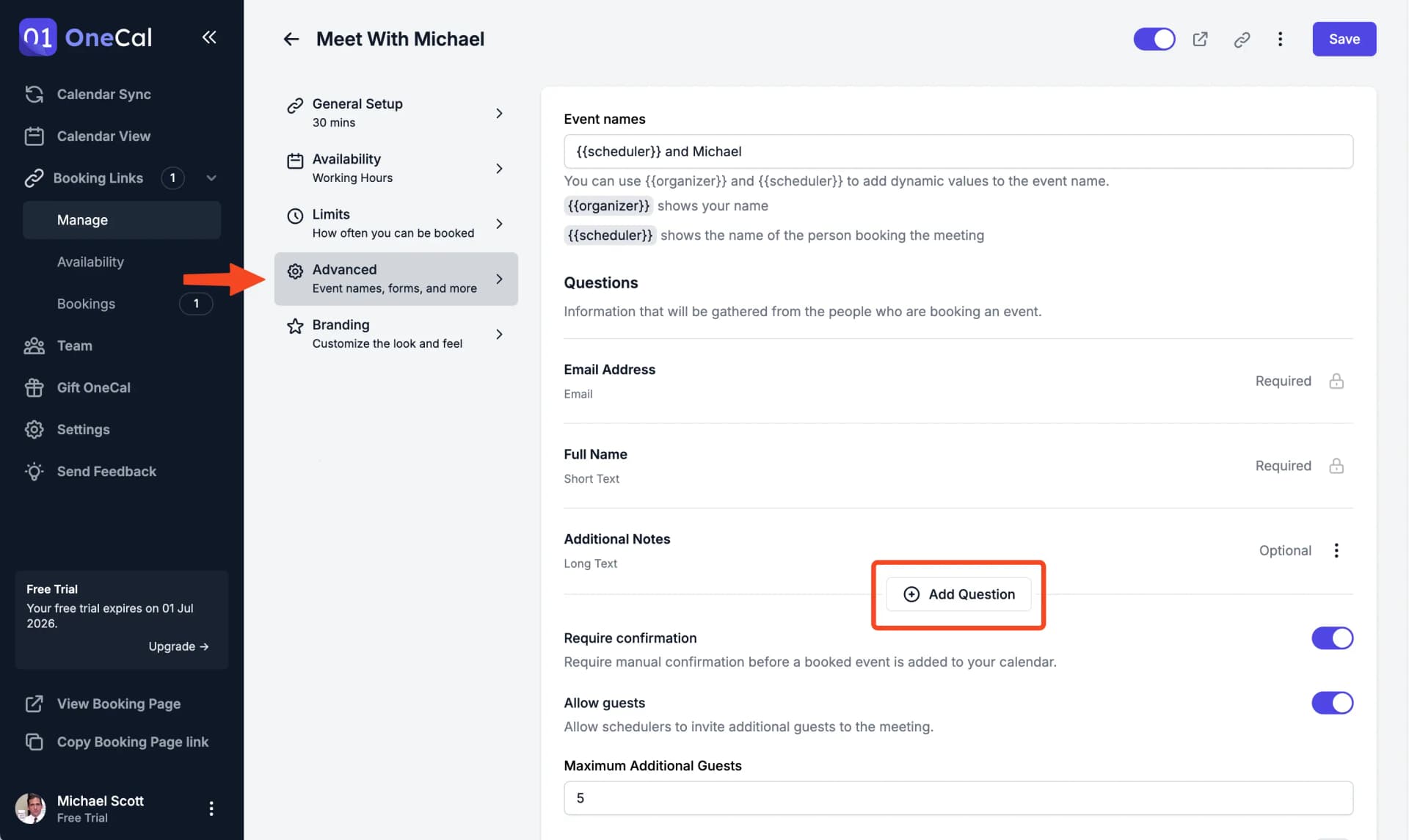
Per aggiungere una nuova domanda al tuo Link di Prenotazione, vai alla scheda Avanzate del Link di Prenotazione che vuoi modificare, poi nella sezione Domande, dovresti vedere un pulsante Aggiungi Domanda.
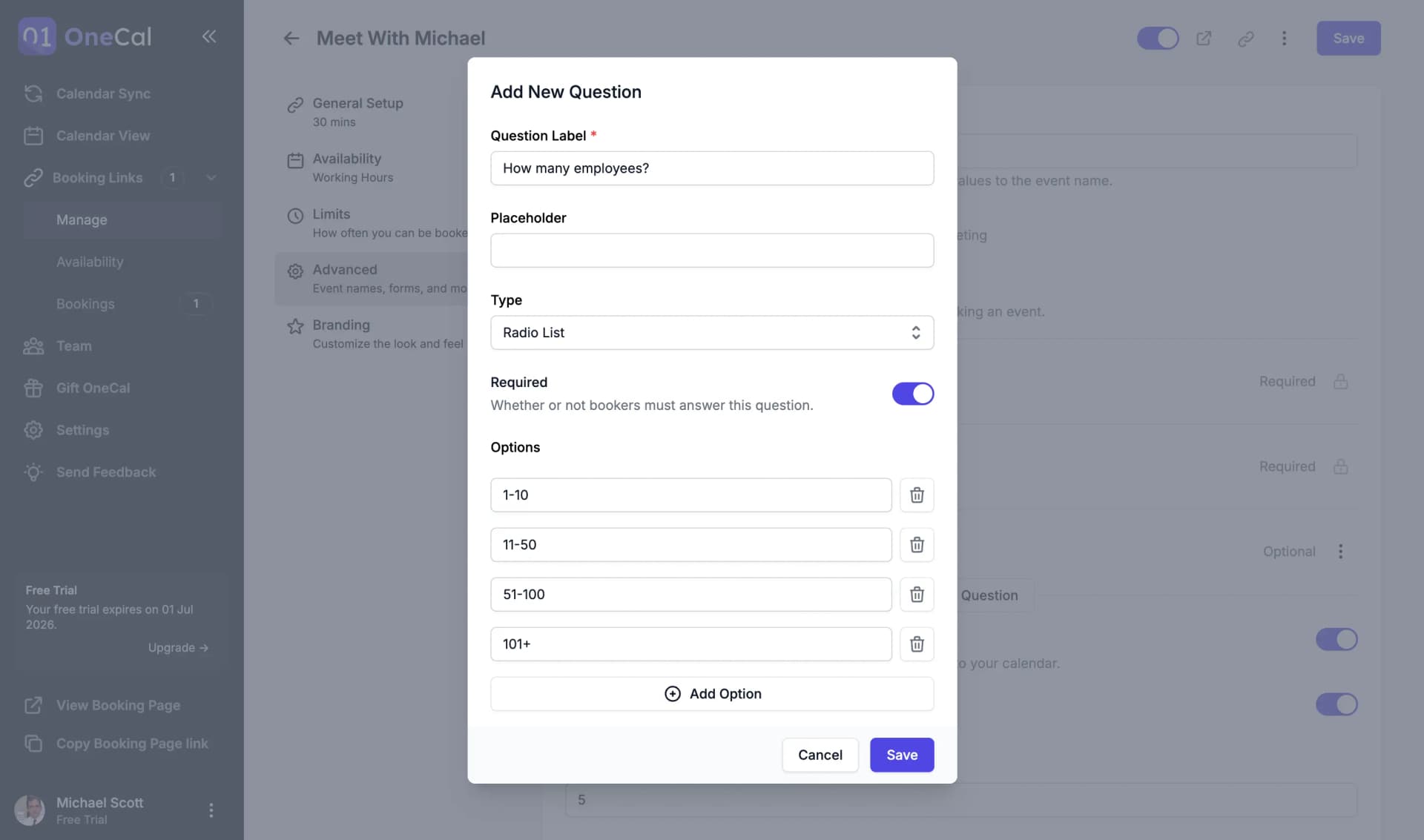
Fornisci le seguenti informazioni per aggiungere una nuova domanda:
- Etichetta Domanda (Obbligatorio) - L'etichetta per questa domanda, che verrà presentata al prenotante
- Segnaposto (Opzionale) - Utile per fornire un suggerimento o una risposta di esempio all'utente.
- Tipo (Obbligatorio) - Che tipo di domanda è. Vedi sotto per maggiori informazioni su ogni opzione di tipo e il relativo caso d'uso.
- Opzioni (Obbligatorio quando applicabile) - Alcuni tipi di domanda richiedono all'utente di selezionare da una o più opzioni fornite. In tal caso, dovrai inserire qui tutte le possibili opzioni tra cui l'utente può scegliere.
- Obbligatorio (Opzionale) - Quando abilitato, il prenotante dovrà sempre compilare questa domanda prima di programmare. Quando disabilitato, il prenotante può saltare questa particolare domanda quando prenota una riunione.
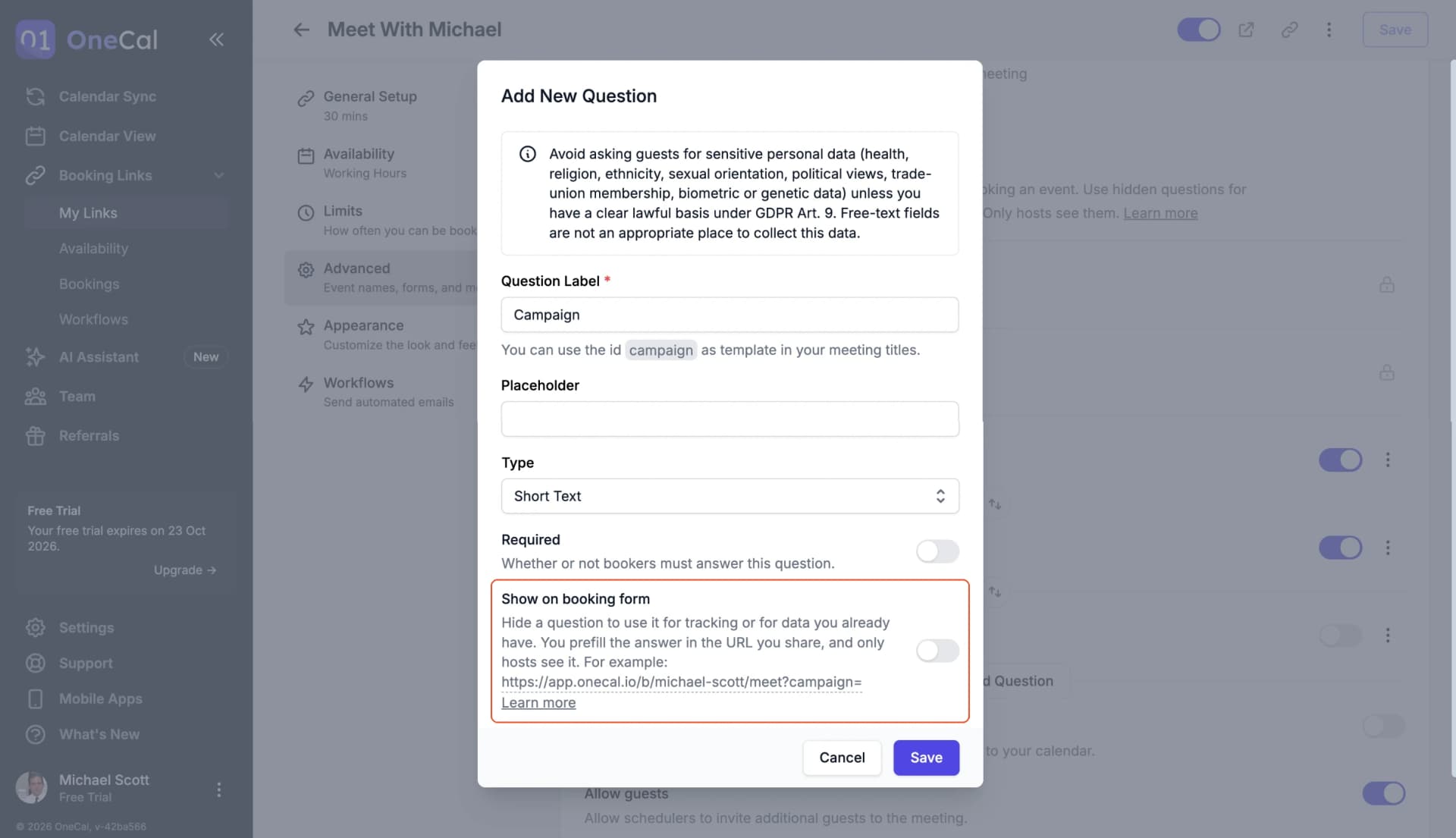
- Mostra nel modulo di prenotazione (Attivo per impostazione predefinita) - Quando disabilitato, chi prenota non vede questa domanda, e compili la risposta tramite l'URL del link di prenotazione. Vedi Nascondere una domanda dal modulo di prenotazione.
Tipi di Domanda
OneCal attualmente supporta i seguenti tipi di domanda. Altri tipi di domanda potrebbero essere aggiunti in futuro. Se hai bisogno di un tipo di domanda specifico non elencato di seguito, non esitare a contattarci.
- Testo Breve - Campo di testo a riga singola. Adatto per cose come "Nome Azienda", "Indirizzo", "Professione" ecc.
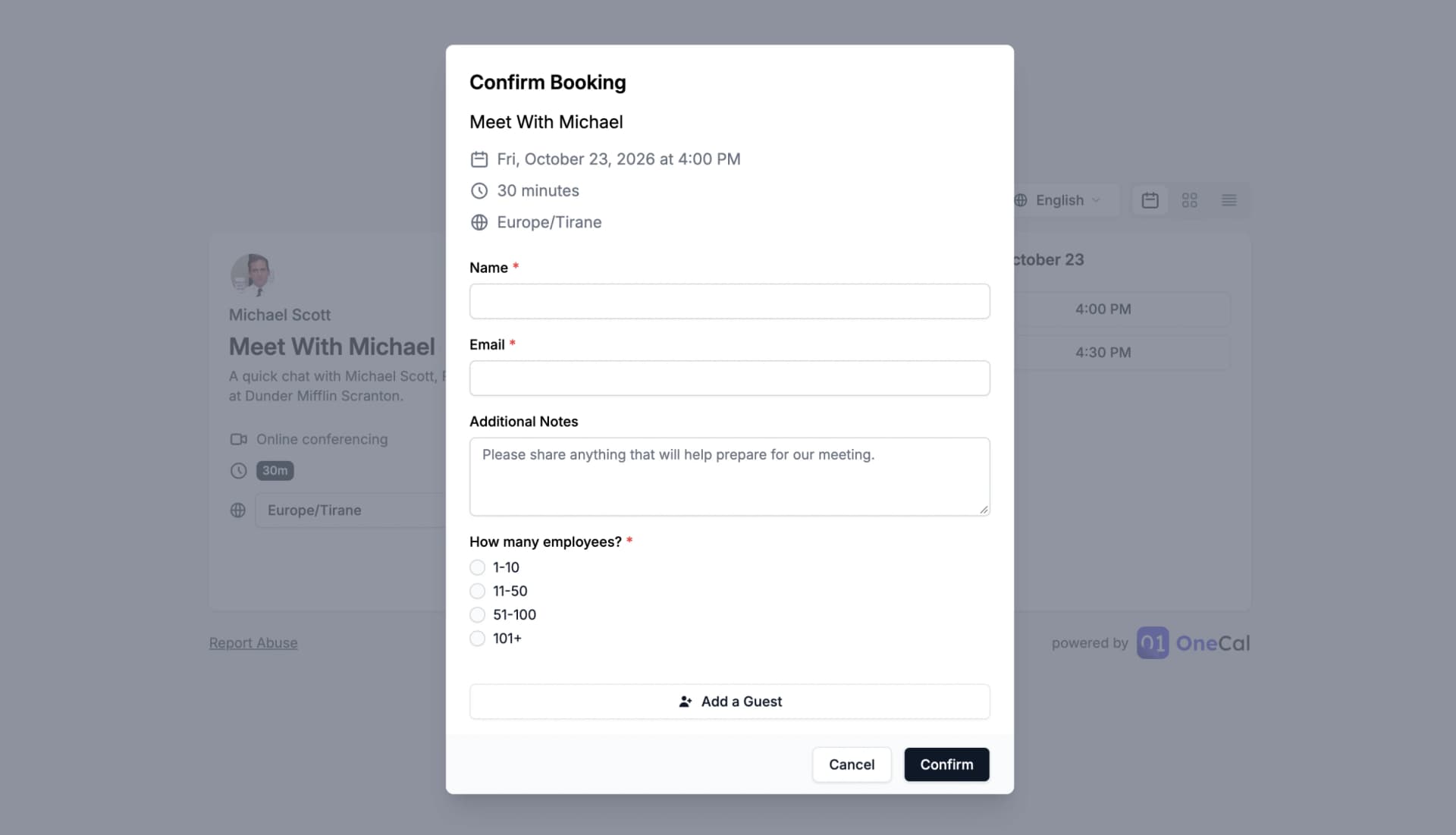
- Testo Lungo - Campo di testo multiriga. Adatto per risposte aperte più lunghe, come "Motivo della Prenotazione", "Note Aggiuntive" ecc.
- Numero di Telefono - Campo di testo per numero di telefono. Adatto quando vuoi che i prenotanti forniscano un numero di telefono prima di prenotare.
- Menu a Tendina - Permette ai prenotanti di selezionare una delle opzioni fornite. Adatto quando hai un elenco grande (5+) di opzioni tra cui vuoi che i prenotanti scelgano, ad esempio, un elenco di sedi, "Come ci hai conosciuto?", ecc.
- Lista di Controllo - Permette ai prenotanti di selezionare una o più (nessuna selezione è consentita se il campo non è obbligatorio) opzioni dall'elenco di opzioni fornite. Adatto per cose come "Quali servizi ti interessano?".
- Lista Radio - Permette ai prenotanti di selezionare una delle opzioni fornite. Adatto quando hai poche (5 o meno) opzioni tra cui vuoi che i prenotanti scelgano. Adatto per cose come "Dimensione Azienda", Domande Sì/No ecc.
Nascondere una domanda dal modulo di prenotazione / Tracciamento
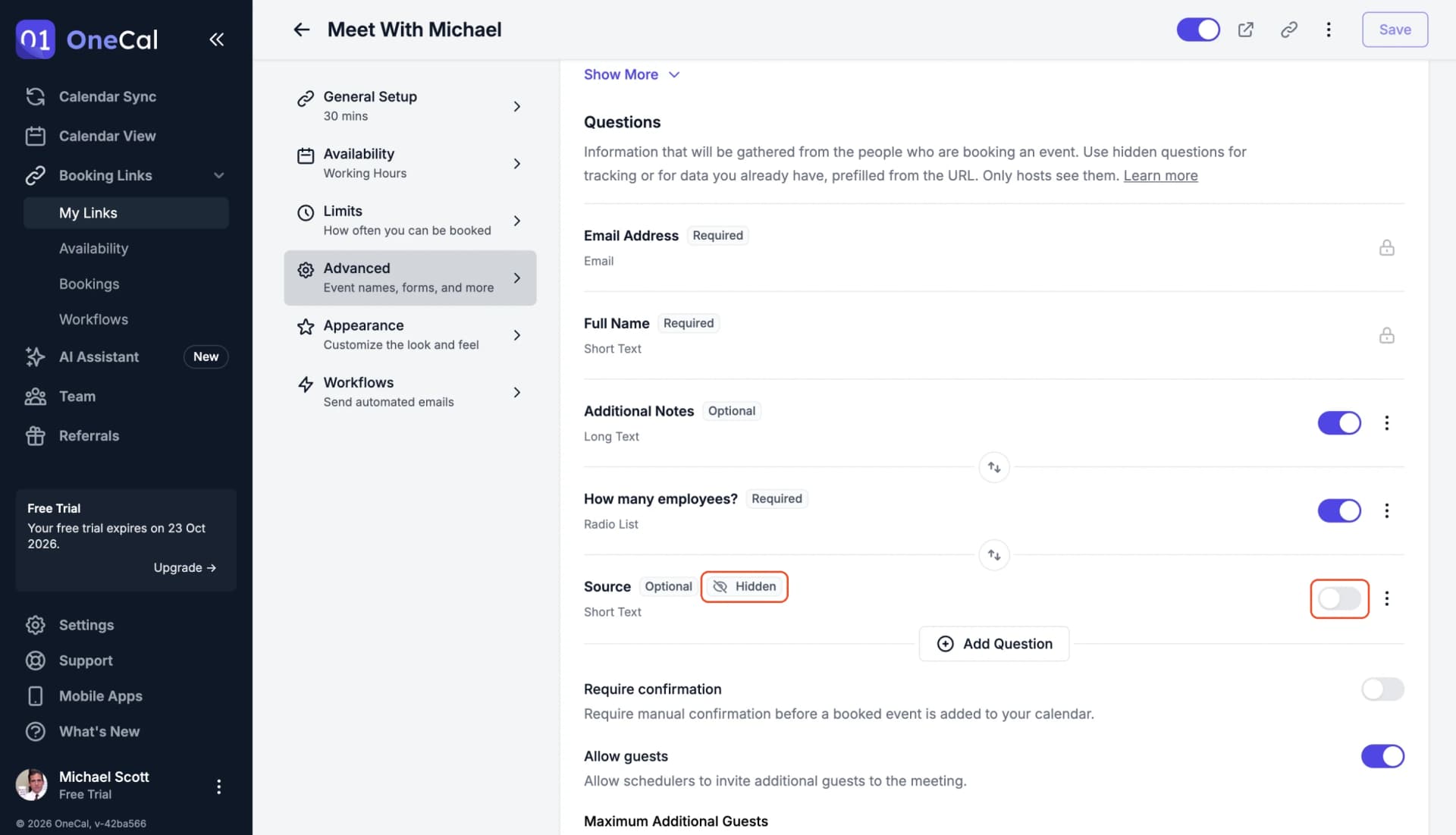
Ogni domanda personalizzata di un link di prenotazione ha un interruttore Mostra nel modulo di prenotazione, attivo per impostazione predefinita. Disattiva l'interruttore per nascondere la domanda personalizzata dal modulo di prenotazione, così chi prenota non la vede mai. La risposta a una domanda nascosta la compili invece tramite l'URL del link di prenotazione.
Le domande nascoste sono utili per:
- Tracciare da dove proviene una prenotazione, ad esempio la campagna, il sito web o la newsletter che ha portato chi prenota al tuo link di prenotazione.
- Passare informazioni che conosci già su chi prenota, ad esempio un ID cliente.
Le domande Indirizzo Email e Nome Completo sono sempre mostrate e non possono essere nascoste.
Dove trovare l'interruttore Mostra nel modulo di prenotazione
L'interruttore Mostra nel modulo di prenotazione di una domanda personalizzata si trova in due punti della scheda Avanzate del link di prenotazione:
- Nell'elenco delle Domande - ogni riga di domanda personalizzata ha un interruttore Mostra nel modulo di prenotazione accanto al menu a 3 punti.
- Nella finestra per aggiungere o modificare una domanda - l'interruttore Mostra nel modulo di prenotazione si trova subito sotto l'interruttore Obbligatorio, così puoi nascondere una domanda mentre la crei.
Dopo aver cambiato l'interruttore, salva il link di prenotazione perché la modifica abbia effetto.
Compilare una domanda nascosta dall'URL
Chi prenota non vede una domanda nascosta, quindi OneCal legge la risposta dall'URL del link di prenotazione. Aggiungi l'ID della domanda come parametro URL, seguito dalla risposta:
https://app.onecal.io/b/your-username/your-link?<id-domanda>=<risposta>
L'ID della domanda viene creato dall'etichetta della domanda quando la aggiungi: in minuscolo, con spazi e caratteri speciali sostituiti da trattini. Non cambia quando rinomini la domanda in seguito. Ad esempio, una domanda nascosta con l'etichetta "Source" ha l'ID source, quindi questo URL registra "newsletter" come risposta:
https://app.onecal.io/b/your-username/your-link?source=newsletter
Una domanda nascosta con l'etichetta "Customer ID" ha l'ID customer-id. Per compilare più domande nascoste, uniscile con &, ad esempio ?source=newsletter&customer-id=12345.
Non devi costruire l'URL a mano. Quando aggiungi o modifichi una domanda, l'impostazione Mostra nel modulo di prenotazione mostra un URL di esempio per quella domanda. Clicca sull'URL per copiarlo, poi aggiungi la risposta dopo il =.
Buono a Sapersi
L'ID della domanda viene impostato quando aggiungi la domanda e resta lo stesso quando la rinomini, quindi gli URL che hai già condiviso continuano a funzionare. Se elimini una domanda e la aggiungi di nuovo con la stessa etichetta, riceve lo stesso ID.
Le domande di tipo Testo Breve funzionano meglio come domande nascoste, perché la risposta è il testo nell'URL. Per precompilare domande che chi prenota può vedere, usa invece Precompila Dettagli Prenotazione.
Domande nascoste obbligatorie
Una domanda nascosta può restare contrassegnata come Obbligatorio, e resta obbligatoria. Tuttavia, una domanda nascosta obbligatoria non impedisce mai a chi prenota di prenotare: se l'URL del link di prenotazione non contiene una risposta per la domanda nascosta, chi prenota può comunque prenotare e la risposta resta vuota.
Chi vede le risposte alle domande nascoste
Solo gli organizzatori vedono le risposte alle domande nascoste. Chi prenota non vede mai le risposte, né nel modulo di prenotazione né in ciò che OneCal gli invia dopo la prenotazione.
Gli organizzatori vedono le risposte alle domande nascoste in:
- Email per gli organizzatori - le email di prenotazione che OneCal invia agli organizzatori.
- La pagina di conferma - la pagina della prenotazione (
/booking/...), quando viene aperta dal proprietario della prenotazione o da uno dei suoi organizzatori. Ad esempio, quando apri la prenotazione dalle tue prenotazioni.
Le risposte alle domande nascoste non vengono aggiunte alla descrizione dell'evento del calendario, perché chi prenota può leggere quella descrizione nel proprio invito del calendario.
Modificare o Eliminare una domanda esistente
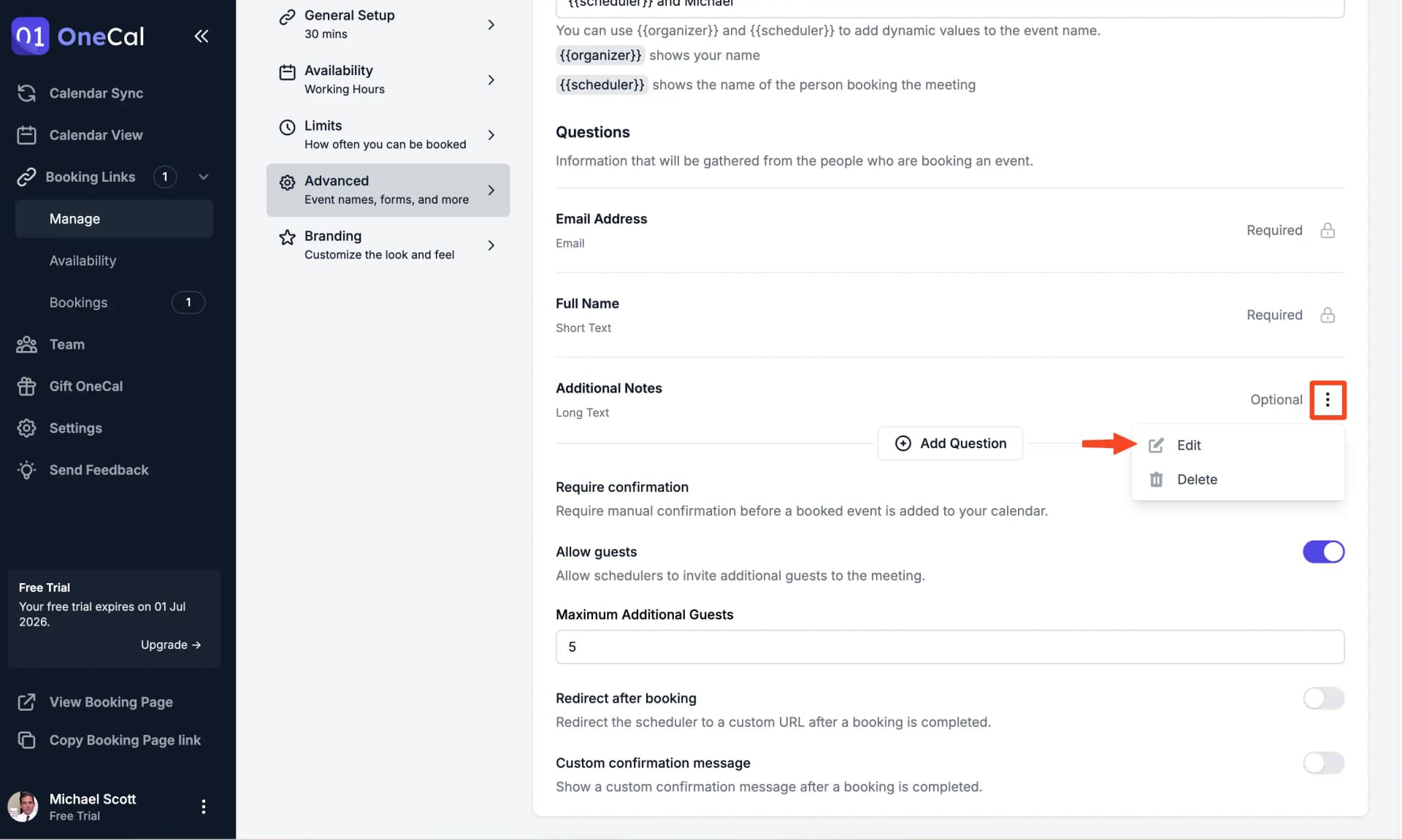
Per modificare una domanda esistente, clicca sul menu a 3 punti a destra della domanda che vuoi modificare, poi clicca su "Modifica" per cambiare le impostazioni della domanda o "Elimina" per rimuovere quella domanda.
Cambiare la posizione di una domanda
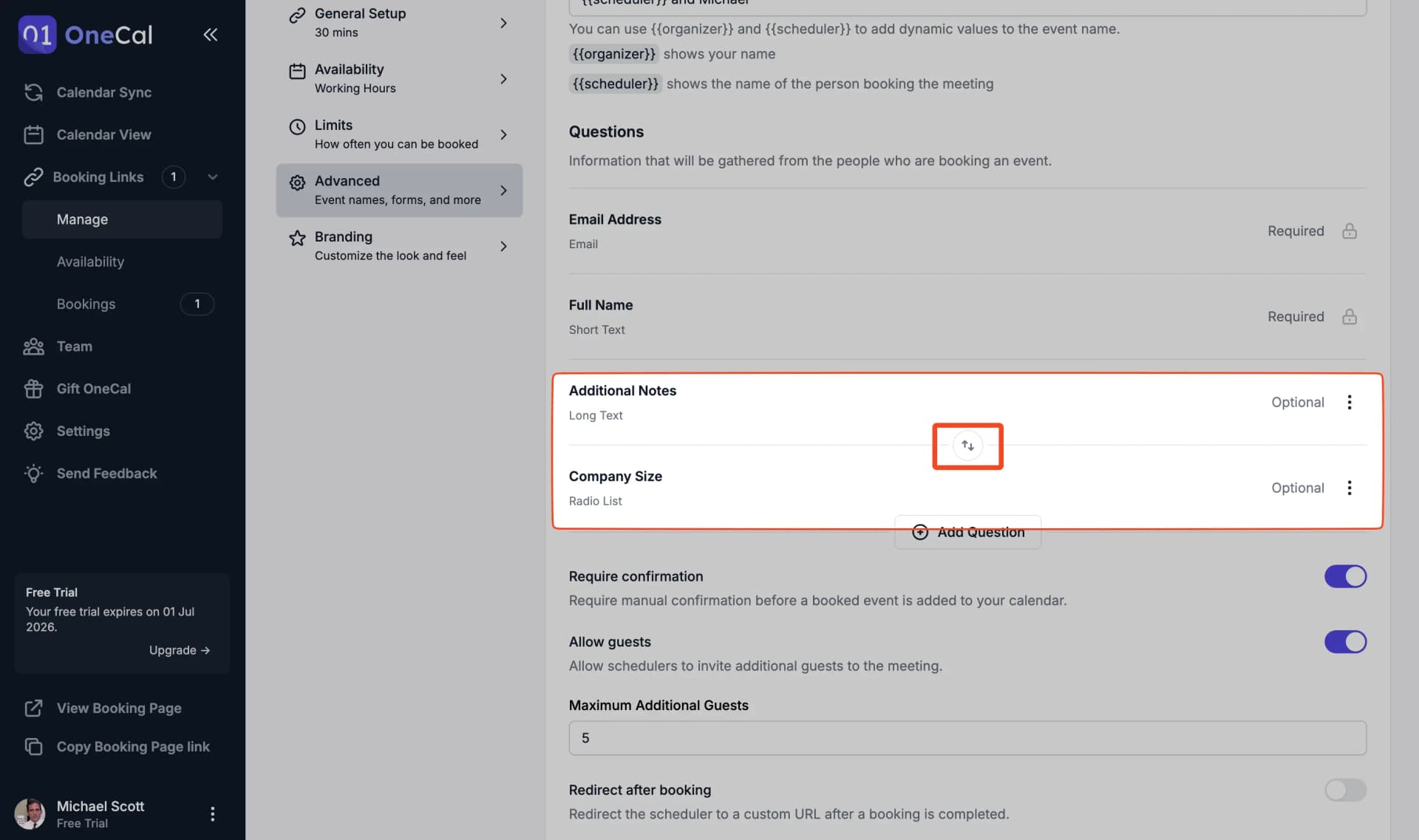
Quando hai 2 o più domande personalizzate (escluse le domande predefinite "Email" e "Nome Completo"), vedrai un pulsante con 2 frecce tra ogni coppia di domande.
Cliccando su quel pulsante scambierai le posizioni delle due domande sopra e sotto il pulsante.