Link di Prenotazione
Incorpora i Link di Prenotazione nel tuo sito web
Ora puoi copiare un pezzo di codice, incollarlo nel tuo sito web, e voila, il tuo Link di Prenotazione è incorporato nel tuo sito web. I tuoi visitatori possono ora prenotarti direttamente dal tuo sito web.
Come incorporare un Link di Prenotazione nel tuo sito web?
- Apri la pagina Link di Prenotazione nella dashboard
- Clicca sull'icona a tre punti sul Link di Prenotazione che vuoi incorporare nel tuo sito web.
- Clicca su 'Incorpora'

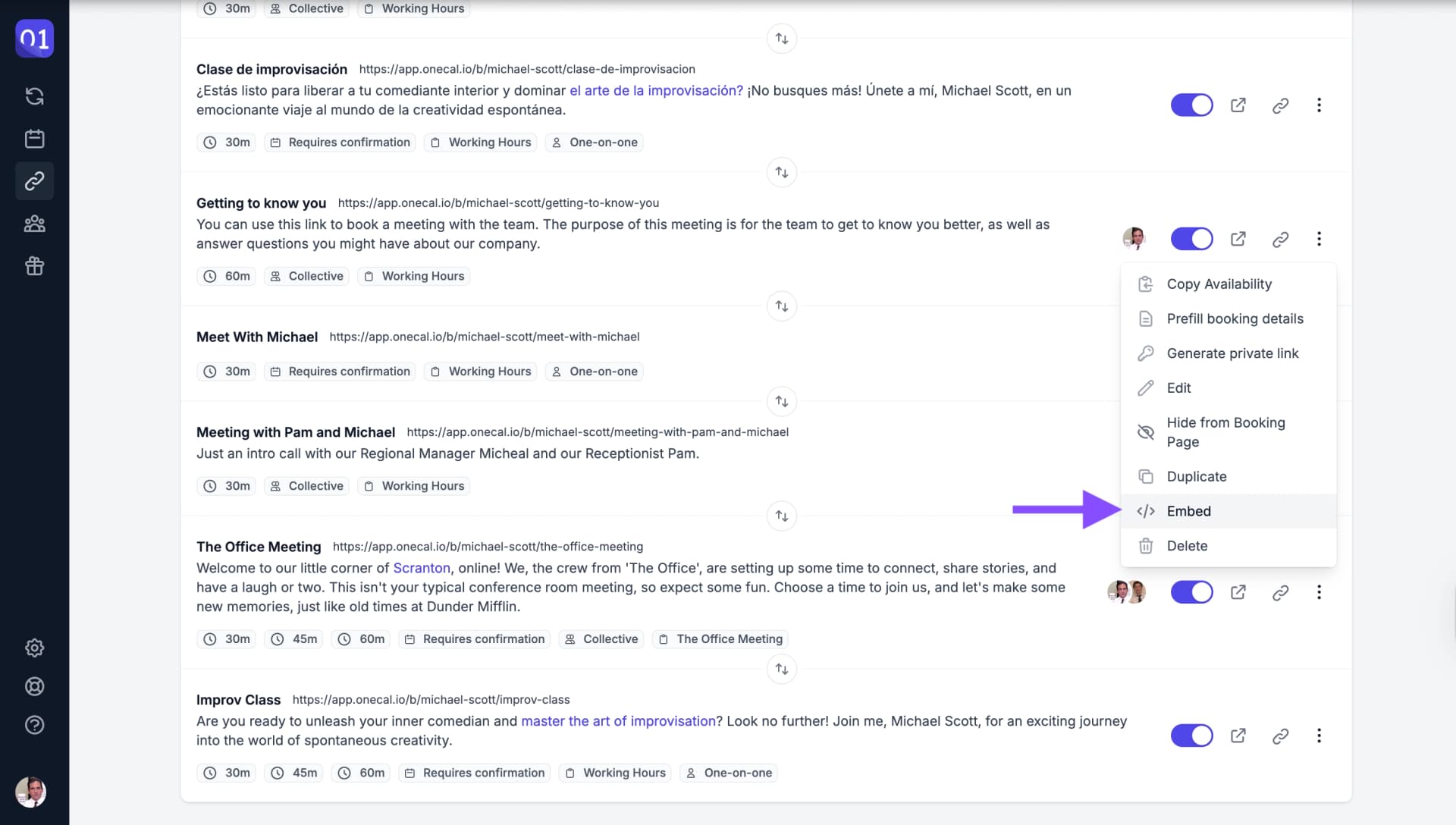
Opzione incorpora link di prenotazione - Copia il codice fornito.
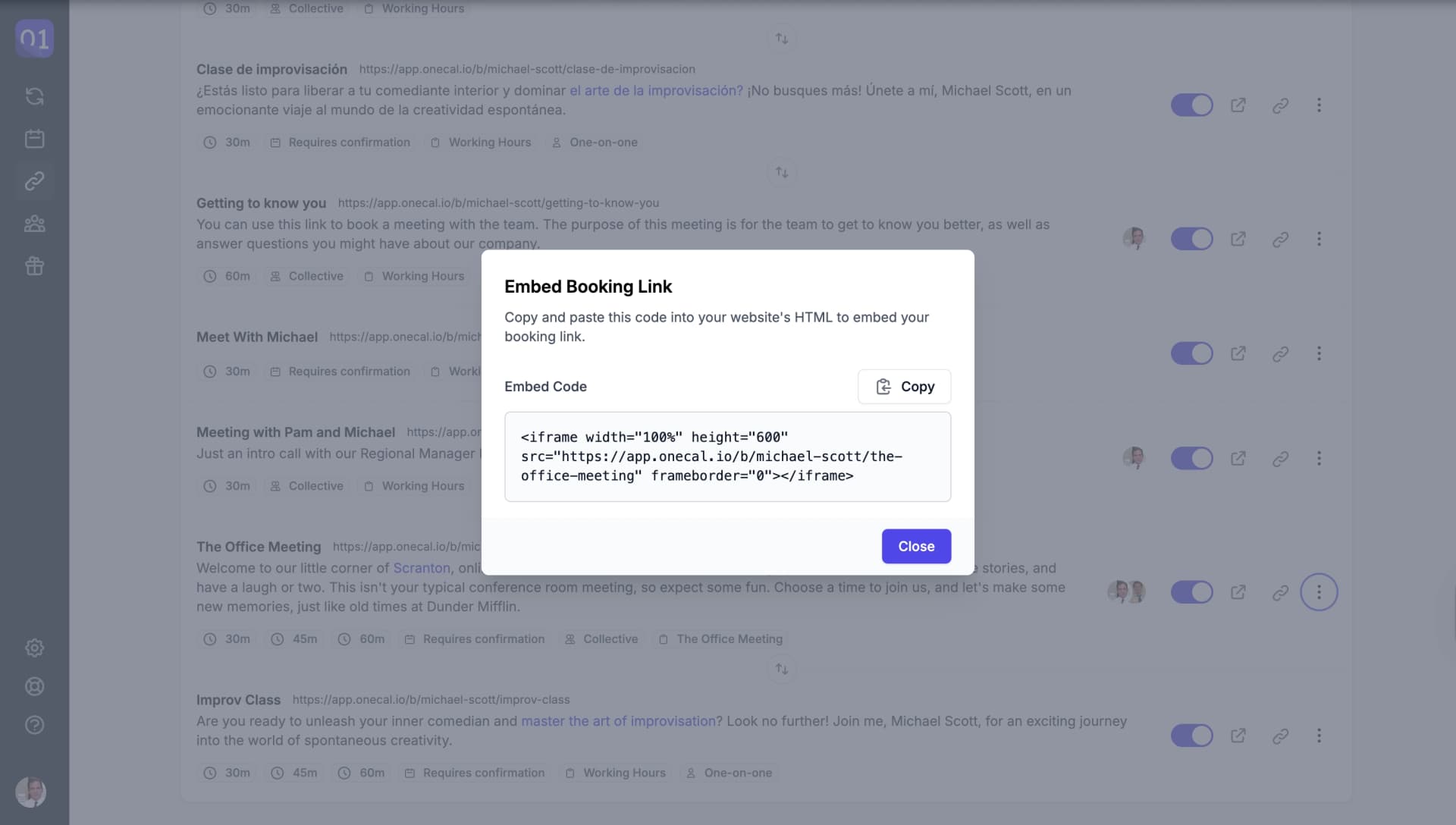
Interfaccia per abilitare un link privato - Incolla il codice nell'HTML del tuo sito web.
Come incorporare il tuo link di prenotazione con un tema specifico?
- Apri la finestra 'Incorpora link di prenotazione' come descritto sopra.
- In 'Tema dell'interfaccia', scegli 'Predefinito', 'Chiaro' o 'Scuro'.
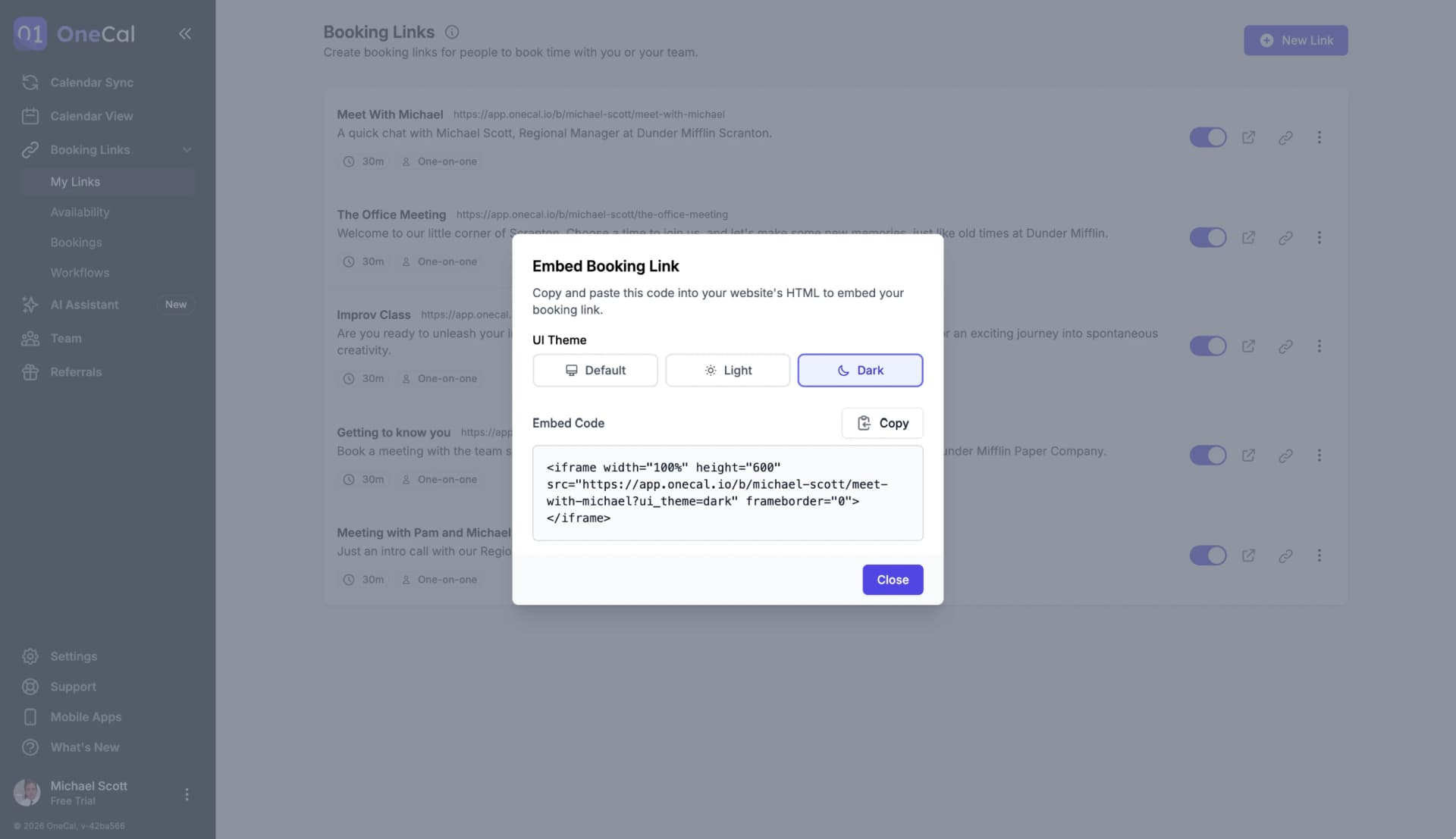
Selettore del tema dell'interfaccia nella finestra Incorpora link di prenotazione - Clicca su 'Copia' per copiare il codice di incorporamento del tema selezionato.
- Incolla il codice nell'HTML del tuo sito web.
Il tema selezionato viene aggiunto all'URL della pagina di prenotazione come parametro di query ui_theme:
| Tema dell'interfaccia | Valore di ui_theme | Aspetto della pagina di prenotazione |
|---|---|---|
| Predefinito | Nessuno | Segue la preferenza del visitatore: la sua impostazione di aspetto di OneCal se ne ha una, altrimenti l'impostazione chiara o scura del suo dispositivo. |
| Chiaro | light | Sempre chiara, indipendentemente dalle impostazioni del visitatore. |
| Scuro | dark | Sempre scura, indipendentemente dalle impostazioni del visitatore. |
Ad esempio, questo codice di incorporamento mostra la tua pagina di prenotazione in modalità scura:
<iframe width="100%" height="600" src="https://app.onecal.io/b/your-username/your-link?ui_theme=dark" frameborder="0"></iframe>
Scegliere 'Chiaro' o 'Scuro' cambia solo l'aspetto della tua pagina di prenotazione. Non cambia la preferenza di aspetto di OneCal salvata dal visitatore.
Buono a Sapersi
Puoi aggiungere ui_theme a mano a un codice di incorporamento già presente sul tuo sito web. Aggiungi ?ui_theme=light o ?ui_theme=dark alla fine dell'URL del link di prenotazione nell'attributo src. Se l'URL contiene già parametri di query, aggiungi &ui_theme=... invece di ?ui_theme=.... Sono riconosciuti solo light e dark. Qualsiasi altro valore viene ignorato, e la pagina usa 'Predefinito'.
Il parametro funziona anche su un normale link di prenotazione. Ad esempio, https://app.onecal.io/b/your-username/your-link?ui_theme=dark apre la tua pagina di prenotazione in modalità scura.
Link di prenotazione con un tema
Un link di prenotazione con un tema dell'editor dell'aspetto imposta da sé ogni colore, quindi appare uguale in modalità chiara e scura. Per un link così, l'impostazione Tema dell'interfaccia non si applica e ui_theme viene ignorato. Consulta Branding Personalizzato.