Équipe
Inviter des membres d'équipe en masse
Si vous avez une grande équipe, vous pouvez inviter jusqu'à 100 membres en une fois en téléchargeant un fichier CSV, au lieu d'envoyer les invitations une par une.
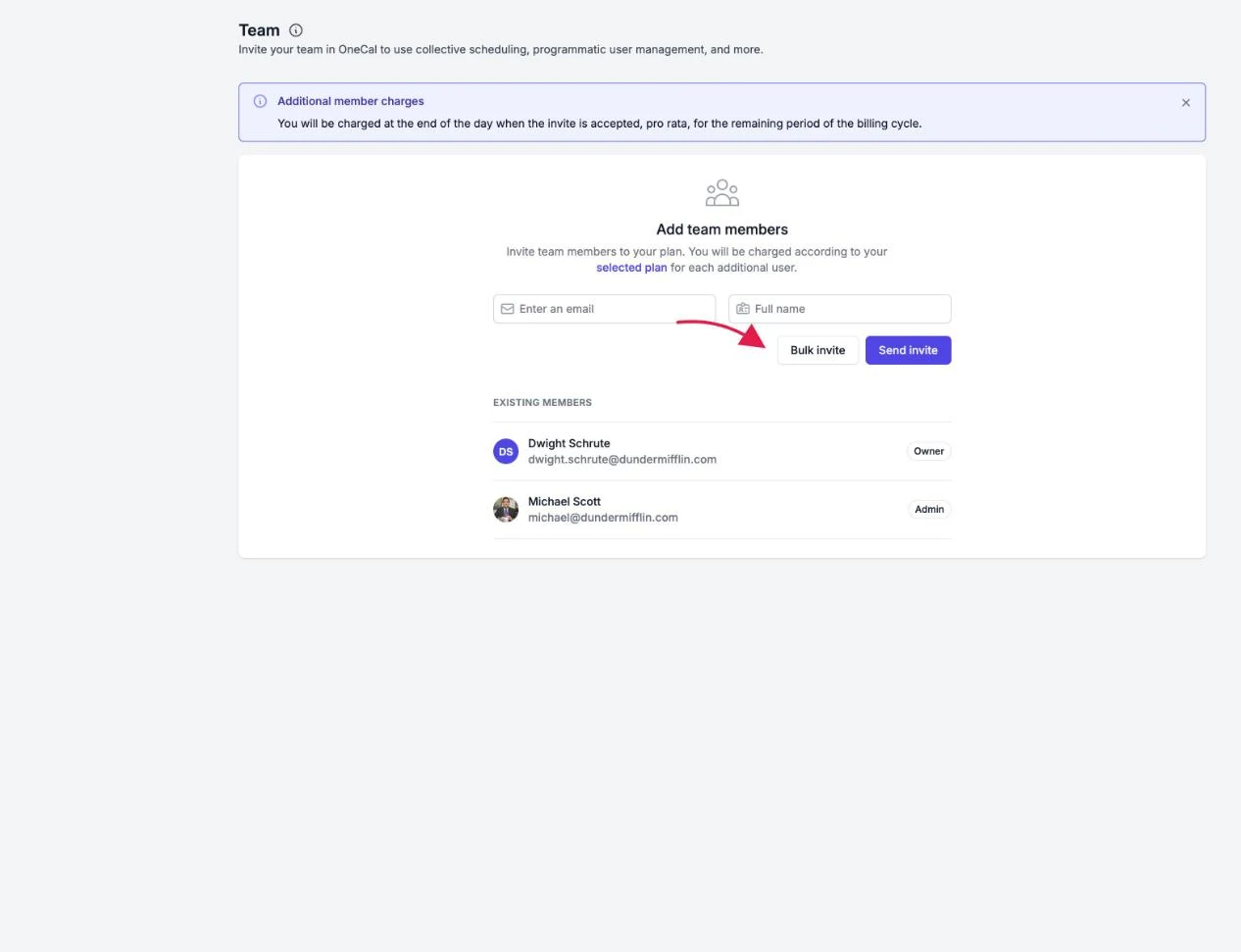
Sur la page Équipe, cliquez sur Invitation groupée à côté du formulaire d'invitation.

Bon à savoir
L'invitation groupée est activée sur demande. Si vous voyez un message indiquant qu'elle n'est pas encore disponible sur votre compte, contactez notre équipe d'assistance à contact@onecal.io pour demander l'accès. L'invitation groupée n'est pas disponible avec les abonnements App Store et Google Play.
Préparer votre fichier CSV
Le fichier doit avoir une ligne d'en-tête avec une colonne name et une colonne email, et au maximum 100 lignes. Par exemple :
name,email
John Doe,john@example.com
Jane Smith,jane@example.com
Vous pouvez cliquer sur Télécharger le modèle CSV dans la fenêtre pour partir d'un fichier prêt à l'emploi.
Télécharger le fichier et envoyer les invitations
- Cliquez sur Sélectionner un fichier CSV et choisissez votre fichier.
- Cliquez sur Télécharger et inviter.
- OneCal traite les lignes une par une et vous montre les résultats.
Si certaines lignes échouent, les invitations réussies sont quand même envoyées. La vue des résultats liste chaque ligne échouée avec son adresse e-mail et la raison, par exemple un nom manquant, un utilisateur qui fait déjà partie d'une équipe, ou une limite de sièges du plan. Corrigez les lignes échouées et téléchargez-les à nouveau.
Chaque personne invitée reçoit le même e-mail d'invitation qu'une invitation d'équipe classique, et vous êtes facturé par siège au fur et à mesure que les invitations sont acceptées, comme pour les invitations individuelles.