Intégrations
Intégration Zoom OneCal
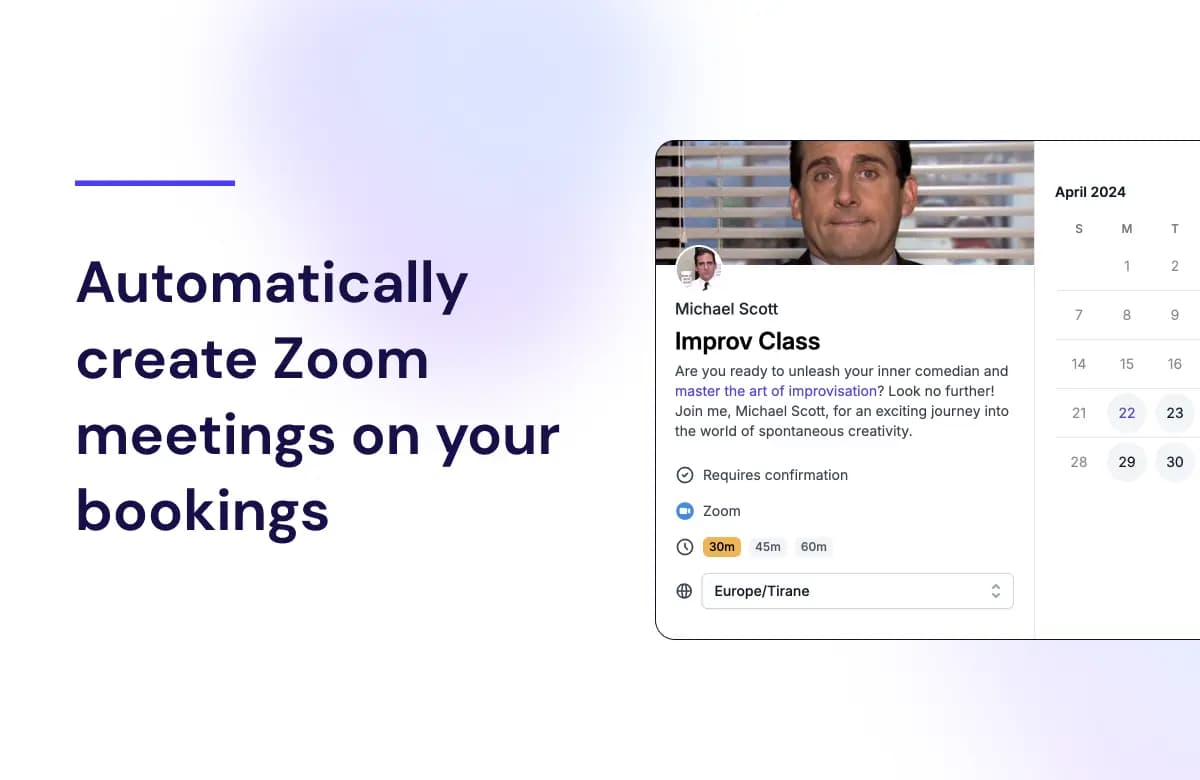
OneCal facilite la génération de réunions Zoom pour vos liens de réservation OneCal. Tout ce que vous avez à faire est de choisir Zoom comme lieu de votre événement dans votre lien de réservation, et OneCal créera automatiquement la réunion Zoom et l'enregistrera dans votre événement OneCal. Les invités accéderont à la réunion instantanément par e-mail et via OneCal.
Lorsque quelqu'un réserve via les liens de réservation OneCal, les détails Zoom seront automatiquement inclus dans la page de confirmation, l'e-mail de confirmation et l'événement de calendrier envoyé à vos invités.
Avantages de l'utilisation de l'application OneCal pour Zoom :
- OneCal génère automatiquement une conférence Zoom pour chaque réunion créée par les liens de réservation OneCal.
- Pas besoin d'entrer manuellement les URLs Zoom à chaque fois que quelqu'un réserve une réunion avec vous.
- Pas besoin d'utiliser une seule URL Zoom pour toutes vos réservations

Comment connecter votre compte Zoom à OneCal
Pour connecter Zoom à OneCal, veuillez suivre ces étapes :
- Connectez-vous à OneCal
- Cliquez sur Paramètres dans le menu de navigation
- Cliquez sur Applications et intégrations dans le menu de navigation des paramètres
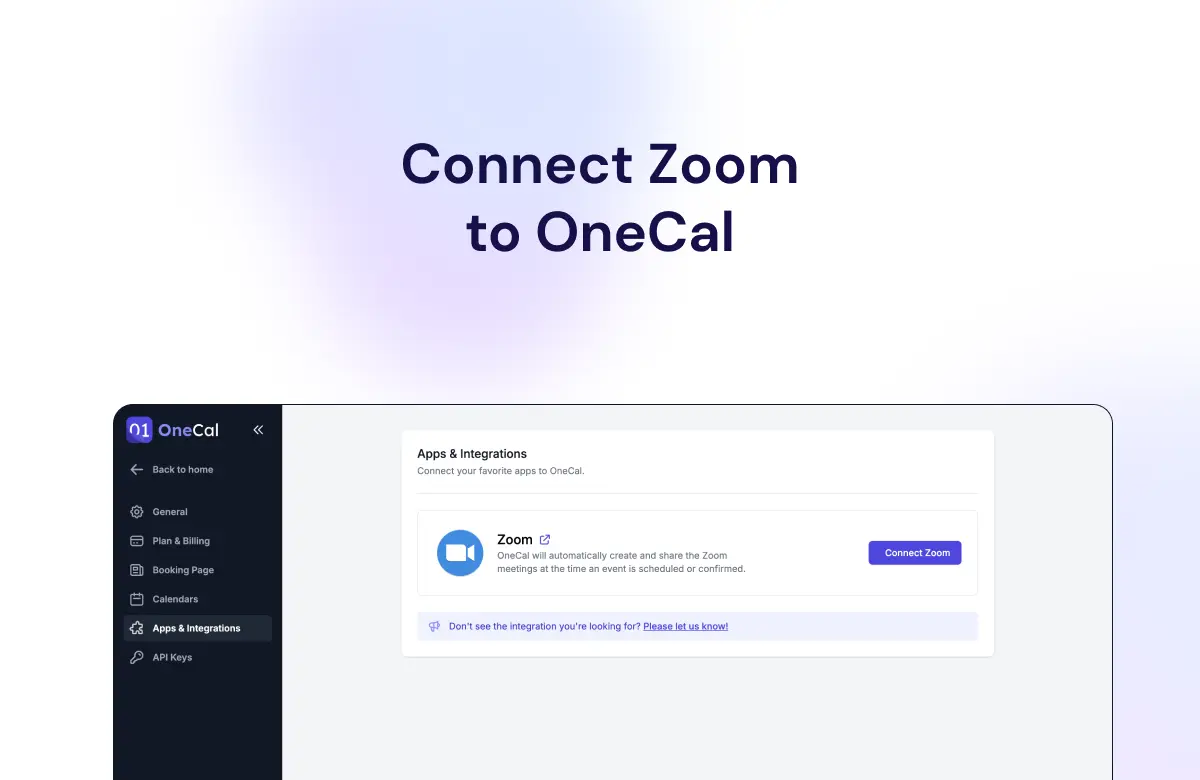
- Cliquez sur 'Connecter Zoom'
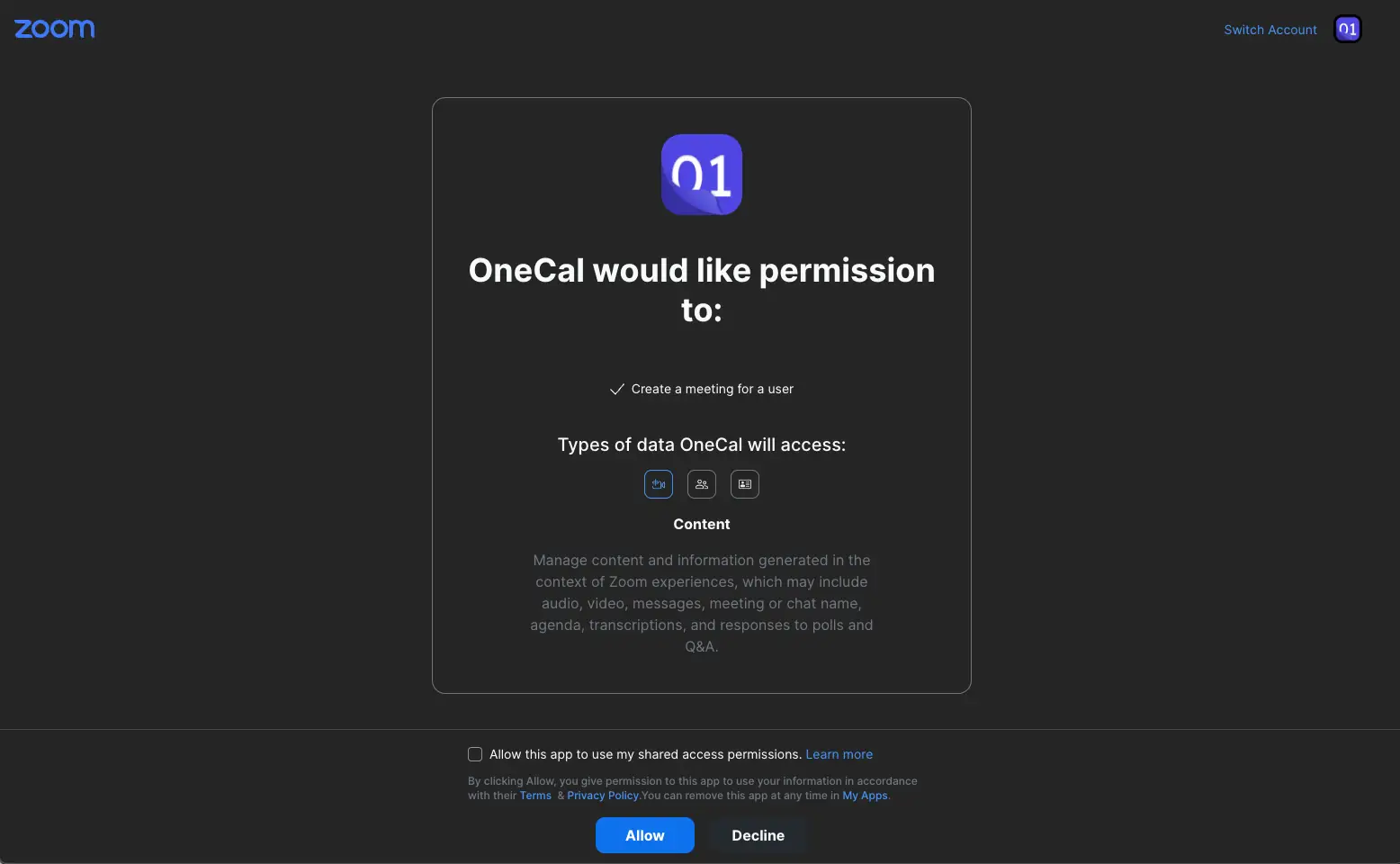
- Autorisez OneCal
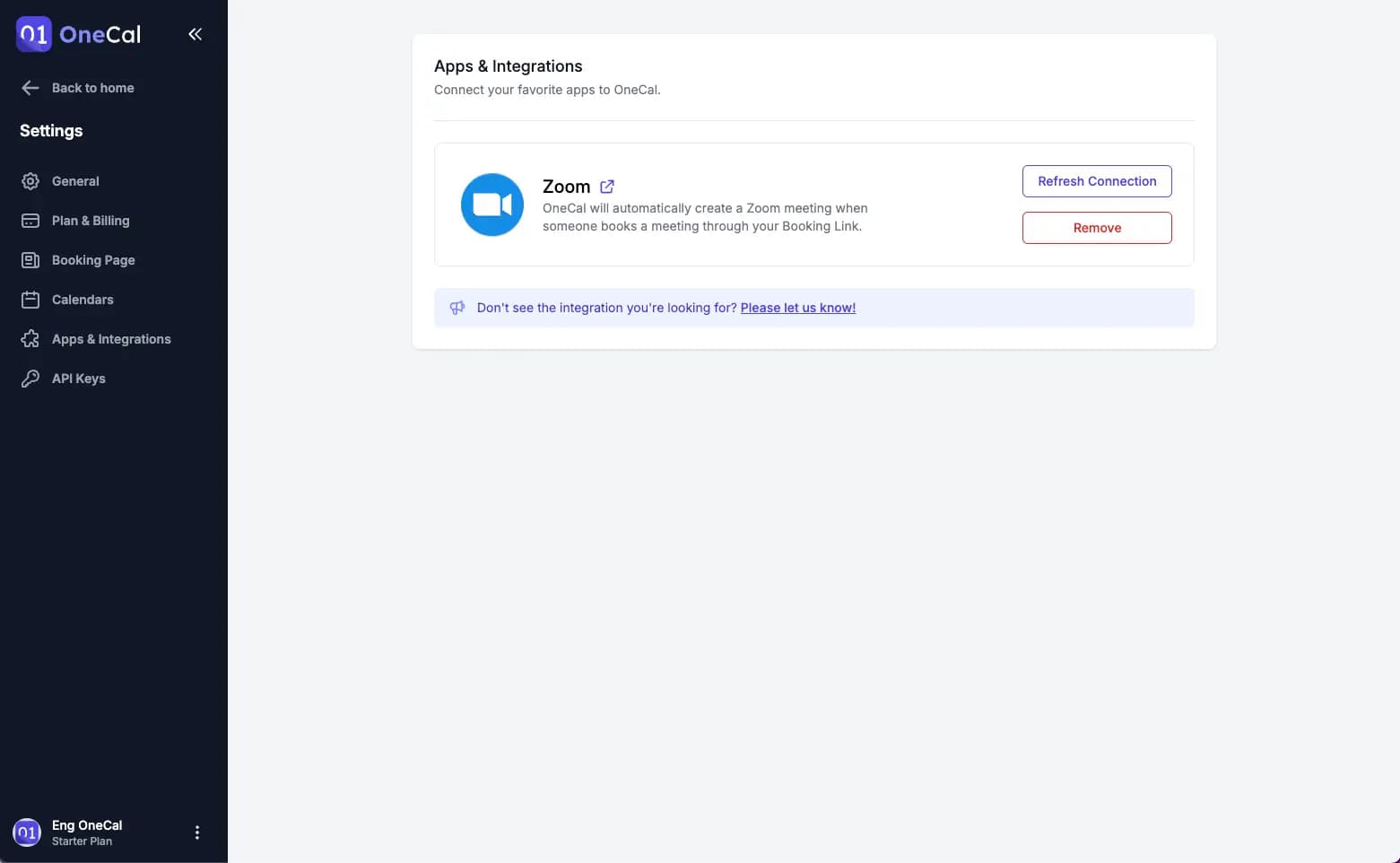
Zoom est maintenant connecté à OneCal
Comment utiliser Zoom avec OneCal
Vous pouvez utiliser Zoom comme lieu de réunion sur tous vos liens de réservation. OneCal créera automatiquement une URL de conférence Zoom unique chaque fois que quelqu'un réserve du temps avec vous via l'un de vos liens de réservation OneCal.
Pour sélectionner Zoom comme fournisseur de conférence, suivez ces étapes :
- Connectez-vous à OneCal
- Allez aux Liens de réservation
- Cliquez sur le lien de réservation pour lequel vous souhaitez utiliser Zoom comme fournisseur de conférence
- Sous les champs Lieu, sélectionnez Zoom
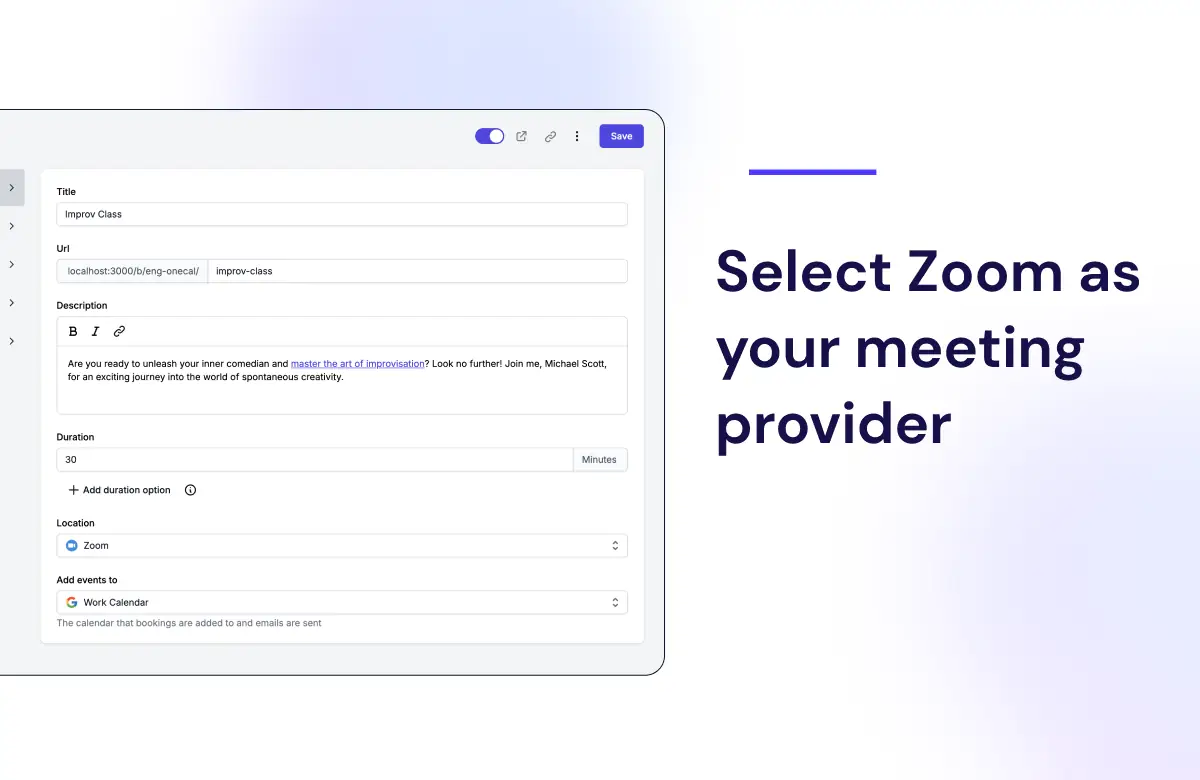
OneCal créera des URLs de réunion Zoom uniques pour chaque réservation via ce lien de réservation
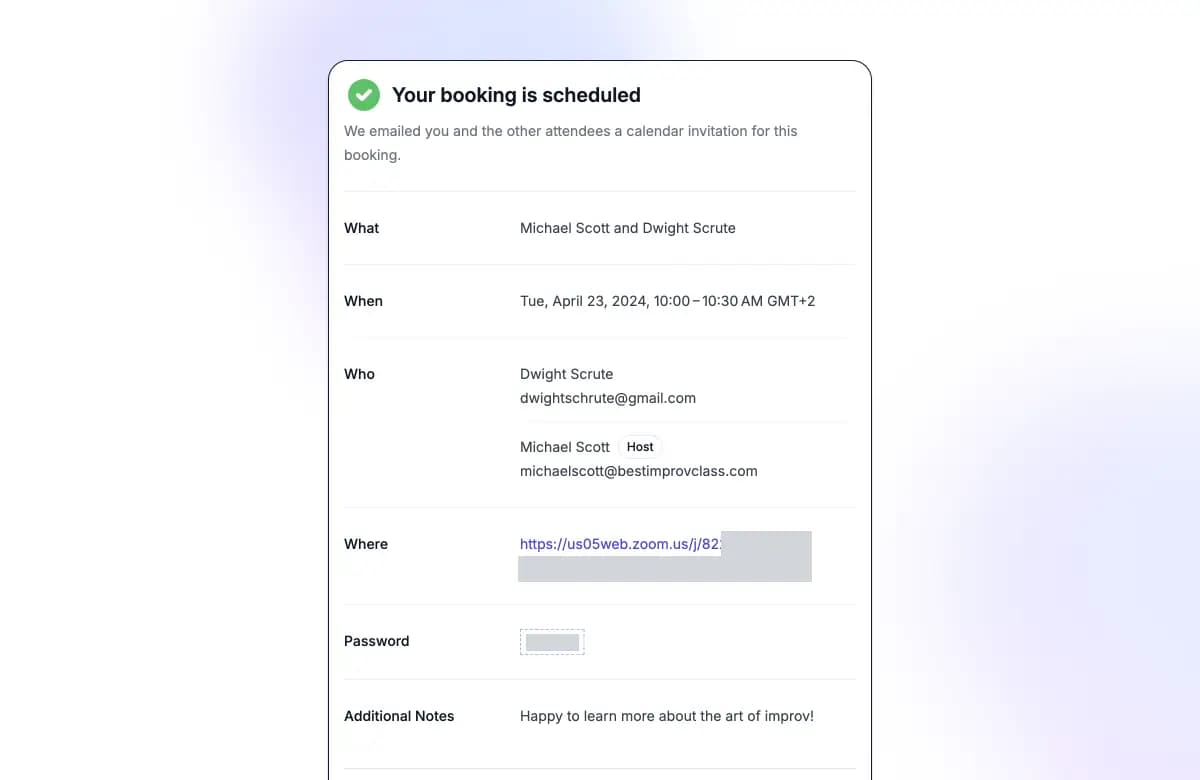
Comment supprimer Zoom de votre compte OneCal
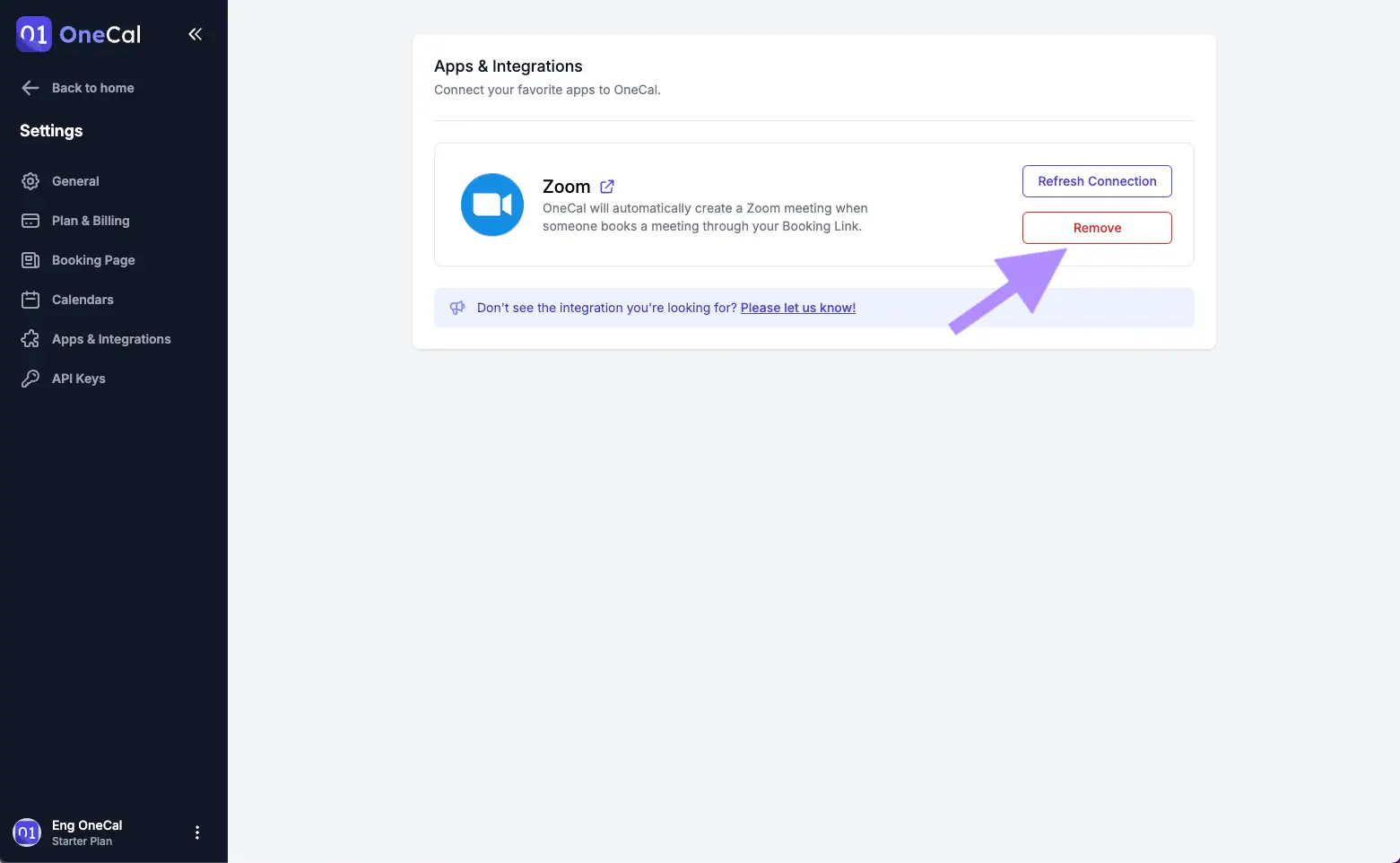
Pour supprimer Zoom de OneCal, veuillez suivre ces étapes :
- Connectez-vous à OneCal
- Cliquez sur Paramètres dans le menu de navigation
- Cliquez sur Applications et intégrations dans le menu de navigation des paramètres
- Cliquez sur 'Supprimer'
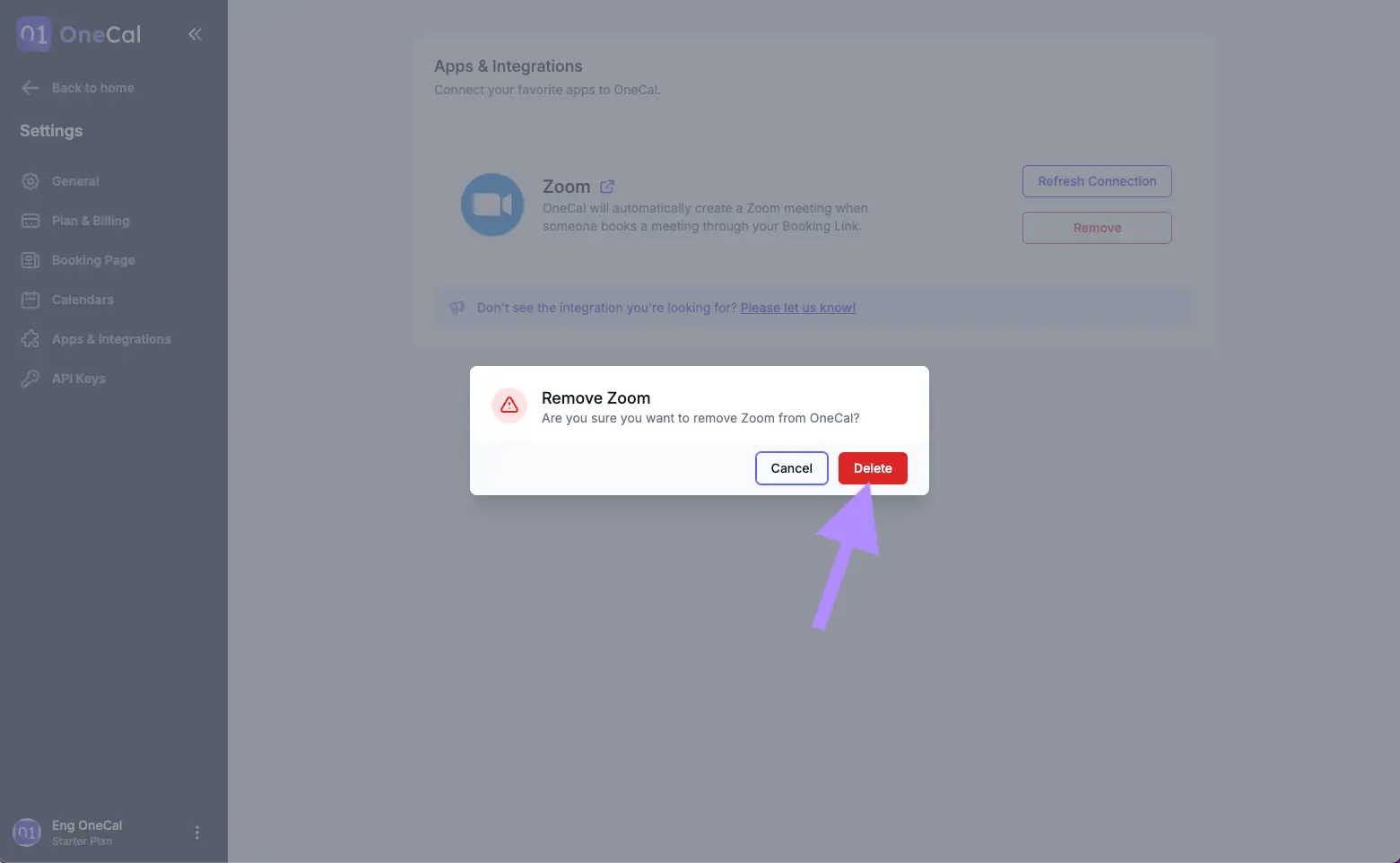
- Confirmez la suppression de Zoom
Votre compte Zoom est supprimé de OneCal
Vous pouvez reconnecter votre compte Zoom à OneCal ultérieurement en suivant les mêmes étapes au début de ce guide.
Bon à savoir
Lorsque vous supprimez Zoom de OneCal, nous supprimons la connexion avec Zoom, y compris les jetons d'accès, les jetons de rafraîchissement et toutes les données d'autorisation associées de notre base de données. Les seules données Zoom conservées sont les URLs de conférence/réunion Zoom générées pour vos réservations. Celles-ci ne sont pas supprimées car elles peuvent faire partie de futures réservations.
Comment OneCal utilise les permissions Zoom
Nous demandons les permissions minimales pour pouvoir générer des réunions Zoom pour vos réservations. Voici la liste des permissions Zoom que nous demandons et comment nous les utilisons :
| Permission | Utilisation |
|---|---|
| meeting:write:meeting | créer des réunions lorsque vous sélectionnez 'Zoom' comme lieu dans vos liens de réservation |
Des problèmes avec Zoom ?
Si vous rencontrez des difficultés pour connecter Zoom, ou des problèmes avec l'intégration Zoom, veuillez nous contacter à contact@onecal.io.
Nous répondons sous 48 heures. Nos heures de travail sont de 9h à 19h CEST.