Intégrations
Serveur MCP
Le Serveur MCP de OneCal permet aux assistants IA comme Claude et ChatGPT d'accéder de manière sécurisée à vos calendriers via le Model Context Protocol. Une fois connecté, vous pouvez demander à votre assistant de vérifier votre disponibilité, de créer des événements ou de répondre à des invitations, et cela se fait directement sur vos calendriers.
Bon à savoir
Le Serveur MCP est activé sur demande. Pour l'utiliser, envoyez un e-mail à contact@onecal.io et nous l'activerons pour votre compte.
Ce que votre assistant peut faire
- Lister tous les calendriers connectés à votre compte OneCal.
- Vérifier votre disponibilité pour une période donnée.
- Récupérer vos événements de calendrier, ou rechercher un événement spécifique.
- Créer des événements, y compris avec des participants, des rappels, des événements récurrents et de la visioconférence avec Google Meet, Microsoft Teams ou Zoom.
- Mettre à jour ou supprimer des événements, y compris des occurrences individuelles d'événements récurrents.
- Répondre aux invitations en acceptant, refusant ou en tentative, avec un message facultatif pour l'organisateur.
Connecter votre assistant IA
L'URL du Serveur MCP est :
https://mcp-server.onecal.io/mcp
La connexion d'un assistant se fait en trois étapes :
- Créez un client MCP dans Paramètres → Configuration MCP (voir ci-dessous). Cela vous donne un Client ID et un secret client.
- Ajoutez le serveur MCP de OneCal dans votre assistant IA en utilisant l'URL et les identifiants du client.
- Quand l'assistant se connecte, vous êtes redirigé vers l'écran d'autorisation de OneCal. Vérifiez l'accès demandé et cliquez sur Autoriser.
Nous avons des guides étape par étape pour les assistants les plus populaires :
Gérer les clients MCP
Paramètres → Configuration MCP est l'endroit où vous créez et gérez les clients OAuth2 que vos assistants utilisent.

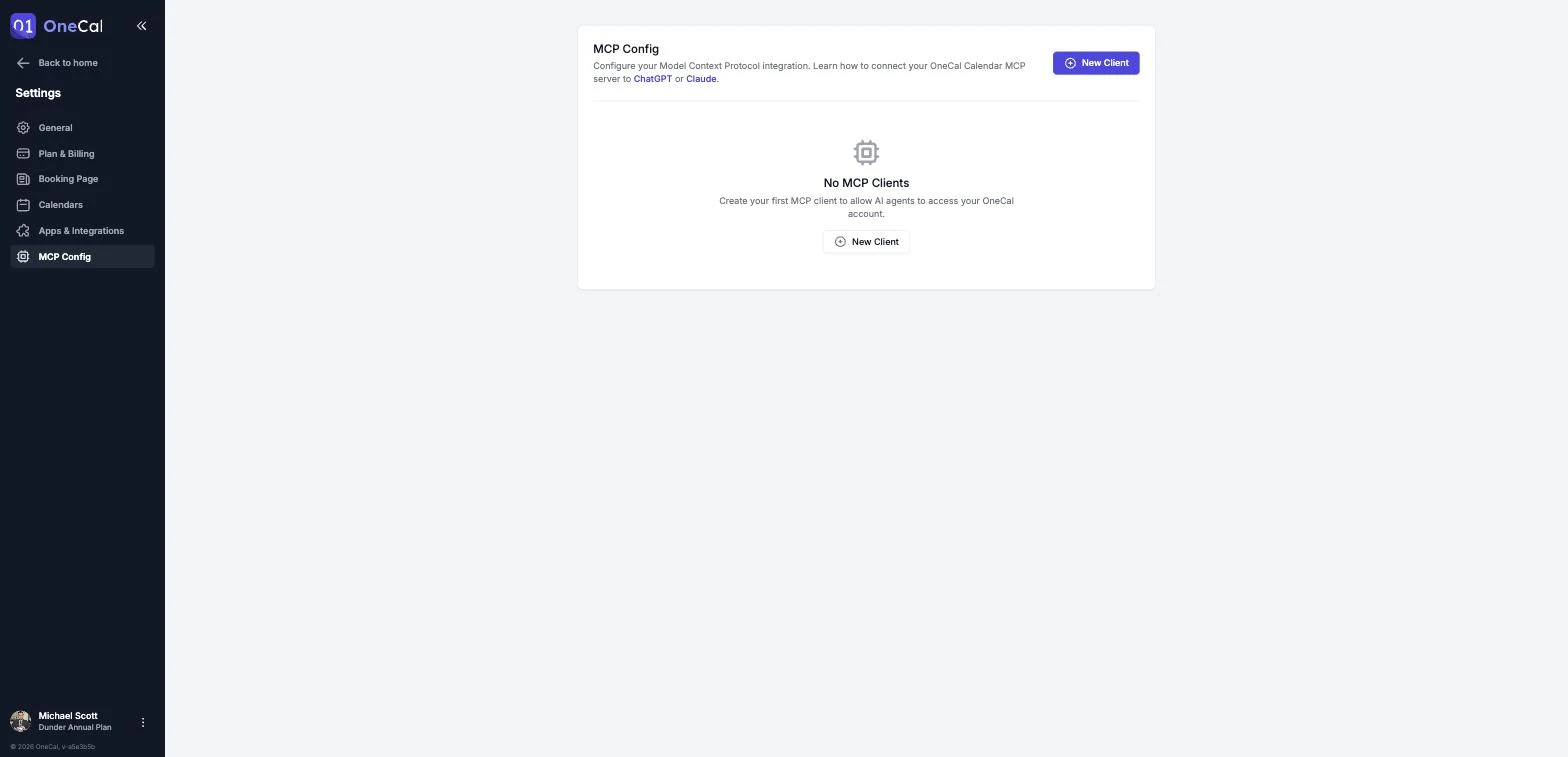
Lors de la création d'un client, vous choisissez :
- Nom : Un nom reconnaissable, par exemple "Claude Agent".
- Autorisations : Ce que le client est autorisé à faire. La lecture et l'écriture des événements de calendrier et des liens de réservation sont facultatives, donc vous pouvez créer un client en lecture seule si vous préférez.
- URI de Redirection par Défaut : L'adresse vers laquelle le client est autorisé à rediriger après l'autorisation.
Sur la page de détail du client, vous pouvez copier l'URL du Serveur MCP et le Client ID, générer et révoquer des secrets client, et gérer les URI de redirection.
Bon à savoir
Un secret client n'est affiché qu'une seule fois, juste après sa génération. Copiez-le immédiatement. Si vous le perdez, révoquez-le et générez-en un nouveau. La suppression d'un client révoque immédiatement tous ses accès.