Guides
Comment connecter le serveur MCP OneCal Calendar à Claude
OneCal expose un serveur Model Context Protocol (MCP) qui permet aux clients d'IA comme Claude de lire et de gérer vos calendriers connectés en votre nom. Une fois connecté, vous pouvez demander à Claude de lister vos calendriers, de vérifier votre disponibilité, et de créer, mettre à jour ou supprimer des événements de calendrier.
Ce guide vous accompagnera dans la création d'un client MCP dans OneCal et sa connexion à Claude en tant que connecteur personnalisé.
Contrairement à certains clients, Claude utilise un callback URL OAuth fixe. Vous pouvez donc créer le client MCP dans OneCal en premier, puis ajouter le connecteur dans Claude.
Prérequis
Avant de commencer, assurez-vous de disposer des éléments suivants :
- Un compte OneCal avec un essai gratuit actif ou un plan payant.
- Au moins un calendrier connecté à votre compte OneCal.
- Vous êtes déjà connecté à votre compte OneCal.
- Un plan Claude qui prend en charge les connecteurs personnalisés (Pro, Max, Team ou Enterprise). Sur les plans Team et Enterprise, seuls les Owners peuvent ajouter un connecteur personnalisé.
Étape 1 : Créer un client MCP dans OneCal
1. Accédez à https://app.onecal.io/ et ouvrez Settings > MCP Config.
2. Cliquez sur le bouton New Client.
3. Donnez au client un nom reconnaissable, par exemple : « Claude ». Cela vous aidera à identifier plus tard à quelle app appartient le client.
4. Laissez Supports client-secret OAuth authentication activé.
5. Choisissez les scopes que vous souhaitez accorder. Les scopes contrôlent ce que Claude peut faire via le serveur MCP. Pour un accès complet au calendrier, activez Read your calendar events et Create and modify calendar events. L'accès au profil, à l'email et hors ligne est requis et toujours inclus. N'accordez que les scopes dont vous avez réellement besoin.
6. Dans le champ Default Redirect URI, saisissez le callback URL OAuth de Claude :
https://claude.ai/api/mcp/auth_callback

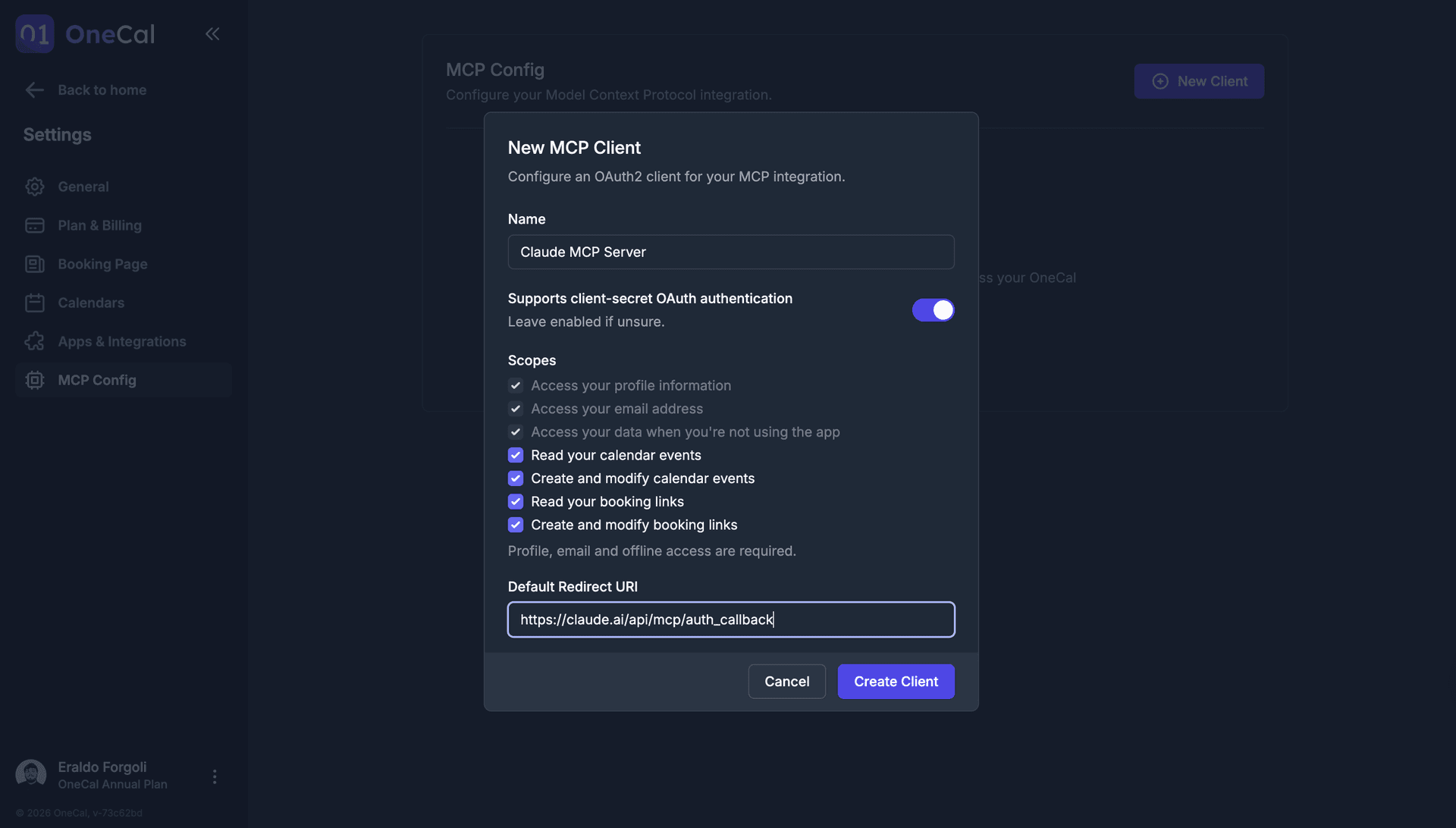
7. Cliquez sur Create Client. OneCal générera vos identifiants client, notamment le MCP Server URL, le Client ID, le Client Secret et d'autres détails de connexion.
8. Copiez et conservez ces valeurs en lieu sûr. Traitez le Client Secret comme un mot de passe. Il n'est affiché qu'une seule fois et ne doit jamais être partagé publiquement.
Étape 2 : Ajouter le connecteur dans Claude
Sur Claude, les intégrations MCP sont appelées connectors.
1. Ouvrez Claude et accédez à l'onglet Customize, puis ouvrez Connectors.
2. Sous Connectors, cliquez sur + puis sélectionnez Add custom connector.
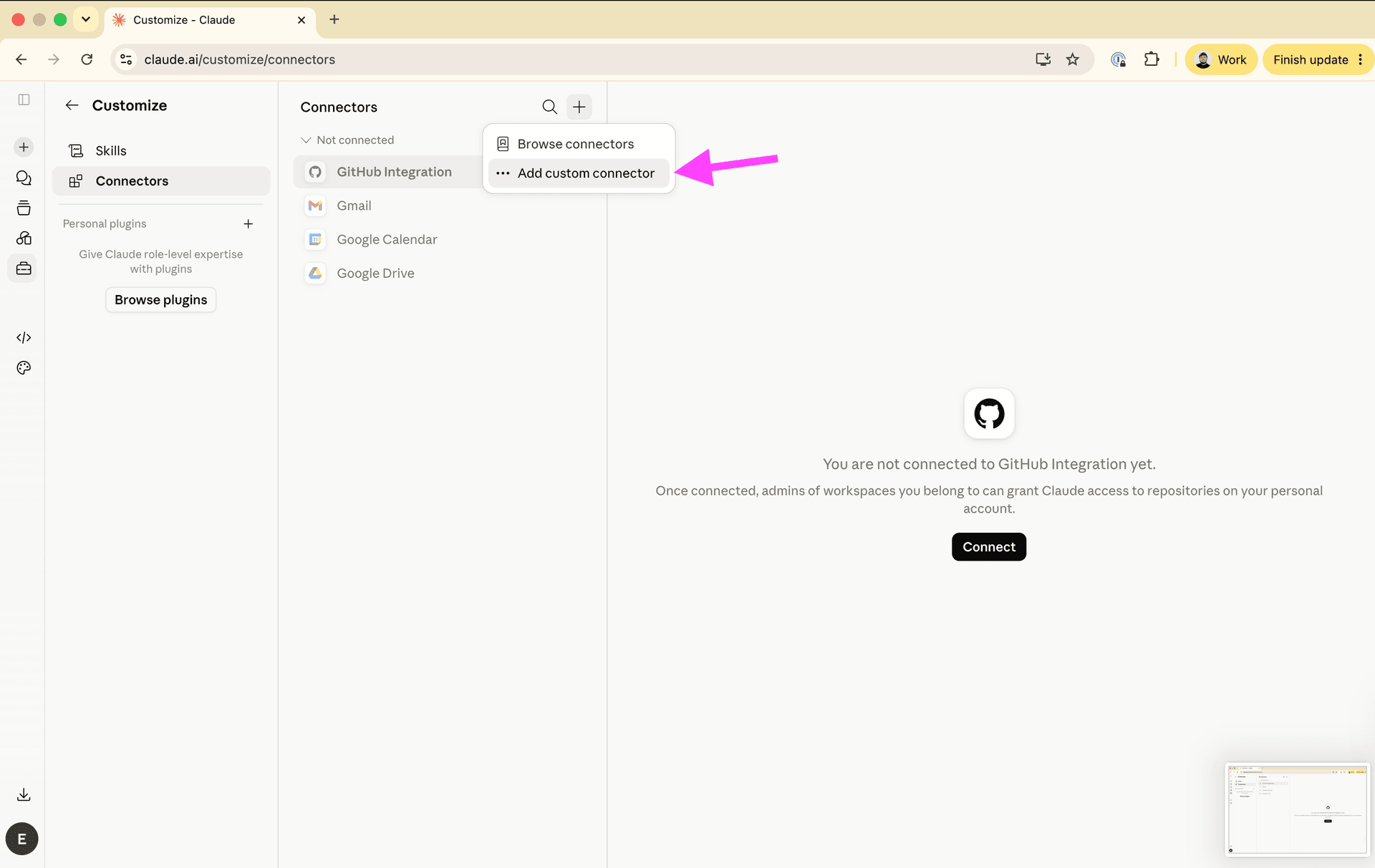
3. Renseignez les détails du connecteur :
- Name : un nom reconnaissable, par exemple : « OneCal MCP Server ».
- MCP Server URL : l'URL du serveur MCP OneCal :
https://mcp-server.onecal.io/mcp
Développez ensuite Advanced settings et saisissez :
- Client ID : le Client ID de OneCal.
- Client Secret : le Client Secret de OneCal.
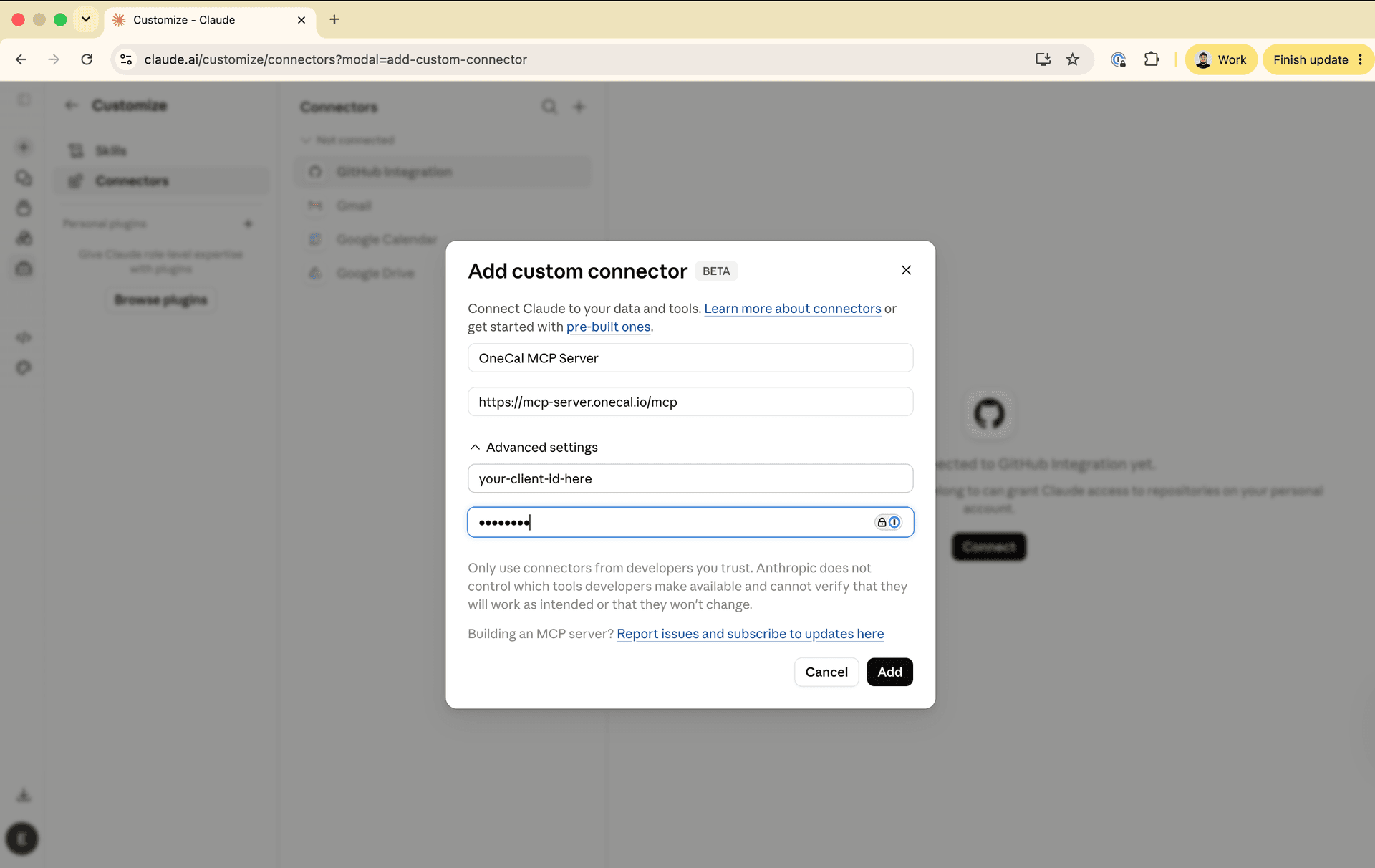
4. Cliquez sur Add pour enregistrer le connecteur.
5. Trouvez le connecteur OneCal dans la liste et cliquez sur Connect pour démarrer le flux d'autorisation.
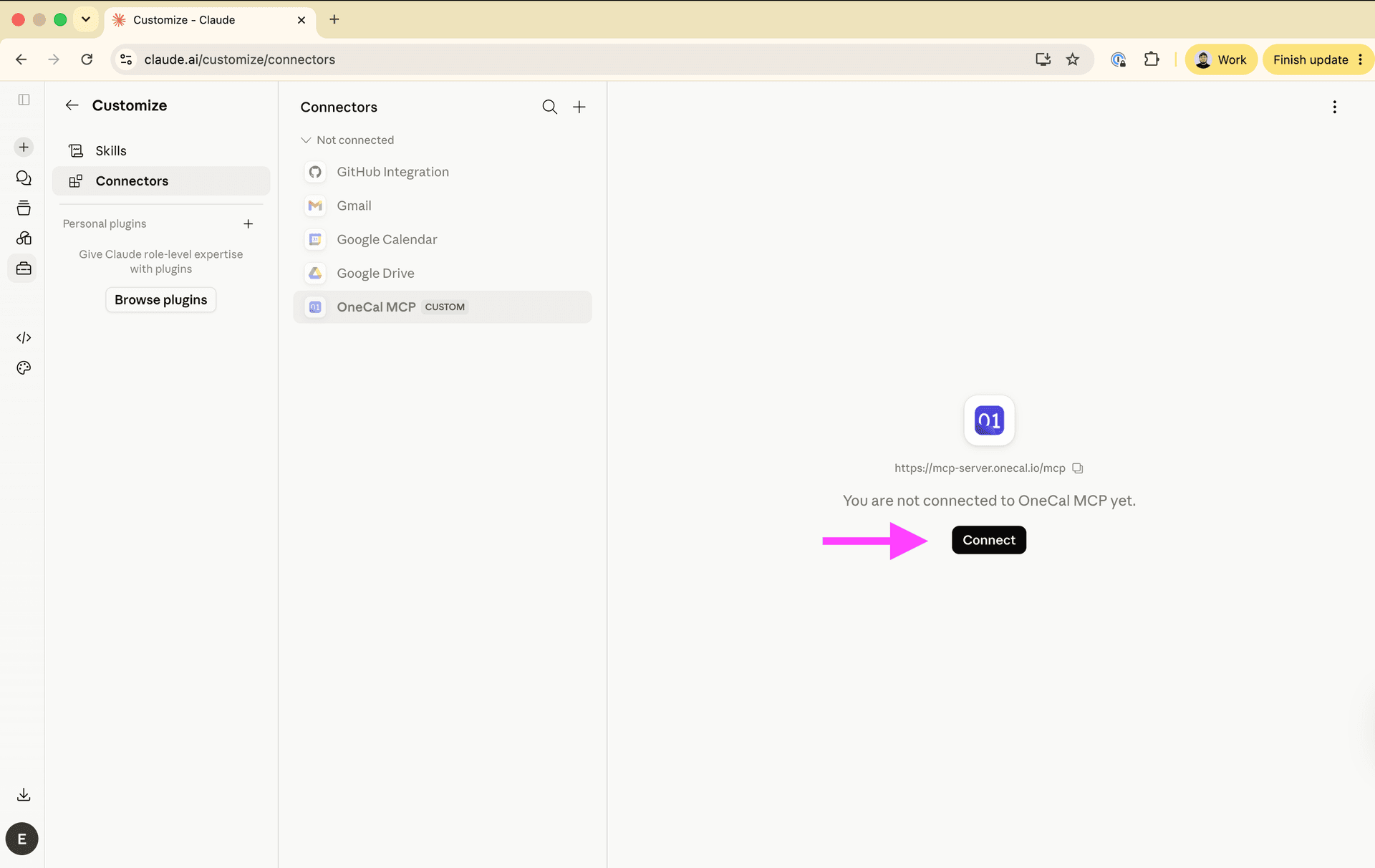
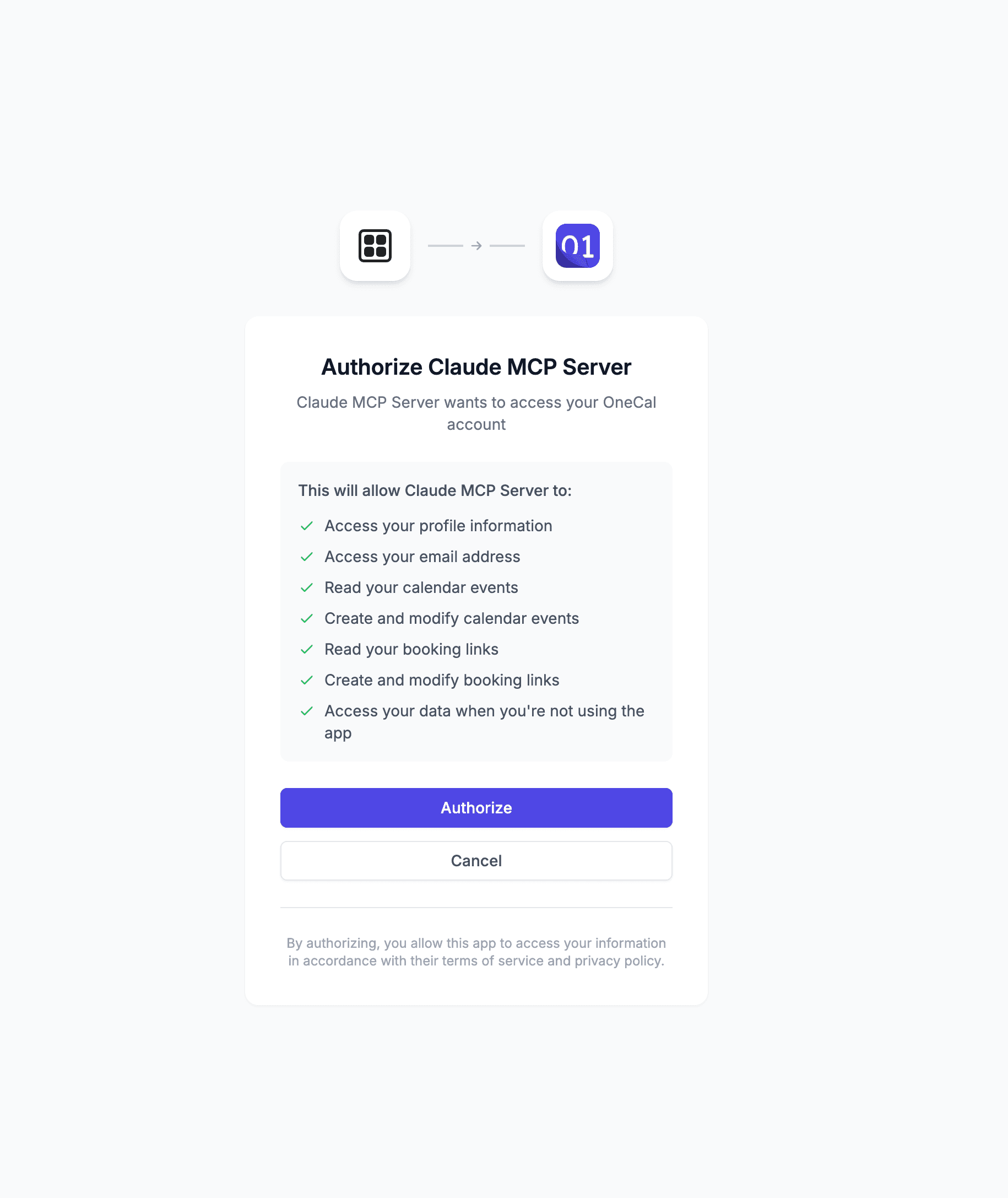
6. Vous serez redirigé vers OneCal. Connectez-vous si vous y êtes invité, examinez l'accès demandé par Claude et cliquez sur Authorize pour accorder l'accès.
7. Après l'autorisation, Claude vous redirige et marque le connecteur comme connecté.
Étape 3 : Utiliser OneCal dans Claude
Une fois connecté, vous pouvez utiliser le connecteur OneCal dans vos conversations. Ouvrez le menu des connecteurs depuis le bouton + de la zone de saisie du chat pour l'activer, puis demandez à Claude de :
- Lister vos calendriers connectés.
- Vérifier votre disponibilité pour un jour ou une plage horaire donnés.
- Créer, mettre à jour ou supprimer des événements de calendrier.
Claude ne pourra effectuer que les actions autorisées par les scopes que vous avez sélectionnés lors de la création du client.
Dépannage
- L'autorisation échoue ou redirige vers une page d'erreur : Assurez-vous que le Default Redirect URI dans OneCal est exactement
https://claude.ai/api/mcp/auth_callback. Même une différence de barre oblique finale fera échouer le flux. - Le connecteur peut lire mais ne peut pas créer ou modifier d'événements : Vérifiez que vous avez accordé le scope d'écriture du calendrier lors de la création du client. Vous pouvez modifier les scopes du client dans Settings > MCP Config.
- Erreurs de client invalide : Vérifiez attentivement que le Client ID et le Client Secret ont été copiés correctement, sans espaces superflus.