Guides
Comment créer un lien de réservation collectif dans OneCal
Ce guide vous accompagnera dans le processus de création d'un lien de réservation collectif dans OneCal entre vous et un ou plusieurs membres de votre équipe OneCal.
Prérequis
Avant de commencer, assurez-vous d'avoir les éléments suivants :
- Un compte OneCal avec un essai gratuit actif ou un abonnement payant.
- Au moins un calendrier connecté à votre compte OneCal.
- Au moins un autre membre dans votre équipe OneCal.
- Tous les membres nécessaires pour ce lien de réservation ont complété le processus d'intégration pour les liens de réservation.
- Vous êtes déjà connecté à votre compte OneCal.
Guide étape par étape
1. Accédez à https://app.onecal.io/

2. Cliquez sur "Manage" sous "Booking Links".

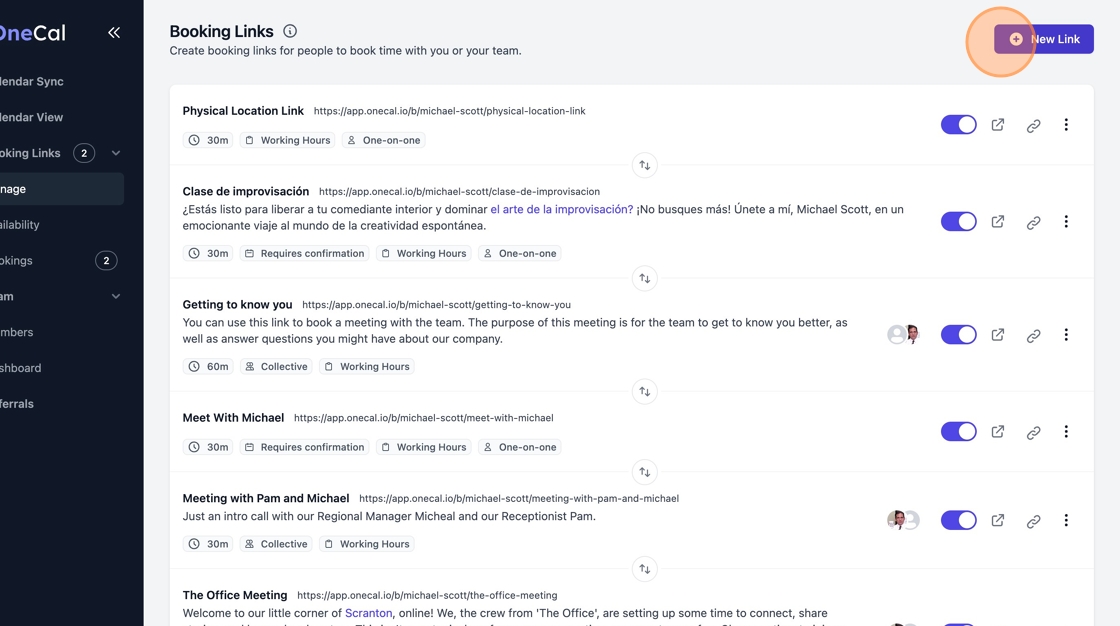
3. Cliquez sur "New Link"
4. Cliquez sur "Collective".

5. Recherchez tous les hôtes que vous souhaitez ajouter à ce lien de réservation.

6. Sélectionnez les hôtes un par un.

Bon à savoir
Si vous ne voyez pas vos membres ici, assurez-vous qu'ils font déjà partie de votre équipe OneCal et qu'ils ont déjà complété le processus d'intégration pour les liens de réservation.
7. Donnez un titre à votre lien de réservation. Celui-ci sera visible par les personnes qui réservent.

8. Optionnellement, donnez une description à votre lien de réservation.

9. Sélectionnez la durée appropriée pour votre lien de réservation. Vous pouvez ajouter d'autres options de durée une fois le lien de réservation créé.

10. Cliquez sur "Save"

11. Votre lien de réservation est maintenant prêt et devrait apparaître automatiquement sur votre page de réservation.