Connecter des Calendriers
Connecter Google Calendar
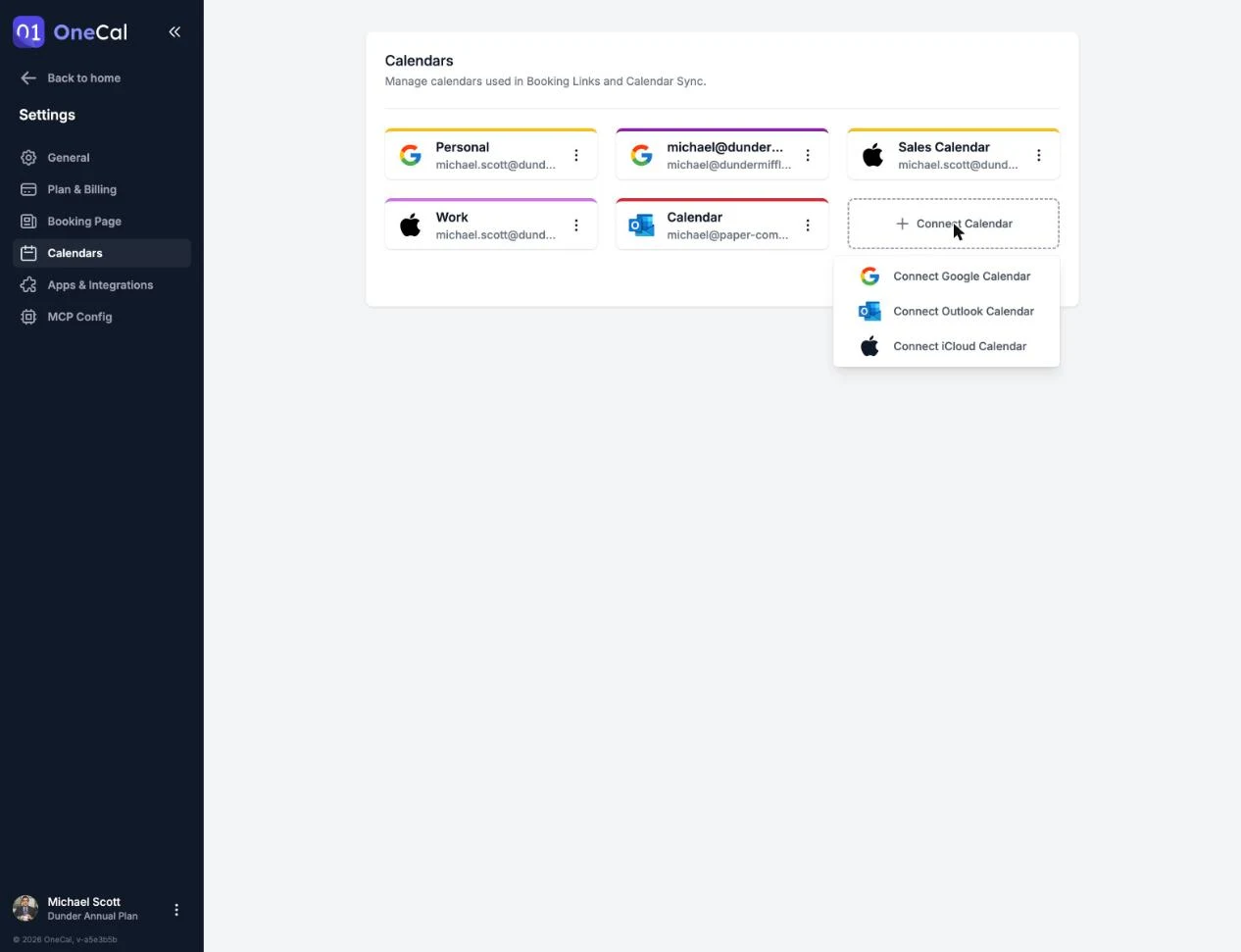
Vous pouvez connecter un compte Google depuis le tableau de bord, depuis Paramètres → Calendriers, ou pendant l'intégration. Cliquez sur Connecter un calendrier et choisissez Connecter Google Calendar.

Accorder l'accès
Vous êtes redirigé vers Google pour choisir un compte et accorder à OneCal l'accès à vos calendriers. OneCal demande la permission de voir votre liste de calendriers et de consulter et modifier les événements, ce qui est nécessaire au fonctionnement de la synchronisation de calendrier et des liens de réservation.
Bon à savoir
Assurez-vous de cocher toutes les cases d'autorisation quand cela vous est demandé. Si une autorisation manque, la connexion ne peut pas aboutir.
Choisir quels calendriers importer
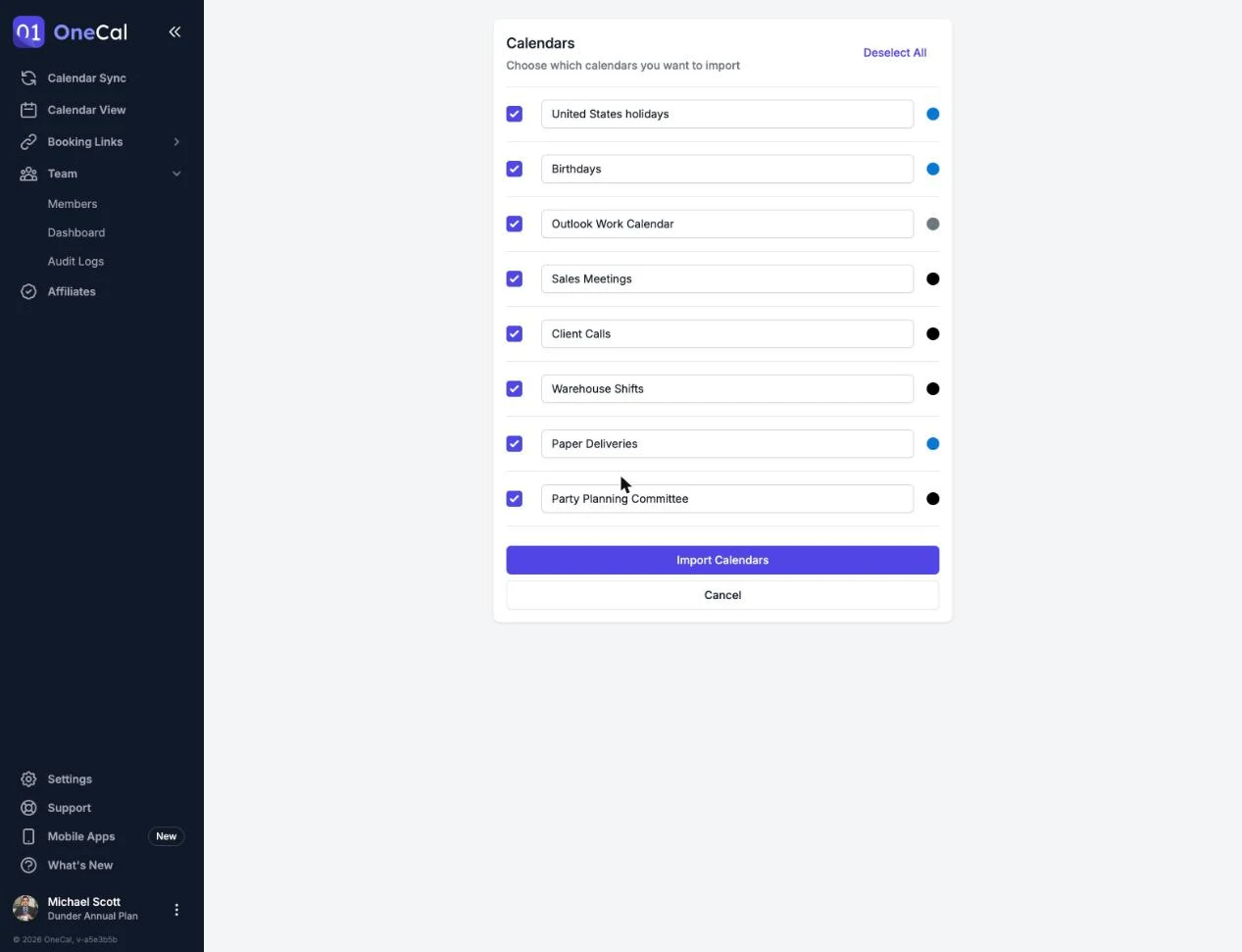
Après avoir accordé l'accès, vous choisissez quels calendriers importer. Tous les calendriers sont présélectionnés, et vous pouvez :
- Décocher les calendriers que vous ne voulez pas dans OneCal.
- Utiliser Tout sélectionner ou Tout désélectionner pour tout basculer en une fois.
- Renommer n'importe quel calendrier avant l'import. Le nom ne change que dans OneCal.
Cliquez sur Importer les calendriers pour terminer.
Les calendriers importés comptent dans la limite de calendriers de votre plan. Si vous sélectionnez plus de calendriers que votre plan ne le permet, OneCal vous demande d'en décocher certains ou de passer à un plan supérieur. Consultez Plans et essai gratuit.
Vous pouvez connecter autant de comptes Google que vous le souhaitez, la limite s'applique au nombre total de calendriers importés.