Vue Calendrier Unifiée
Fuseaux horaires dans la vue calendrier
La Vue Calendrier Unifiée affiche vos événements dans le fuseau horaire de votre choix, et vous pouvez afficher jusqu'à 4 fuseaux horaires côte à côte, ce qui est pratique quand vous travaillez avec des personnes dans d'autres villes.
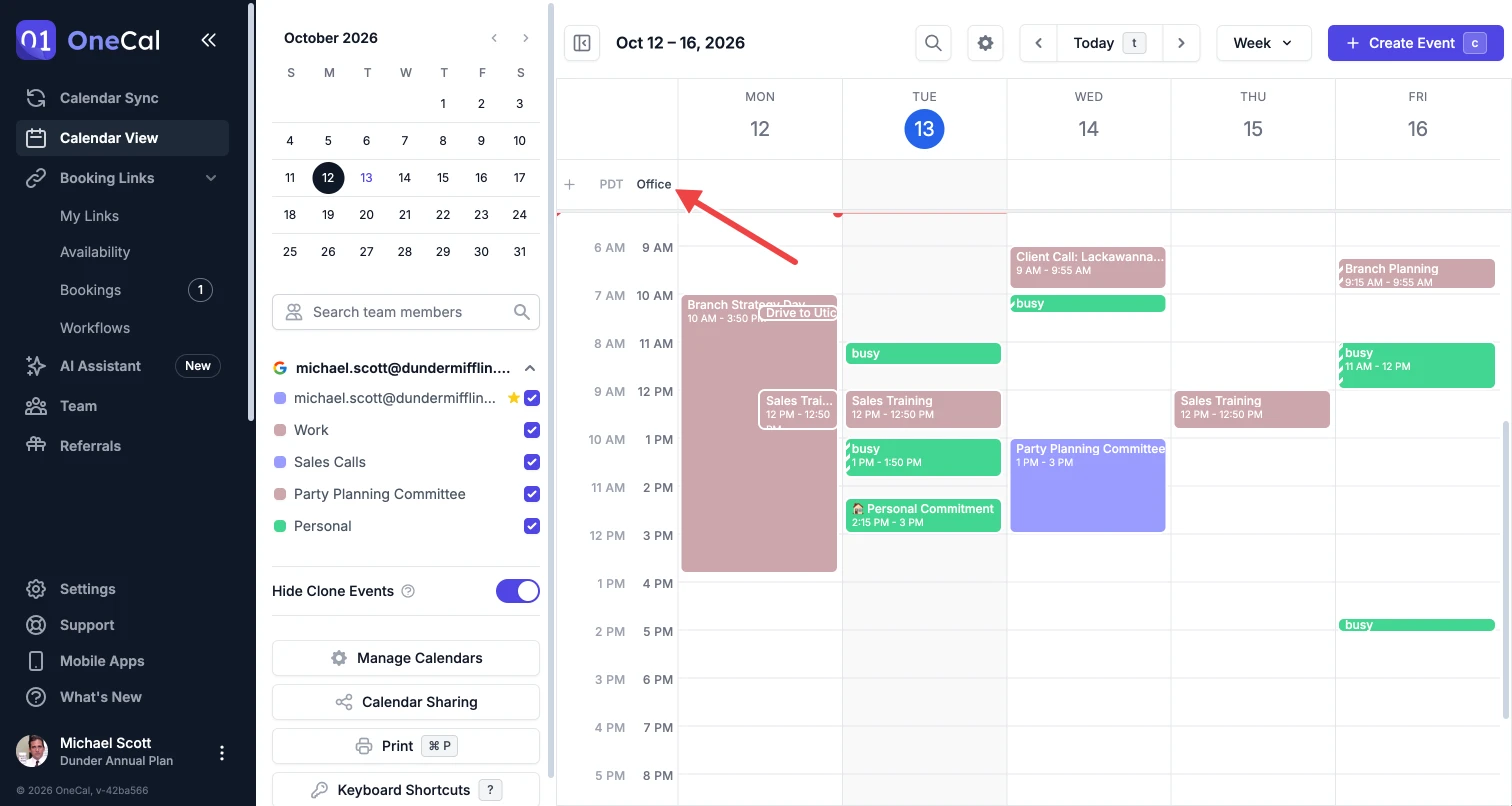
Dans les vues Jour et Semaine, les libellés des fuseaux horaires se trouvent au-dessus des heures, sur le côté gauche du calendrier, et chaque fuseau horaire a sa propre colonne d'heures.

Fuseaux horaires principal et secondaires
- Fuseau horaire principal : Le fuseau horaire le plus proche du calendrier, affiché en texte plus foncé, que la grille du calendrier, vos événements, les formulaires d'événement et les résultats de recherche utilisent tous.
- Fuseaux horaires secondaires : Les fuseaux horaires à gauche du fuseau principal, affichés en texte plus clair, qui affichent seulement les heures correspondantes pour que vous voyiez rapidement quelle heure il est ailleurs.
Par défaut, le calendrier utilise le fuseau horaire de votre appareil pour vous suivre quand vous voyagez, et dès que vous changez, ajoutez ou renommez un fuseau horaire, OneCal garde votre configuration jusqu'à ce que vous la modifiiez à nouveau.
Changer le fuseau horaire
Cliquez sur le libellé d'un fuseau horaire pour ouvrir son menu, cliquez sur Changer de fuseau horaire, puis recherchez une ville ou un fuseau horaire et sélectionnez-le.
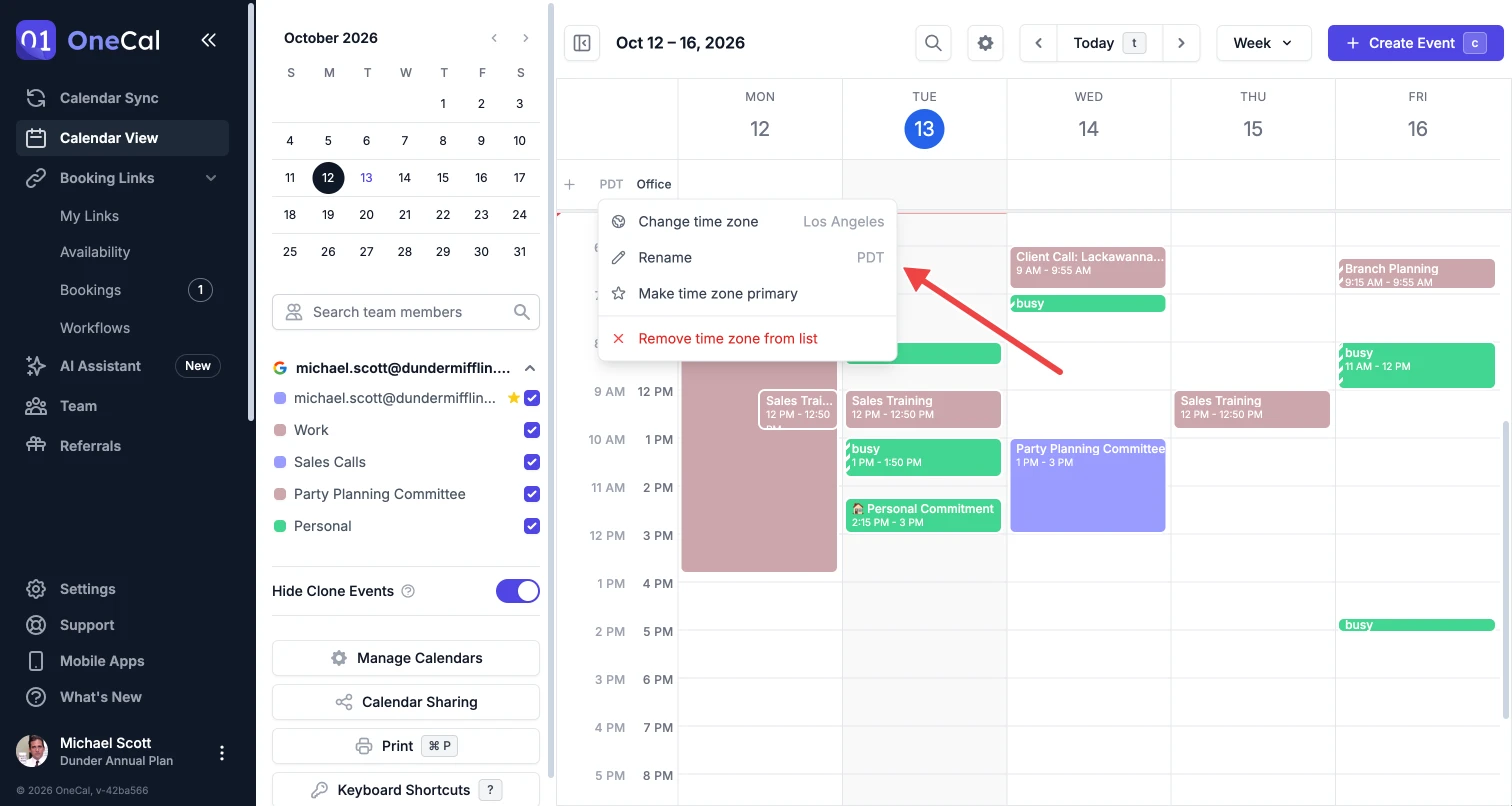
Vous pouvez aussi appuyer sur z pour changer le fuseau horaire principal avec votre clavier.
Ajouter un fuseau horaire secondaire
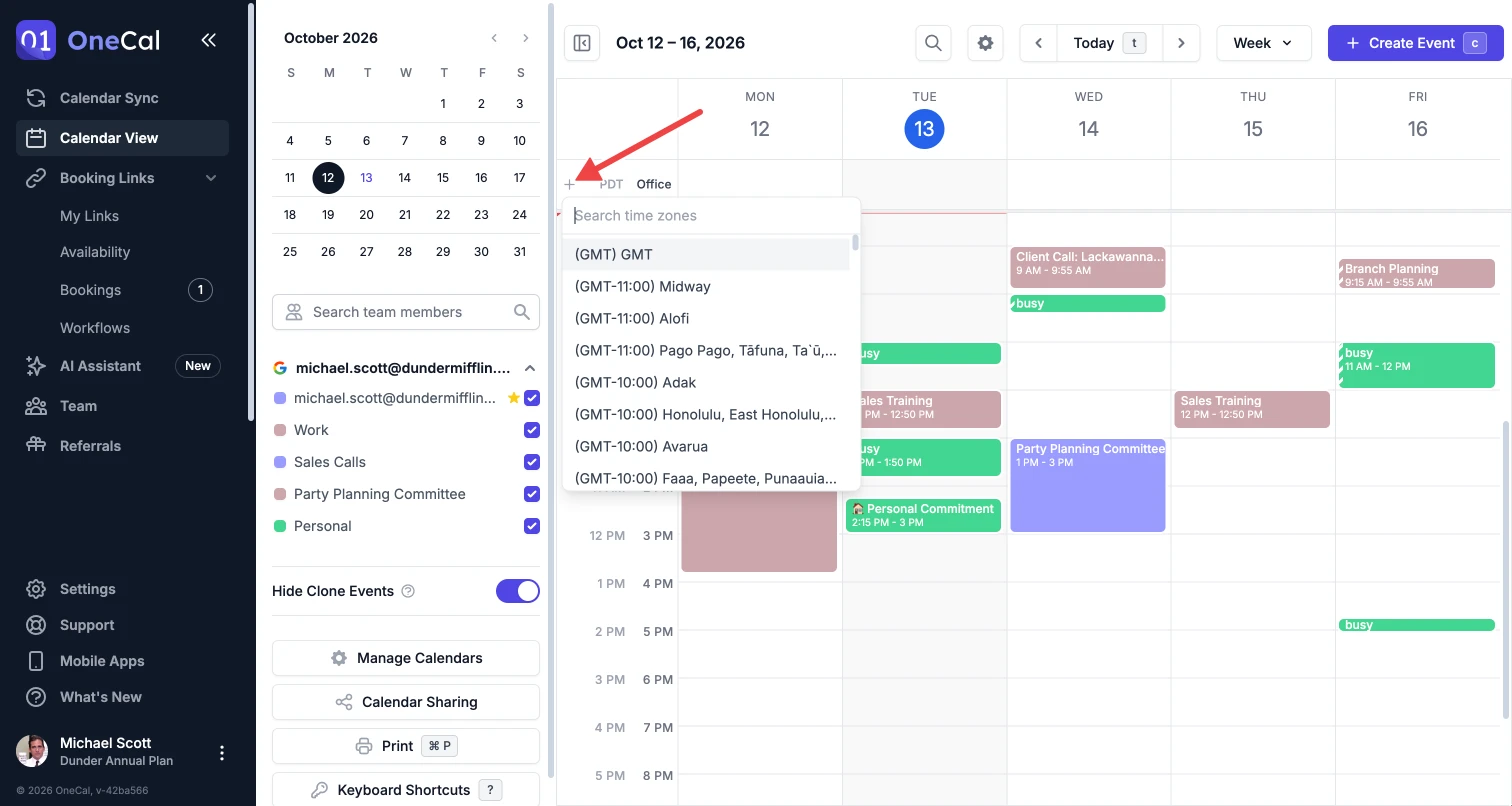
Cliquez sur le bouton + à gauche des libellés des fuseaux horaires, puis recherchez un fuseau horaire et sélectionnez-le pour l'ajouter comme fuseau horaire secondaire. Vous pouvez afficher jusqu'à 4 fuseaux horaires à la fois.
Renommer un fuseau horaire
Par défaut, chaque fuseau horaire affiche son abréviation courte, comme PDT ou CET. Pour afficher un nom plus parlant pour vous, comme "Bureau" ou "Maison", cliquez sur le libellé du fuseau horaire, cliquez sur Renommer, saisissez un libellé de 12 caractères au maximum, puis cliquez sur Enregistrer.
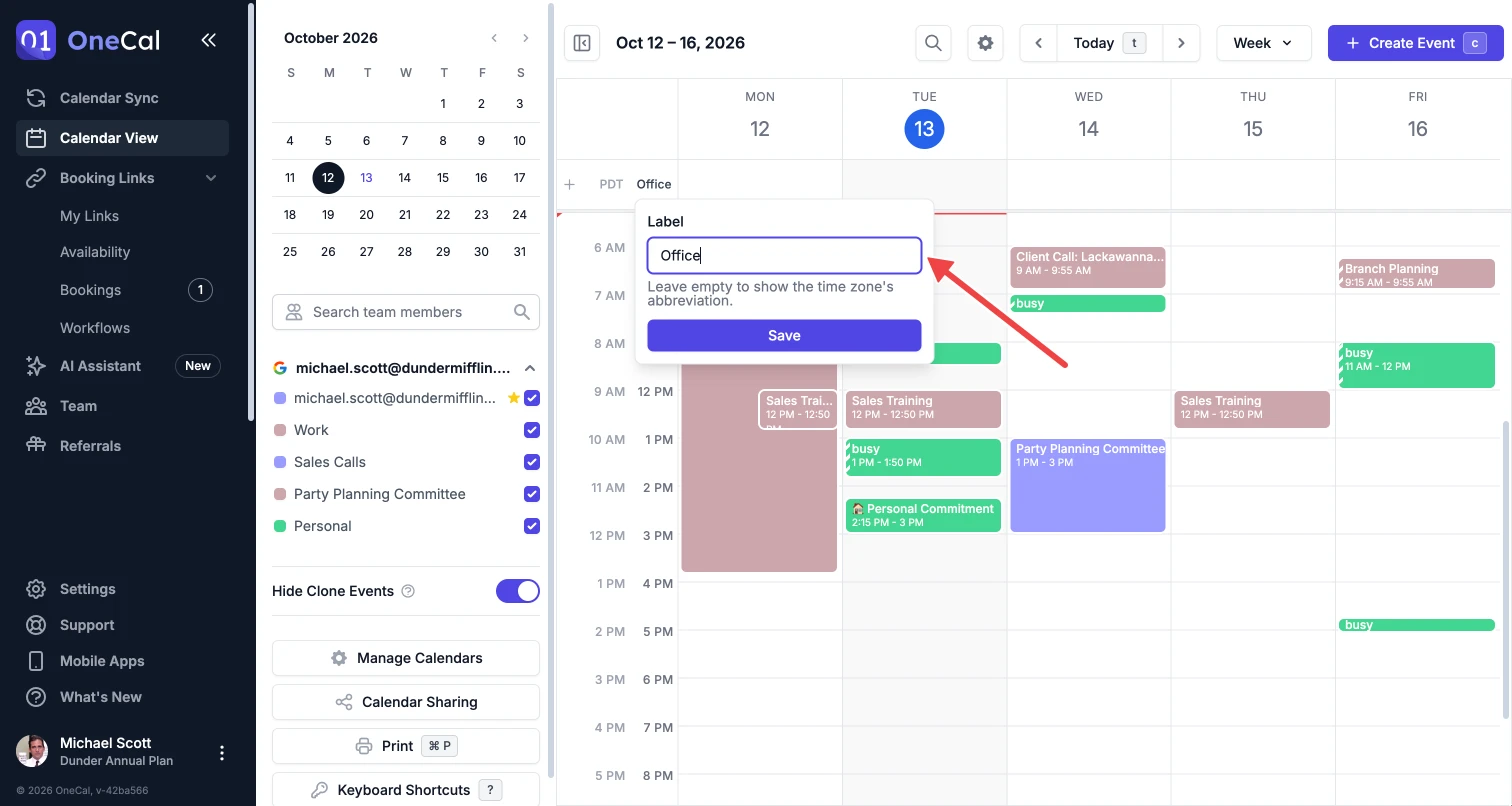
Pour revenir à l'abréviation, effacez le libellé et enregistrez.
Définir un fuseau horaire comme principal
Cliquez sur le libellé d'un fuseau horaire secondaire et cliquez sur Définir comme fuseau horaire principal, et le calendrier passe à ce fuseau horaire tandis que l'ancien fuseau horaire principal devient un fuseau horaire secondaire.
Retirer un fuseau horaire
Cliquez sur le libellé d'un fuseau horaire et cliquez sur Retirer le fuseau horaire de la liste, une option disponible quand vous affichez plus d'un fuseau horaire.
Bon à savoir
Votre configuration des fuseaux horaires est enregistrée dans votre navigateur, donc si vous utilisez OneCal sur un autre navigateur ou un autre appareil, vous pouvez y configurer vos fuseaux horaires séparément.