Liens de Réservation
Intégrer les liens de réservation sur votre site web
Vous pouvez maintenant copier un morceau de code, le coller dans votre site web, et voilà, votre lien de réservation est intégré à votre site web. Vos visiteurs peuvent maintenant vous réserver directement depuis votre site web.
Comment intégrer un lien de réservation sur votre site web ?
- Ouvrez la page des liens de réservation sur le tableau de bord
- Cliquez sur l'icône à trois points sur le lien de réservation que vous souhaitez intégrer sur votre site web.
- Cliquez sur 'Intégrer'

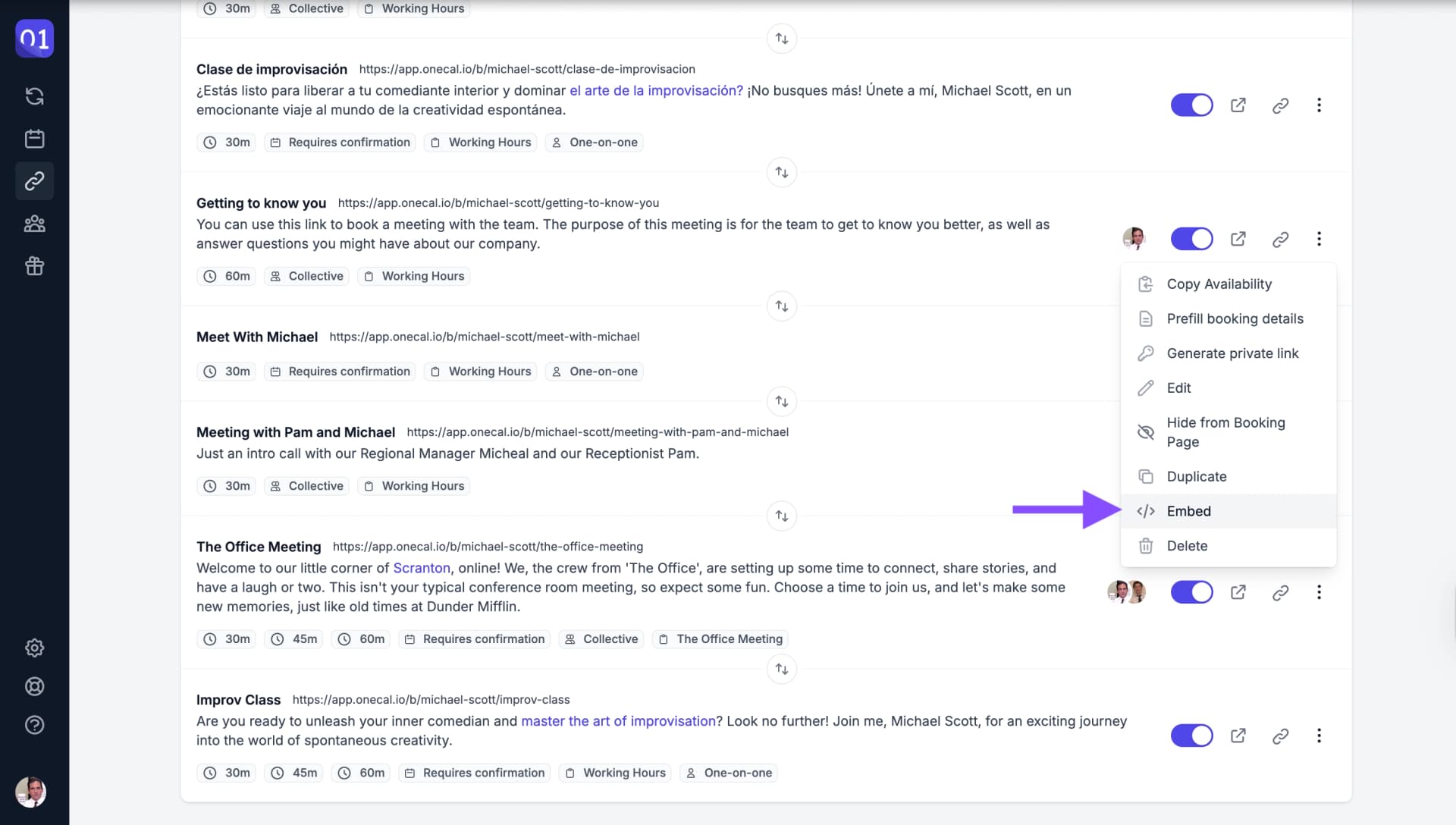
Option d'intégration du lien de réservation - Copiez le code fourni.
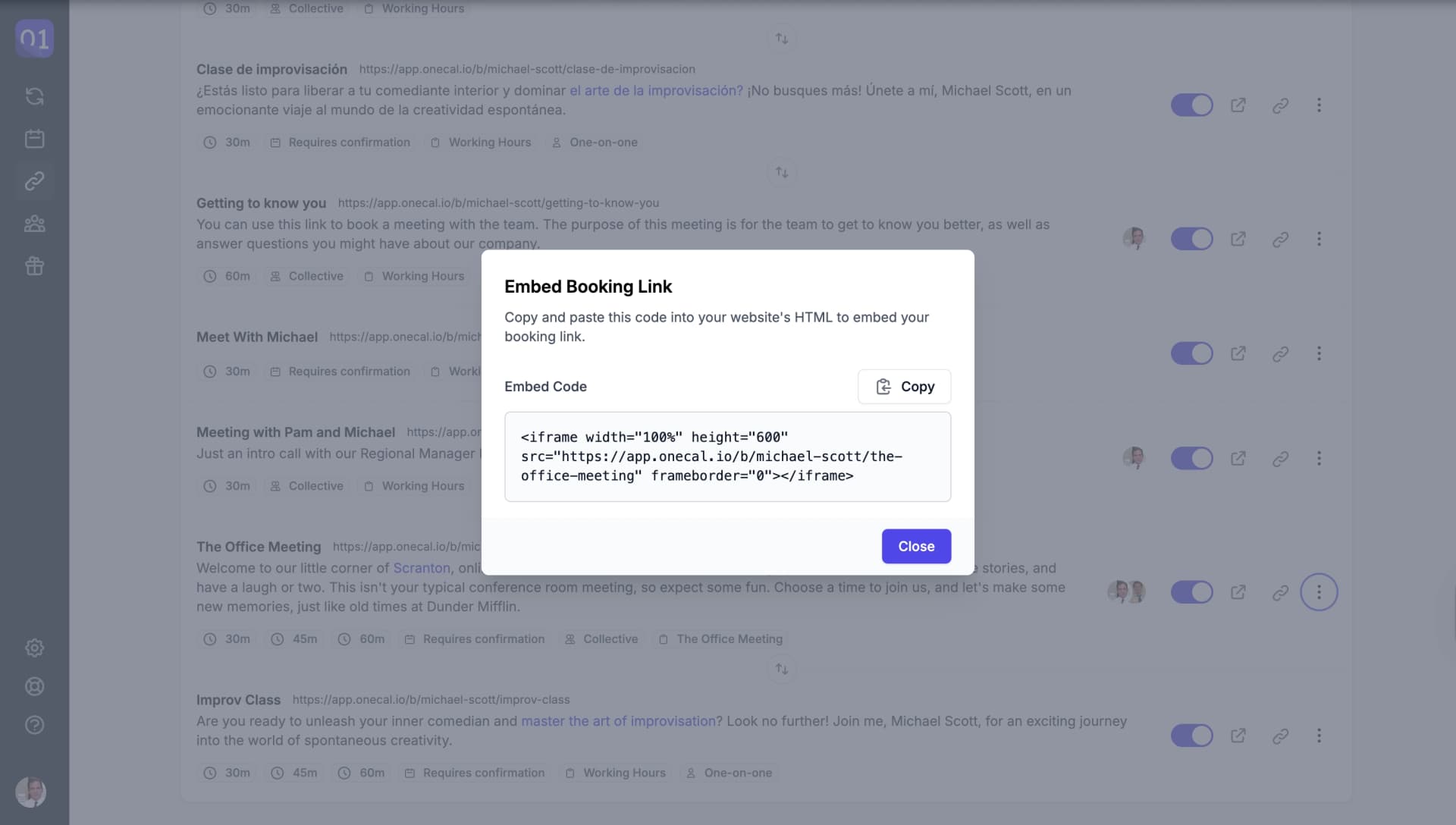
Interface pour activer un lien privé - Collez le code dans le HTML de votre site web.
Comment intégrer votre lien de réservation avec un thème spécifique ?
- Ouvrez la boîte de dialogue 'Intégrer le lien de réservation' comme décrit ci-dessus.
- Sous 'Thème de l'interface', choisissez 'Par défaut', 'Clair' ou 'Sombre'.
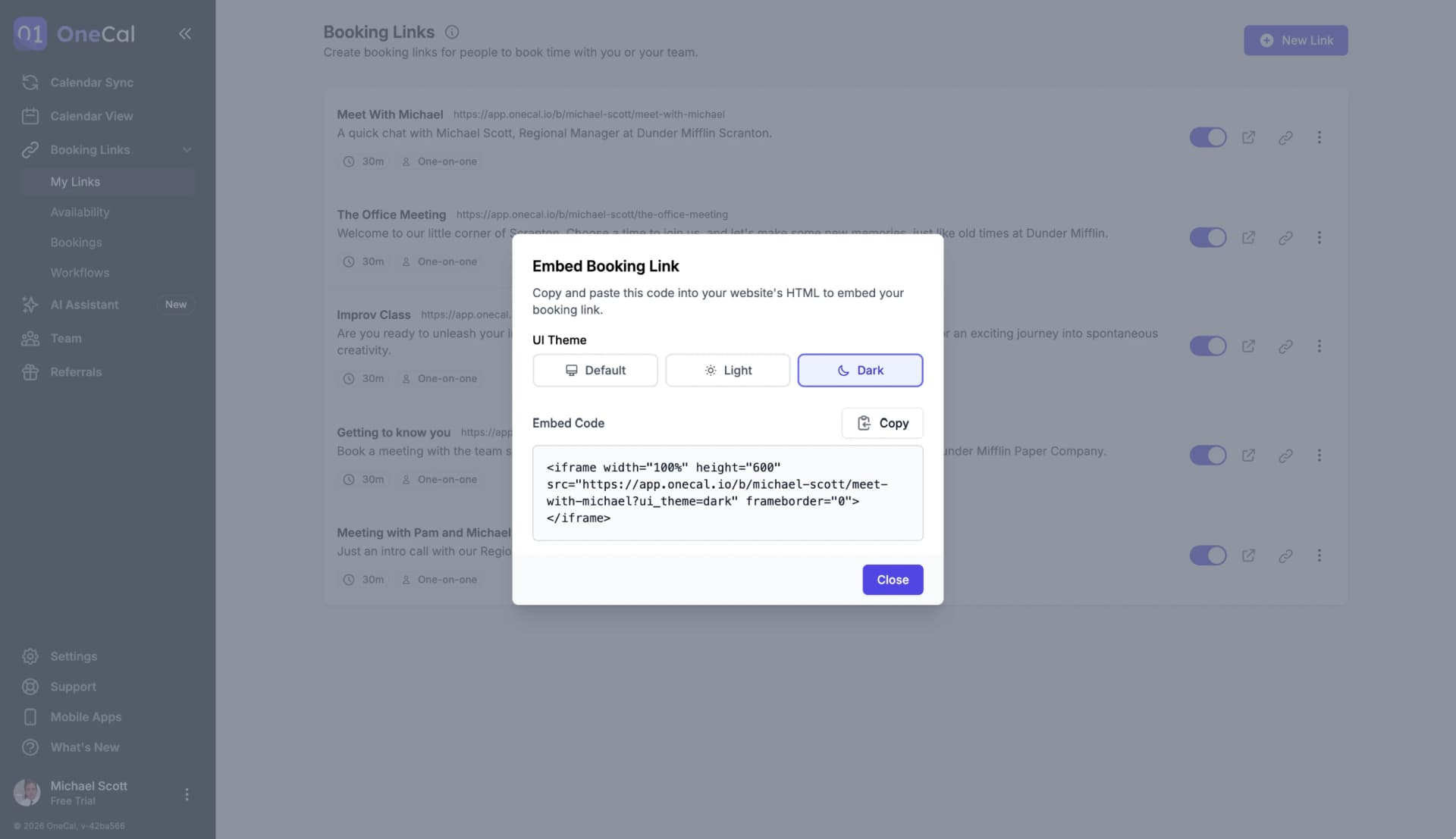
Sélecteur de thème de l'interface dans la boîte de dialogue Intégrer le lien de réservation - Cliquez sur 'Copier' pour copier le code d'intégration du thème sélectionné.
- Collez le code dans le HTML de votre site web.
Le thème sélectionné est ajouté à l'URL de la page de réservation sous la forme du paramètre de requête ui_theme :
| Thème de l'interface | Valeur de ui_theme | Apparence de la page de réservation |
|---|---|---|
| Par défaut | Aucune | Suit la préférence du visiteur : son réglage d'apparence OneCal s'il en a un, sinon le réglage clair ou sombre de son appareil. |
| Clair | light | Toujours claire, quels que soient les réglages du visiteur. |
| Sombre | dark | Toujours sombre, quels que soient les réglages du visiteur. |
Par exemple, ce code d'intégration affiche votre page de réservation en mode sombre :
<iframe width="100%" height="600" src="https://app.onecal.io/b/your-username/your-link?ui_theme=dark" frameborder="0"></iframe>
Choisir 'Clair' ou 'Sombre' modifie uniquement l'apparence de votre page de réservation. Cela ne change pas la préférence d'apparence OneCal enregistrée par le visiteur.
Bon à savoir
Vous pouvez ajouter ui_theme à la main à un code d'intégration déjà présent sur votre site web. Ajoutez ?ui_theme=light ou ?ui_theme=dark à la fin de l'URL du lien de réservation dans l'attribut src. Si l'URL contient déjà des paramètres de requête, ajoutez &ui_theme=... au lieu de ?ui_theme=.... Seules les valeurs light et dark sont reconnues. Toute autre valeur est ignorée, et la page utilise 'Par défaut'.
Le paramètre fonctionne aussi sur un simple lien de réservation. Par exemple, https://app.onecal.io/b/your-username/your-link?ui_theme=dark ouvre votre page de réservation en mode sombre.
Liens de réservation avec un thème
Un lien de réservation avec un thème de l'éditeur d'apparence définit lui-même toutes ses couleurs. Il s'affiche donc de la même façon en mode clair et sombre. Pour un tel lien, le réglage Thème de l'interface ne s'applique pas et ui_theme est ignoré. Consultez Personnalisation de la marque.