Guías
Cómo crear un enlace de reserva colectivo en OneCal
Esta guía te llevará a través del proceso de creación de un enlace de reserva colectivo en OneCal entre tú y uno o más miembros de tu Equipo de OneCal.
Requisitos previos
Antes de comenzar, asegúrate de tener lo siguiente:
- Una cuenta de OneCal con una Prueba Gratuita activa o cualquier plan de pago.
- Al menos un calendario conectado a tu cuenta de OneCal.
- Al menos otro miembro dentro de tu Equipo de OneCal.
- Todos los miembros necesarios para este Enlace de Reserva han completado el proceso de incorporación para Enlaces de Reserva.
- Ya has iniciado sesión en tu cuenta de OneCal.
Guía paso a paso
1. Navega a https://app.onecal.io/

2. Haz clic en "Manage" bajo "Booking Links".

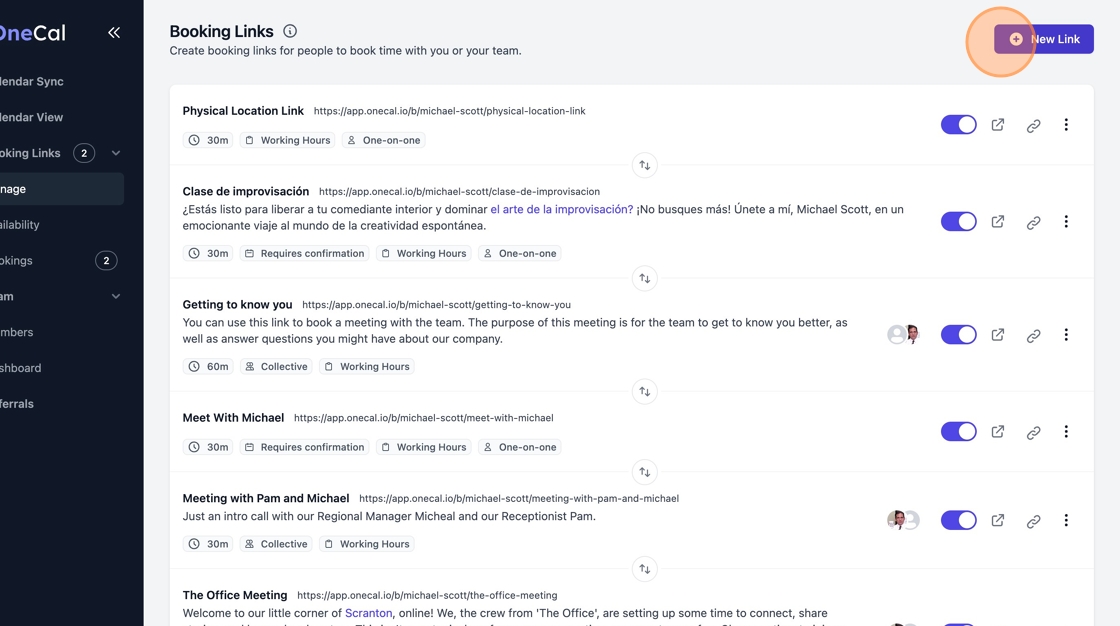
3. Haz clic en "New Link"
4. Haz clic en "Collective".

5. Busca todos los anfitriones que te gustaría agregar a este Enlace de Reserva.

6. Selecciona los anfitriones uno por uno.

Bueno saber
Si no ves a tus miembros aquí, asegúrate de que ya sean parte de tu Equipo de OneCal y que ya hayan completado el proceso de incorporación para Enlaces de Reserva.
7. Dale un título a tu Enlace de Reserva. Esto será visible para las personas que programen citas.

8. Opcionalmente, dale una descripción a tu Enlace de Reserva.

9. Selecciona la duración apropiada para tu Enlace de Reserva. Puedes agregar más opciones de duración una vez que el enlace de reserva esté creado.

10. Haz clic en "Save"

11. Tu Enlace de Reserva ya está listo y debería aparecer automáticamente en tu Página de Reservas.