Sincronización de Calendario
Colores de Eventos Clonados
Elige dar a los eventos clonados un color personalizado para que puedas distinguirlos facilmente de los eventos reales en tu calendario.

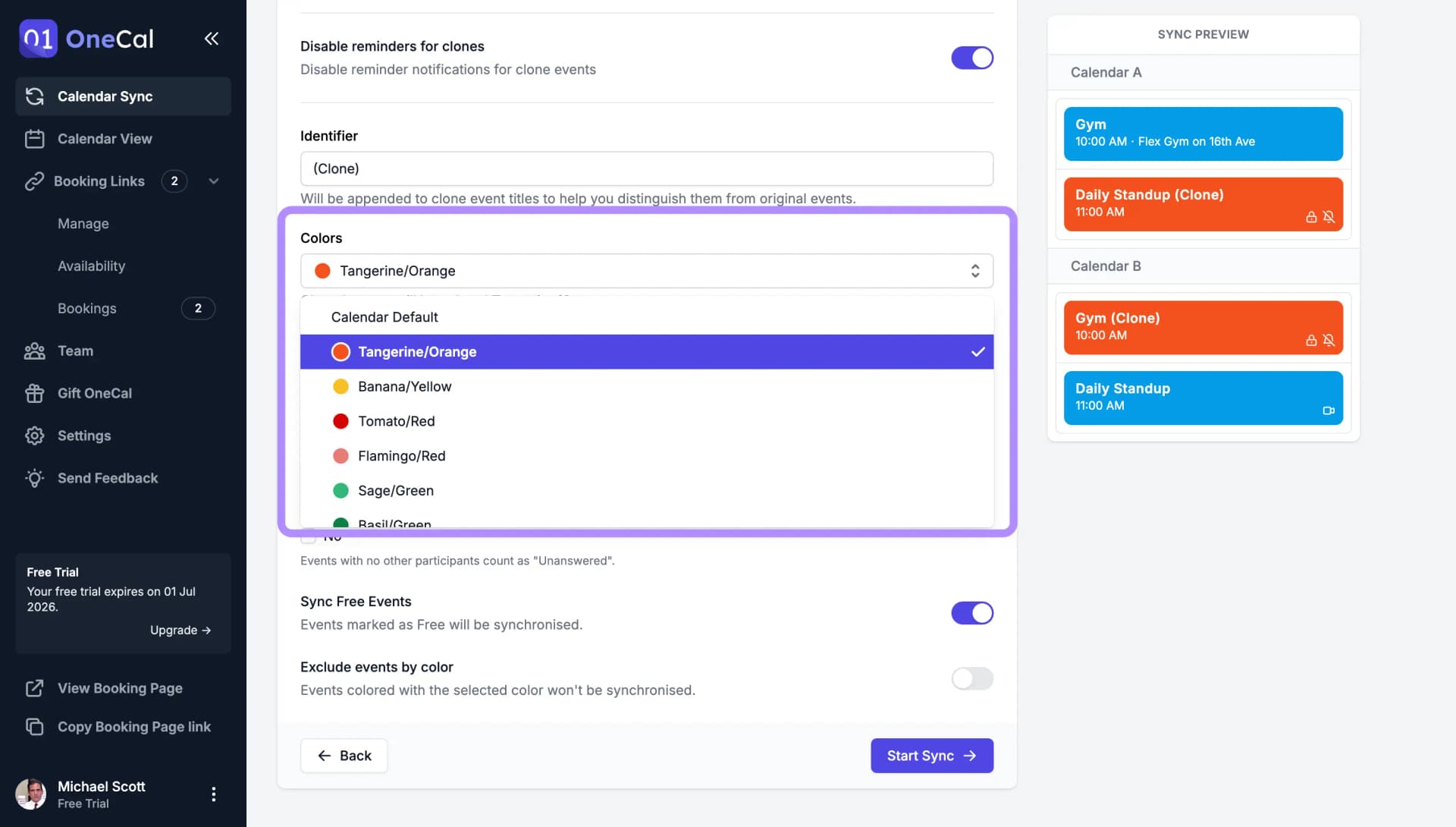
Con la funcion de Sincronizacion de Calendario de OneCal, puedes hacer que tus eventos sincronizados destaquen dandoles un color personalizado. Esto significa que puedes elegir un color especial para los eventos que se copian de un calendario a otro.
Supongamos que tus eventos reales en tu calendario son azules, pero quieres que tus eventos clonados sean verdes. Al seleccionar esta opcion de color personalizado, todos los eventos que se dupliquen de un calendario a otro se mostraran en el color que hayas elegido, como verde. Esto hace que sea muy facil distinguir cuales eventos son los originales y cuales son los duplicados, ayudandote a mantenerte organizado y al dia con tu agenda.
Encontrarás este ajuste en el campo Colores/Categorías de la configuración de sincronización.
Usar una categoría en lugar de un color
Puedes etiquetar los eventos clonados con una categoría propia, como "Trabajo" o "Sincronizado", en lugar de un color:
- En la configuración de sincronización, abre el campo Colores/Categorías.
- Elige Añadir categoría personalizada.
- Escribe el nombre de la categoría en el campo Nombre de la categoría.
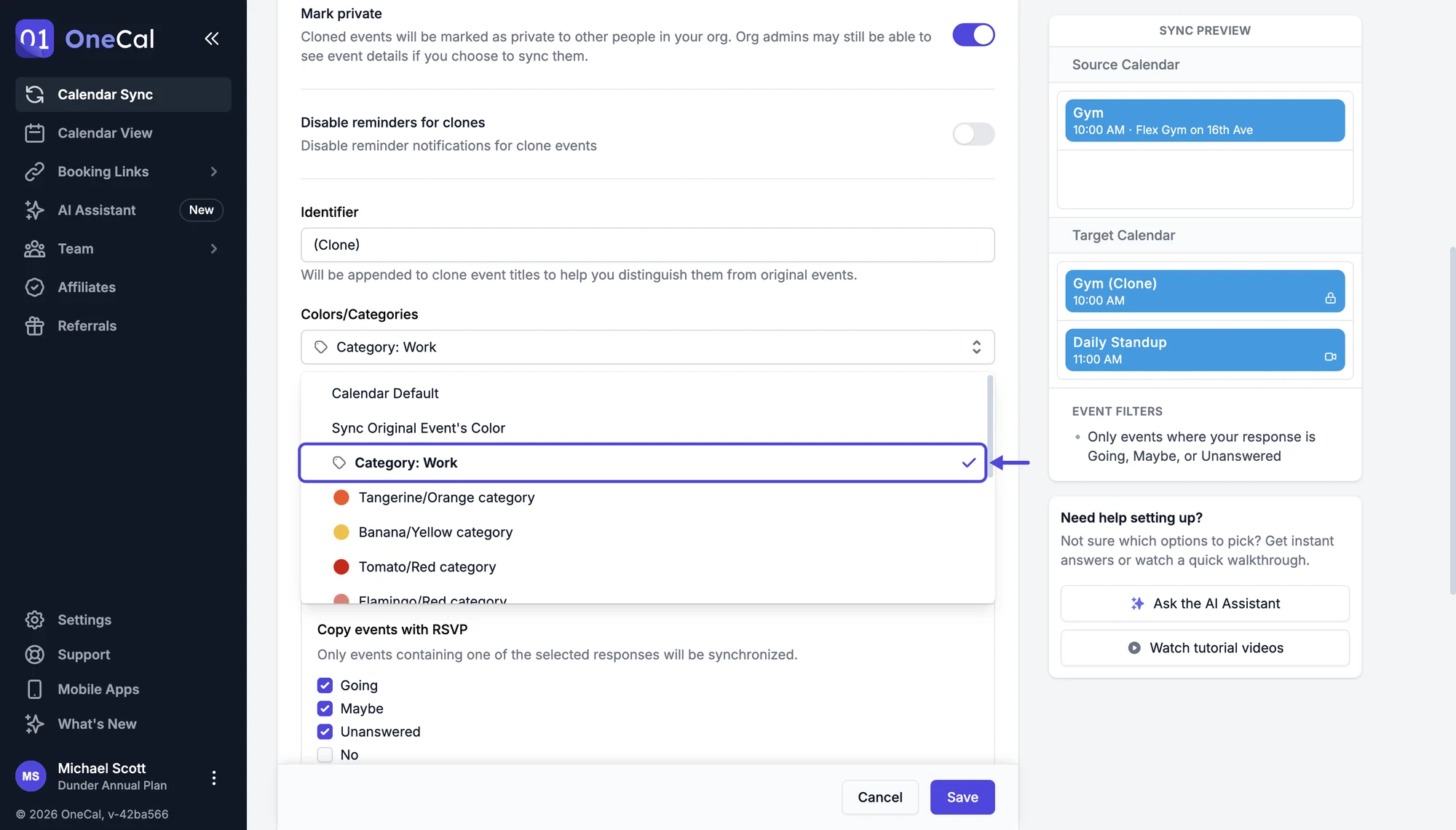
La opción del campo muestra entonces tu categoría, y puedes cambiarla de la misma forma cuando edites los ajustes de sincronización más adelante.
Dónde aparece la categoría depende del calendario de destino:
- Outlook: El evento clonado recibe la categoría, igual que una categoría que añades en Outlook. Para darle un color, crea una categoría con el mismo nombre en Outlook y elige un color para ella.
- iCloud y CalDAV: El evento clonado recibe la categoría.
- Google Calendar: Google Calendar no tiene categorías, así que los eventos clonados allí mantienen el color predeterminado del calendario.
Cuando eliges un color en su lugar, los eventos clonados de Outlook, iCloud y CalDAV reciben la categoría que le corresponde, por ejemplo "Orange category" para Tangerine.
Mantener las categorías originales
Elige Igual que el evento original para copiar el color y las categorías de cada evento original, incluidas las categorías personalizadas:
- Los eventos clonados de Outlook reciben todas las categorías del evento original.
- Los eventos clonados de iCloud y CalDAV reciben las categorías del evento original.
- Los eventos clonados de Google Calendar reciben el color correspondiente cuando el evento original tiene una de las categorías de color, por ejemplo "Orange category".
Es Bueno Saber
Apple Calendar en Mac y iPhone no muestra las categorías de los eventos. Las categorías se guardan en los eventos, y otras aplicaciones de calendario compatibles con las categorías de CalDAV las muestran.
Colores de eventos en calendarios de Outlook
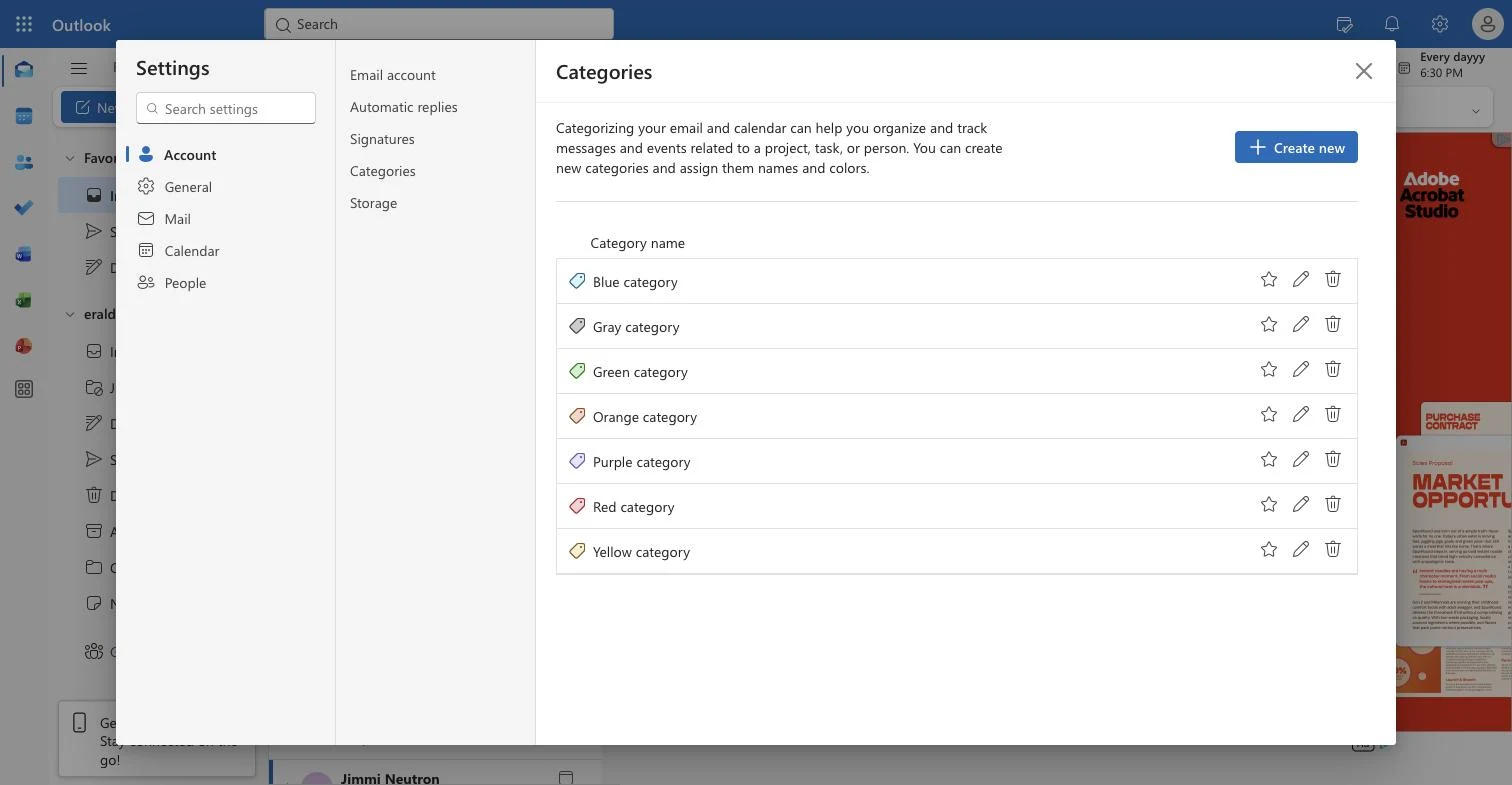
Outlook muestra los colores de los eventos a través de categorías. Para que Outlook muestre correctamente los colores de eventos de OneCal, las siguientes categorías deben existir en tu cuenta de Outlook, con estos nombres exactos:
- Blue category
- Gray category
- Green category
- Orange category
- Purple category
- Red category
- Yellow category
Los nombres distinguen entre mayúsculas y minúsculas y deben coincidir exactamente. Para usar una categoría con cualquier otro nombre, elige Añadir categoría personalizada en su lugar, como se describe arriba.
Para encontrar tus categorías de Outlook, inicia sesión en Outlook web, haz clic en el icono de engranaje junto a tu foto de perfil y abre Categorías. Según tu versión de Outlook, esta opción aparece en Cuenta o en General.